RcloneView 인터페이스 가이드
RcloneView는 로컬 스토리지와 클라우드 리모트 간에 파일을 탐색, 비교, 전송할 수 있는 직관적인 레이아웃을 제공합니다. 아래는 각 영역에 대한 상세한 설명입니다.
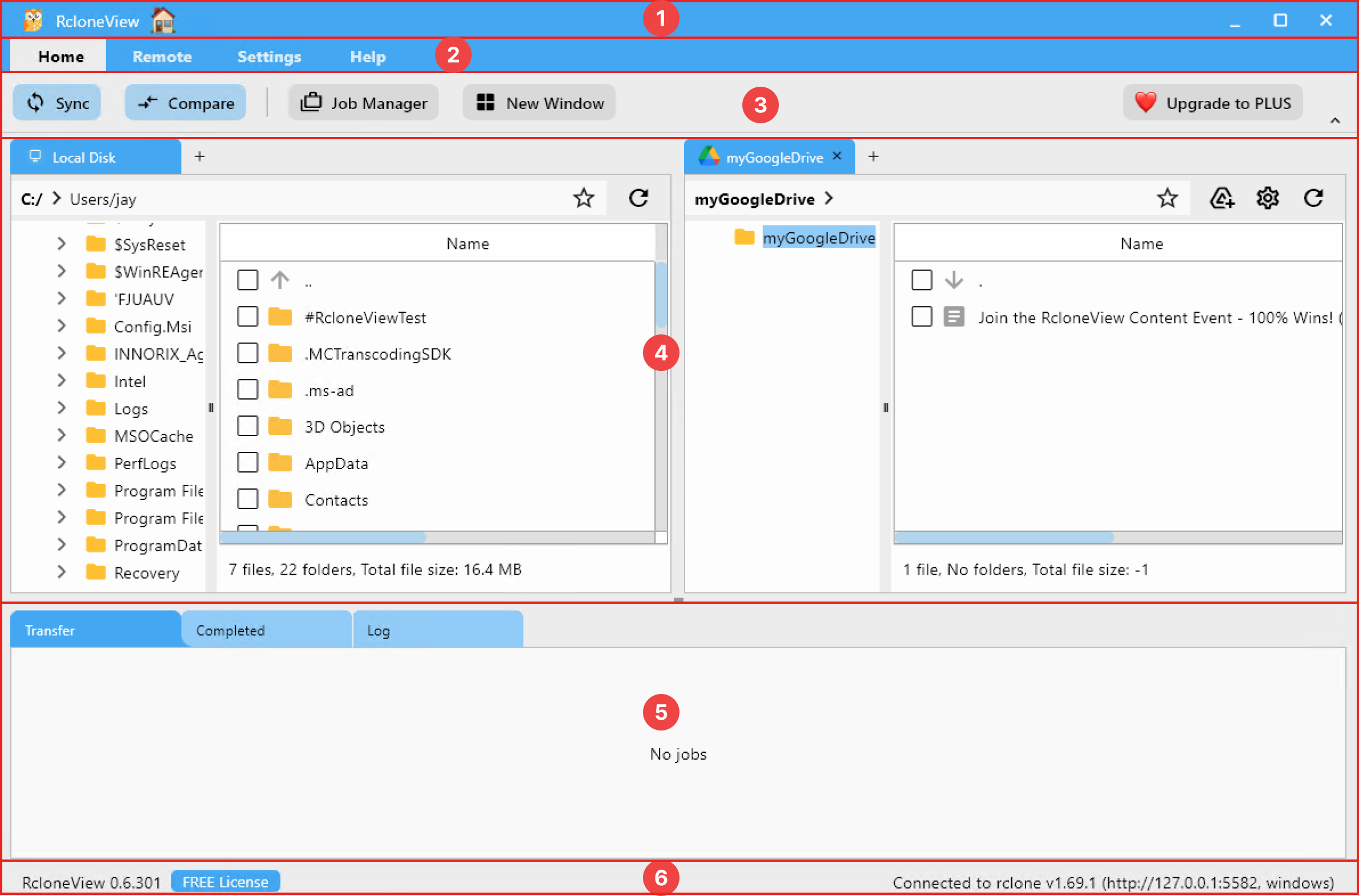
① 제목 표시줄
애플리케이션 이름과 표준 창 제어 버튼을 표시합니다:
—: 최소화□: 최대화 / 이전 크기로 복원X: RcloneView 종료
② 주 메뉴 바
핵심 기능에 접근하기 위한 주요 탐색 탭:
Home– 파일 동기화 및 비교, 작업 예약, 다중 창 지원 도구Remote– 클라우드 스토리지 리모트 추가, 구성 및 마운트Settings– 리모트 연결, 일반 환경설정 및 인터페이스 레이아웃 관리Help– 제품 지원, 라이선스 활성화, 피드백, 업데이트 확인 접근
③ 툴바
툴바는 선택된 메뉴 탭에 따라 동적으로 변경됩니다:
Home이 선택된 경우:
| 버튼 | 설명 |
|---|---|
Sync | 두 탐색기 창에서 선택한 디렉터리 간에 파일과 폴더를 동기화합니다 |
Compare | 두 탐색기 창에서 선택한 디렉터리 간의 차이를 비교합니다 |
Job Manager | 자주 사용하는 리모트 간의 반복적인 동기화 작업을 생성 및 관리합니다 |
New Window | 다른 Rclone 데몬 인스턴스에 연결하기 위한 새 RcloneView 창을 엽니다 |
Remote가 선택된 경우:

| 버튼 | 설명 |
|---|---|
New Remote | 클라우드 스토리지 리모트에 대한 새 연결을 생성합니다 |
Remote Manager | 저장된 리모트를 조회, 수정 또는 삭제합니다 |
Mount Manager | 리모트를 로컬 드라이브로 마운트합니다 |
Job Manager | 자주 사용하는 리모트 간의 반복적인 동기화 작업을 생성 및 관리합니다 |
Settings가 선택된 경우:

| 버튼 | 설명 |
|---|---|
Connect Manager | 내장 또는 외부 Rclone 데몬 연결을 관리하고 전환합니다 |
General settings | 애플리케이션 언어, 파일 경로, 테마, 드래그 앤 드롭 동작, 내장 Rclone 옵션 등을 구성합니다. |
Layout | 폴더 트리와 파일 목록 보기의 가로/세로 창 레이아웃을 전환합니다 |
View count | 단일 창과 이중 창 파일 탐색기 보기를 전환합니다 |
Help가 선택된 경우:

| 버튼 | 설명 |
|---|---|
Check for Updates | 새 버전이 있는지 확인합니다 |
Feedback | 피드백을 제출하거나 문제를 신고합니다 |
Homepage | RcloneView 공식 웹사이트를 방문합니다 |
Register License Key | PLUS 라이선스를 활성화합니다 |
④ 파일 탐색기 창
각 창에서는 탭 인터페이스를 사용해 로컬 드라이브나 클라우드 리모트를 탐색할 수 있습니다.
각 창에서 서로 다른 소스를 열고 그 사이에서 손쉽게 파일을 전송할 수 있습니다.
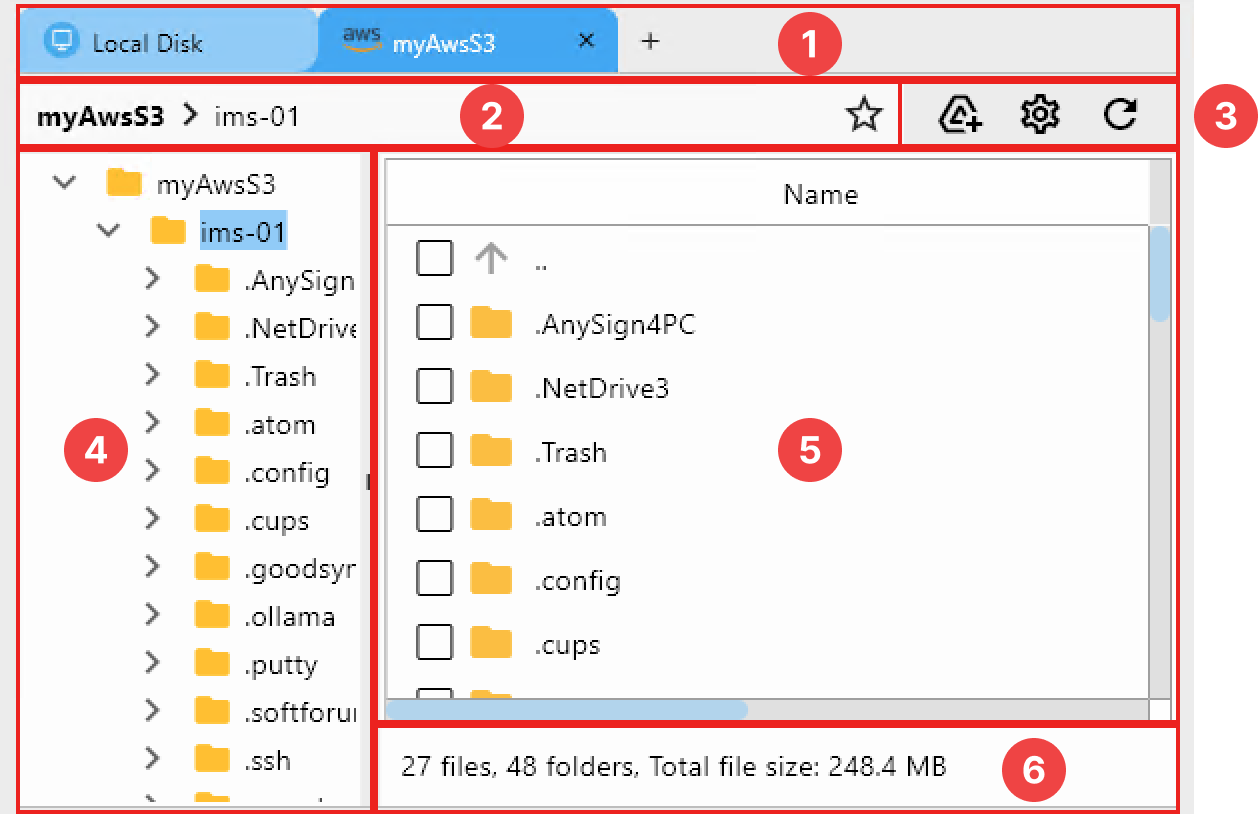
이 창에는 다음 구성 요소가 포함됩니다:
- 탭 바 – 현재 연결(예: Local Disk, myAwsS3, myGoogleDrive)을 표시합니다
- 경로 표시줄(Breadcrumb) – > 현재 폴더 경로를 표시하며, 클릭하거나 입력해 자동 완성으로 빠르게 이동할 수 있습니다.
- 창 툴바 – 다음과 같은 빠른 작업을 포함합니다:
 별칭 생성(즐겨찾기) — 현재 폴더를 즐겨찾기로 저장해 빠르게 접근합니다
 폴더 마운트 — 선택한 폴더를 로컬 드라이브로 마운트합니다
 리모트 설정 편집 — 연결된 리모트의 구성을 수정합니다
 새로고침 — 현재 폴더의 콘텐츠를 다시 불러옵니다
- 폴더 트리 – 접고 펼칠 수 있는 폴더 탐색기
- 파일/폴더 목록 보기 – 이름, 유형, 수정한 날짜, 크기와 함께 콘텐츠를 표시합니다
- 요약 바닥글 – 전체 파일/폴더 수와 전체 파일 크기를 표시합니다
⑤ 전송 상태 탭
동기화 또는 파일 전송 작업의 상태와 이력을 표시합니다:
| 탭 | 설명 |
|---|---|
Transfer | 속도, 진행률, 남은 시간을 포함해 진행 중인 모든 활성 전송 작업을 표시합니다 |
Completed | 시간, 크기, 작업 ID 등의 세부 정보와 함께 완료된 모든 동기화 또는 복사 작업을 나열합니다 |
Log | 타임스탬프, 작업 유형, 메시지, 상태가 포함된 타임스탬프 로그 항목을 표시합니다 |
⑥ 바닥글
- 버전 정보: 현재 실행 중인 RcloneView 버전(예:
RcloneView 0.6.301) - 라이선스 정보: 라이선스 유형을 나타냅니다(
FREE License또는PLUS License) - Rclone 연결 정보: 연결된 rclone 인스턴스, 서버 주소, OS를 표시합니다
- 예:
Connected to rclone v1.69.1 (http://127.0.0.1:5582, windows)
- 예: