RcloneView에서 전체 경로 복사 기능 사용하기
전체 경로 복사(Copy Full Path) 기능을 사용하면 전체 폴더 경로를 — 선택적으로 리모트 이름과 함께 — 한 번의 동작으로 가져올 수 있습니다. rclone 명령어 작성, 터미널 테스트 실행, 정확한 클라우드 경로 공유, 스크립트에서의 실수 방지에 안성맞춤입니다.
전체 경로 복사 기능 위치
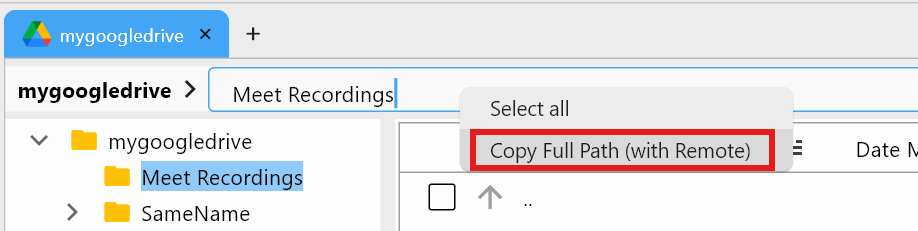
전체 경로 복사 기능은 원격 파일 브라우저 상단의 Path bar에서 사용할 수 있습니다.
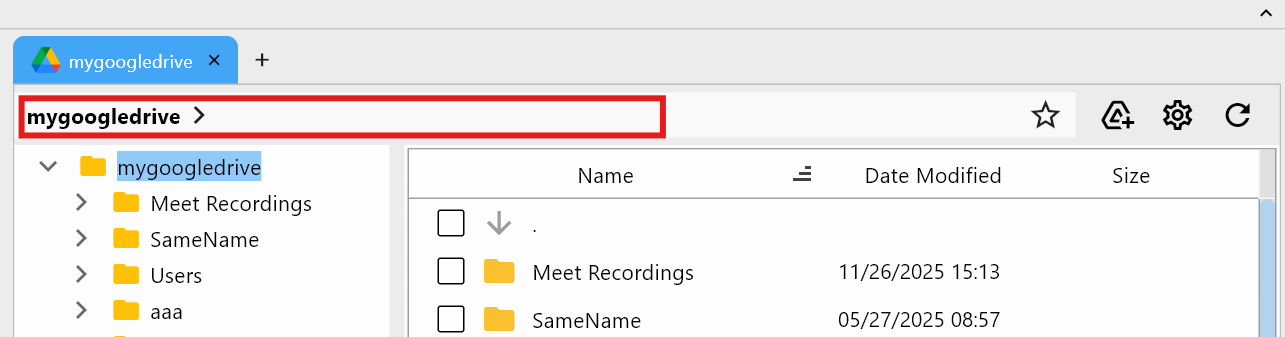
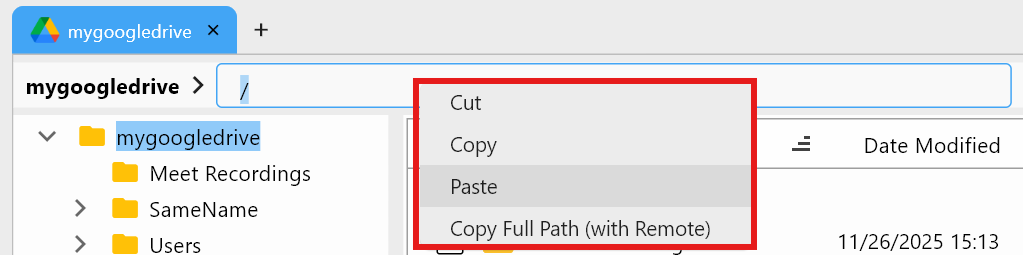
Path bar를 마우스 오른쪽 버튼으로 클릭하면 다음 옵션이 표시됩니다.
- 잘라내기(Cut)
- 복사(Copy)
- 붙여넣기(Paste)
- 전체 경로 복사(리모트 포함)(Copy Full Path (with Remote))
- 모두 선택(Select All)
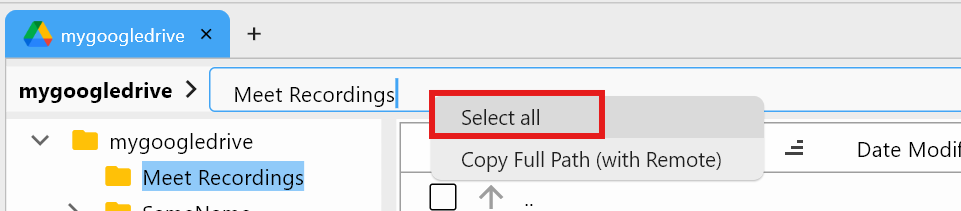
모두 선택 — 전체 경로 강조 표시
**모두 선택(Select All)**을 선택하면 Path 필드의 전체 텍스트가 강조 표시되어 빠르게 복사할 수 있습니다.
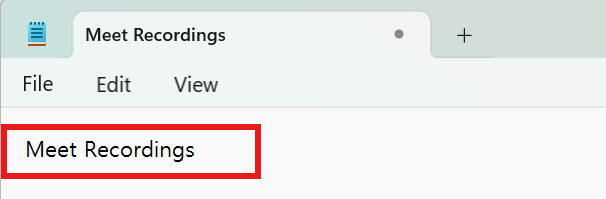
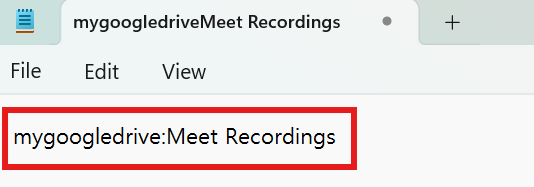
복사하여 붙여넣으면(예: 메모장에), 로컬 폴더 이름(예: Meet recordings)이 표시된 그대로 나타납니다.
전체 경로 복사(리모트 포함) — 리모트 + 폴더 경로
**전체 경로 복사(리모트 포함)(Copy Full Path (with Remote))**는 다음을 캡처합니다.
- 리모트 이름
- 전체 폴더 경로
rclone에 사용할 정확한remote:path형식
결과 예시:
mygoogledrive:Meet recordings
메모장에 붙여넣으면 바로 사용 가능한 경로가 표시됩니다.
이 형식은 다음과 같은 명령어에서 바로 사용할 수 있습니다.
rclone copy "mygoogledrive:Meet recordings" /local/backup
이 기능을 사용해야 할 때
rclone명령어 작성: 정확한 리모트 경로를 즉시 붙여넣을 수 있습니다.- 터미널에서 경로 테스트: 다시 입력할 필요 없이
remote:path를 사용할 수 있습니다. - 스크립트 실수 방지: 자동화나 배치 작업에서의 오타를 방지합니다.
- 팀원과 경로 공유: 지원이나 협업을 위해 정확한 위치를 전달할 수 있습니다.
빠른 참조
| 동작 | 기능 설명 |
|---|---|
| 복사(Copy) | Path bar에서 선택한 텍스트를 복사합니다 |
| 모두 선택(Select All) | 전체 경로 텍스트를 선택합니다 |
| 전체 경로 복사(리모트 포함) | remote:path 형식으로 복사합니다 (권장) |
| 붙여넣기(Paste) | 클립보드 텍스트를 Path bar에 삽입합니다 |
전체 경로 복사 기능은 단순해 보이지만, 자동화, 스크립팅, 정확한 전송 작업에 있어 RcloneView에서 가장 빠른 생산성 향상 기능 중 하나입니다.