如何加密云备份:使用 RcloneView 保护 Google Drive、OneDrive 和 S3

保护您的敏感文件——即使存放在云端。借助 RcloneView,您可以使用 rclone 的 crypt 后端以可视化方式加密和管理云备份,为 Google Drive、OneDrive、S3 等提供完全的隐私保护——无需编写脚本。
为什么要加密您的云备份?
云存储既方便又可靠,但您的文件仍然存放在他人的服务器上。如果没有加密,服务提供商(或任何获得您账户访问权限的人)都可能读取您的数据。
对云备份进行加密可以让您真正拥有自己的信息——只有您掌握解密密钥。
在上传前加密数据的主要理由:
- 🔒 隐私 — 防止未经授权的访问或泄露。
- 🧩 合规 — 满足组织或法律数据安全标准。
- 💼 掌控 — 自行选择密钥和加密方式。
- 🌐 可移植性 — 在不同云之间移动加密数据而不失去保护。
了解 rclone 的“crypt”远程
crypt 后端是 rclone 内置的加密层。它不是在上传前手动加密文件,而是在数据传输时透明地加密文件名、目录结构和内容。
结合 RcloneView 使用时,您可以通过简单的图形界面配置和管理 crypt 远程,让云端加密对每个人都触手可及。
工作原理
- 您设置一个“基础远程”——例如您的 Google Drive、OneDrive 或 S3 存储桶。
- 您创建一个新的 crypt 远程,指向该基础远程内的一个文件夹。
- 通过 crypt 远程上传的文件会自动加密。
- 在 RcloneView 中浏览时,文件看起来正常——但云端只存储加密后的数据和名称。
| 示例 | 说明 |
|---|---|
gdrive: | 常规 Google Drive 远程 |
gdrive-crypt: | Google Drive 内的加密层 |
/gdrive/Encrypted/ | 存储文件加密版本的实际文件夹 |
即使有人访问您的云账户,他们也只能看到被打乱的文件名和无法读取的数据。

在一个地方管理和同步所有云端
RcloneView 是 rclone 的跨平台 GUI。通过清爽的可视化界面比较文件夹、传输或同步文件,并自动化多云工作流。
- 一键作业:复制 · 同步 · 比较
- 调度器与历史记录,实现可靠的自动化
- 支持 Google Drive、OneDrive、Dropbox、S3、WebDAV、SFTP 等
核心功能免费。Plus 提供自动化功能。
第 1 步 — 准备工作
在创建加密云备份之前:
- 确定要加密的内容 — 整个网盘还是特定文件夹(例如
/Private/、/Archives/)。 - 选择目标云 — Google Drive、OneDrive、Amazon S3、Wasabi 或其他 rclone 支持的云。
- 在云端创建或找到一个安全文件夹,用于存储加密文件。
- (可选) 在应用加密之前备份未加密的版本。
🔍 有用的指南:
第 2 步 — 在 RcloneView 中创建加密远程
在 RcloneView 中创建 crypt 远程只需几步点击。
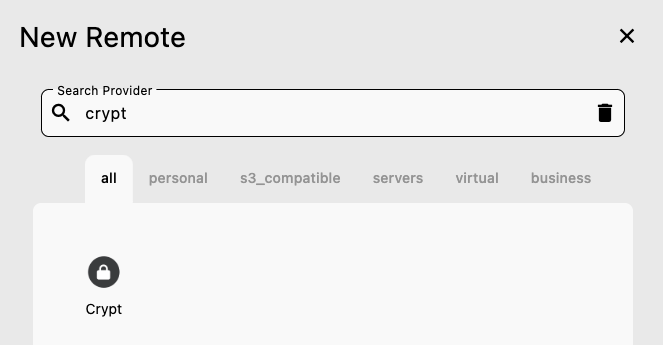
- 打开 RcloneView → 点击
+ New Remote。 - 将远程类型选择为 Crypt (Encrypted Storage)。
- 选择底层存储(例如您现有的
WebDav、Google Drive或S3远程)。 - 在该远程内指定一个路径(例如
webdav:secure或drive:documents/encrypted)。
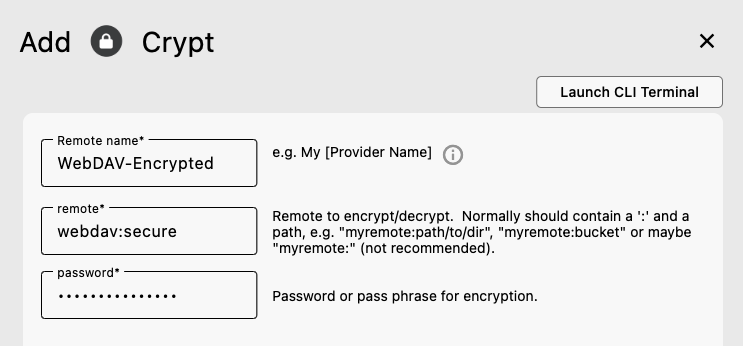
- 设置您的加密密码和可选的 salt。
- 使用强而唯一的密码——RcloneView 会将其安全地存储在您的本机上。
- 为您的加密远程命名(例如
WebDav-Encrypted或S3-Secure)。
完成后,您的加密远程将与其他常规远程一起出现在 RcloneView 的侧边栏中。
第 3 步 — 传输并同步加密数据
现在您可以使用 RcloneView 的全部强大功能——拖放、比较和同步任务——在本地文件和 crypt 远程之间处理加密传输。
A) 拖放
只需将本地磁盘中的文件夹拖入您的加密远程(例如 Drive-Encrypted:)。
RcloneView 会在上传时逐一加密每个文件。
👉 了解更多:使用拖放复制文件
B) 比较并复制
运行比较功能,预览本地文件夹与加密远程之间的更新和差异。
只有发生变化的文件才会被重新加密并上传。
👉 了解更多:比较并管理文件
C) 同步与定时任务
自动化您的加密流程。
创建一个同步任务,让本地文件夹每晚或每周镜像到您的 crypt 远程——确保所有新文件都被加密并安全地存储在异地。
👉 了解更多:

第 4 步 — 验证您的加密
RcloneView 允许您以可视化方式浏览加密远程,但云端内容仍然无法读取。
验证方法:
- 打开云盘的网页界面——文件应显示为随机化的名称和扩展名。
- 尝试直接下载它们;它们会显示为加密数据。
- 通过 RcloneView 打开时,它们会被透明解密。
这可以确认您的加密设置正常工作。
专业提示
- 安全备份您的配置文件(
rclone.conf)——它包含您的加密密钥。 - 切勿分享您的密码或 salt。 一旦丢失,就意味着永久失去对加密数据的访问权限。
- 将 crypt 与压缩结合使用(例如
.zip或.7z),以获得高效的加密压缩包。 - 偶尔测试解密,以确认您的数据可以恢复。
- 分层加密:对于极其敏感的文件夹,您可以叠加多层 crypt,或跨不同的云进行加密。
结语 — 隐私与简单并存
- 为何重要: 加密确保您的文件即使在云端也能保持私密。
- 工作原理: rclone 的 crypt 远程会加密文件名、文件夹和内容——并通过 RcloneView 的图形界面轻松管理。
- 您将获得: 一种在 Google Drive、OneDrive、S3 等平台上保护敏感数据的无缝方式。
您无需具备命令行专业知识即可保护自己的数字生活——RcloneView 为每个人带来强大的加密能力。
常见问题
问:什么是 crypt 远程?
答: 它是在 rclone 中创建(并由 RcloneView 管理)的加密覆盖层,会在上传前自动加密所有文件,并在本地访问时自动解密。
问:文件名也会被加密吗?
答: 是的——根据您选择的选项,文件名和文件夹结构都可以被加密。
问:不使用 RcloneView 也能访问我的加密文件吗?
答: 可以——如果您拥有 rclone.conf 文件和密钥,就可以通过 rclone 命令行或任何兼容的客户端访问它们。
问:如果我丢失了加密密码会怎样?
答: 很遗憾,您将永久失去访问权限。请务必安全地备份您的密码和配置。
问:加密会降低传输速度吗?
答: 会有轻微影响——但 RcloneView 会高效地处理这一过程,对上传或同步的影响微乎其微。
问:我可以将 crypt 与兼容 S3 的存储(如 Wasabi 或 R2)一起使用吗?
答: 可以——crypt 远程适用于 rclone 支持的任何后端,包括 S3、Wasabi、Cloudflare R2、Backblaze B2 等。
立即保护您的云备份——因为隐私不应该需要编写代码。
支持的云服务商





























