将云存储挂载为本地驱动器
挂载前提条件
在挂载之前,请确保目标远程已添加到 RcloneView 中。
参见:添加新远程
在 RcloneView 中挂载远程存储
RcloneView 允许你将远程存储挂载为虚拟驱动器,以便更轻松地访问和管理。
本指南将说明如何使用两种方法挂载远程存储,以及如何管理挂载配置。
方法一:通过远程浏览器挂载
你可以在浏览远程文件夹内容时直接挂载它。
- 在 远程浏览器(Remote Explorer) 面板中,选择要挂载的远程文件夹。
- 点击远程浏览器面板顶部角落的 挂载图标(
 )。
)。 - 挂载(Mount) 对话框将打开,并自动填入所选的远程路径。
- 配置挂载设置:
- 目标(Target):选择
Auto,或从列表中手动分配一个驱动器盘符。 - (可选)勾选“挂载到本地路径”以指定自定义挂载位置。
- 启用 自动挂载(Auto mount),以在 RcloneView 启动时自动挂载该远程。
- 目标(Target):选择
- 点击 保存并挂载(Save and mount) 以应用设置并立即挂载。
- 或者,点击 保存(Save) 仅保存挂载配置,稍后再挂载。

高级挂载选项
高级挂载选项
| 字段 | 说明 |
|---|---|
| 卷名称(Volume name) | (可选)为挂载的卷设置一个自定义名称。此名称可能会显示在文件管理器或系统界面中。 |
| 挂载类型(Mount type) | 选择挂载后端: - cmount(Windows 默认):使用 Rclone 内置的、基于 C 语言的类 FUSE 挂载引擎,兼容性高 - nfsmount(备选方案,主要用于 Linux/macOS 环境)。使用 NFS 协议挂载远程 |
| 网络驱动器(Network drive) | 勾选此框将挂载标记为网络驱动器。这可能会影响操作系统对已挂载文件夹的处理方式。 |
| 只读(Read only) | 启用只读模式,阻止对远程执行写操作。 |
| 允许其他用户(Allow other) | 允许挂载者以外的其他用户访问已挂载的文件系统(主要用于 Linux)。 |
| 缓存模式(Cache mode) | 控制缓存行为。可选项包括: - off - minimal - writes - full 默认的 writes 模式会缓存写操作。 |
| 最大缓存大小(Cache max size) | 允许的最大缓存大小(字节)。 示例:1073741824 = 1GB。 设置为 -1 表示不限制。 |
| 最大缓存时间(Cache max age) | 缓存数据的有效保留时长。时间单位为 纳秒。示例:3600000000000 = 1 小时。 |
| 目录缓存时间(Dir cache time) | 目录缓存的有效时长。时间单位为 纳秒。示例:300000000000 = 5 分钟。 |
💡 请仅在熟悉挂载设置的情况下使用这些选项。默认值对大多数用户已经足够合适。
方法二:通过挂载管理器挂载
你也可以使用 挂载管理器(Mount Manager) 来配置并挂载存储。
- 点击顶部菜单栏
远程(Remote)选项卡下的挂载管理器(Mount Manager)按钮。 - 点击
新建挂载(New mount)以创建新的挂载配置。 - 选择远程,并可选择指定要挂载的子目录。
- 配置挂载选项:
- 目标(Target):选择
Auto,或从列表中手动分配一个驱动器盘符。 - (可选)启用 挂载到本地路径(Mount to local path) 以指定自定义挂载路径。
- 启用 自动挂载(Auto mount),以在 RcloneView 启动时自动挂载该远程。
- 目标(Target):选择
- 点击
保存(Save)以保存挂载配置而不立即挂载。- 若要立即保存并挂载该远程,请点击
保存并挂载(Save and mount)。
- 若要立即保存并挂载该远程,请点击

查看和管理已挂载的驱动器
要查看或管理你的挂载配置,请点击主菜单 远程(Remote) 选项卡下的 挂载管理器(Mount Manager) 按钮,打开该对话框。
所有已保存的挂载配置都会列示在挂载管理器窗口中。
每个配置会根据其当前 状态 进行分类:
- 已挂载(Mounted):该远程当前已挂载并处于活动状态。
- 未挂载(Unmounted):挂载配置已保存,但当前未挂载。
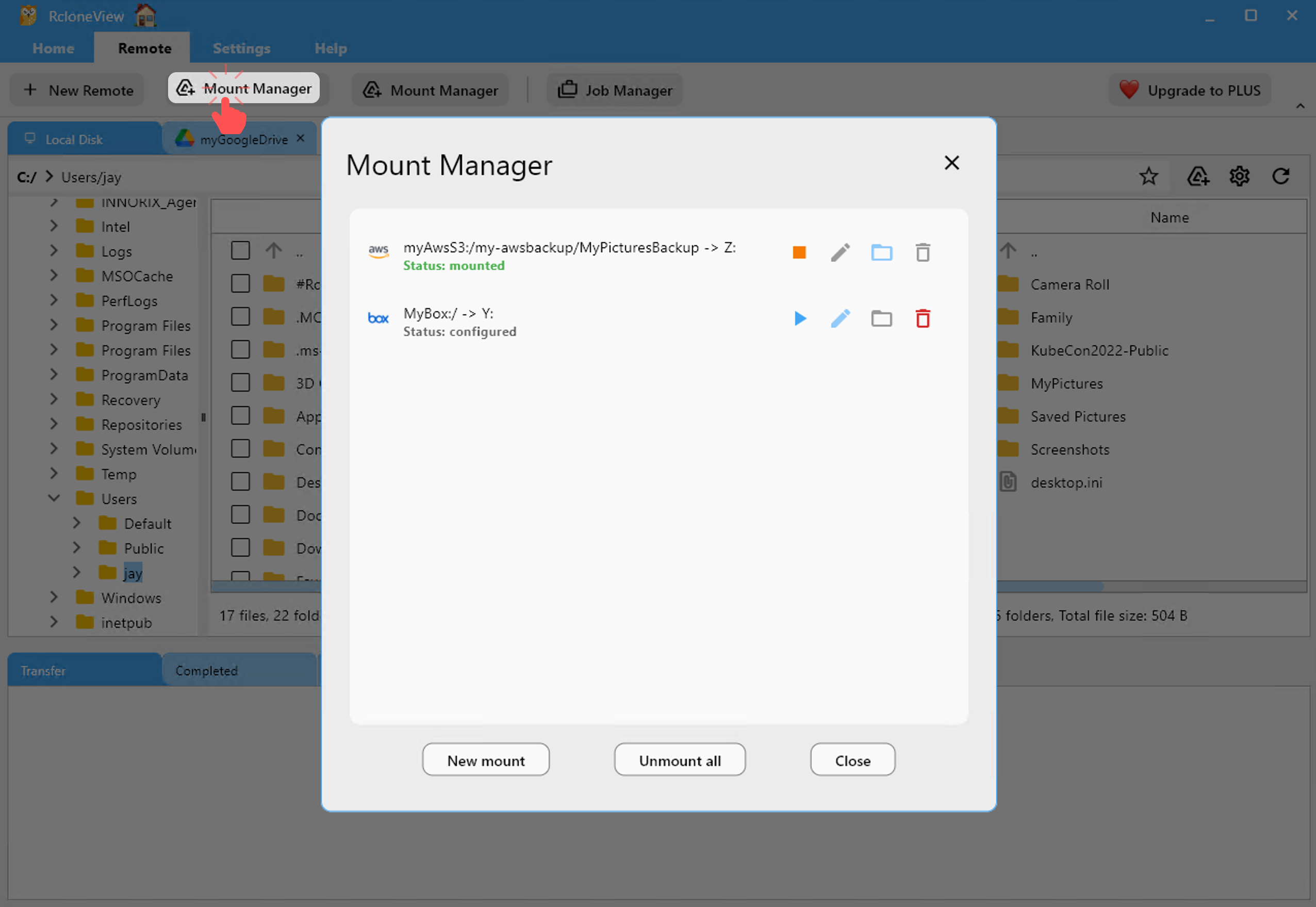
根据状态的不同,你可以执行以下操作:
- 🟢 状态:已挂载
- 🟠 状态:未挂载
 :卸载(Unmount) — 点击以卸载当前已挂载的远程。
 :(已禁用)编辑
 :打开(Open) — 点击以在文件资源管理器中打开已挂载的文件夹。
 :(已禁用)删除
 :挂载(Mount) — 点击以手动挂载所选远程。
 :编辑(Edit) — 点击以修改挂载设置。
 :(已禁用)打开
 :删除(Delete) — 点击以移除该挂载配置。
通过系统托盘快速挂载
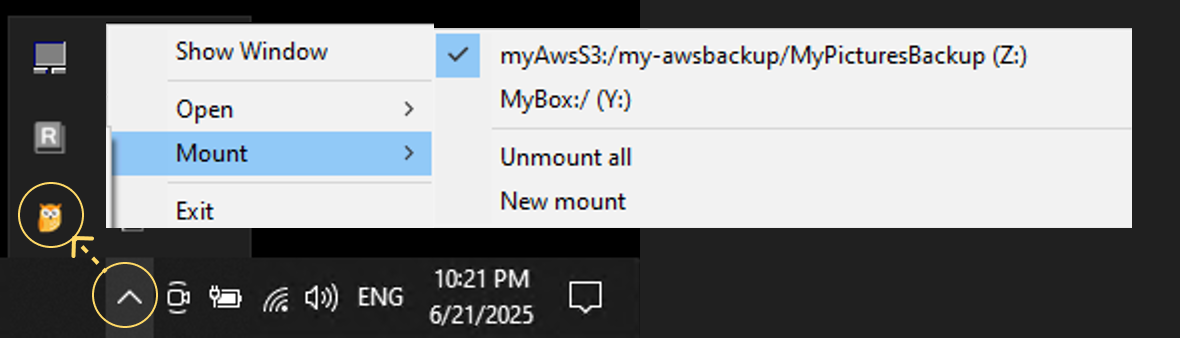
你也可以通过系统托盘图标快速管理挂载。
- 右键点击系统托盘中的 RcloneView 图标。
- 将鼠标悬停在 挂载(Mount) 菜单上。
- 你可以:
- 查看当前已挂载的驱动器,并挂载或卸载该驱动器
- 全部卸载
- 开始新的挂载