常规设置
为了更清晰、更便于自定义,RcloneView 的设置菜单分为四个选项卡:
- 常规
- 界面与通知
- 内嵌 Rclone
- 网络与其他
每个选项卡都可以配置应用程序的不同部分。以下是各部分的详细说明。
🛠 常规
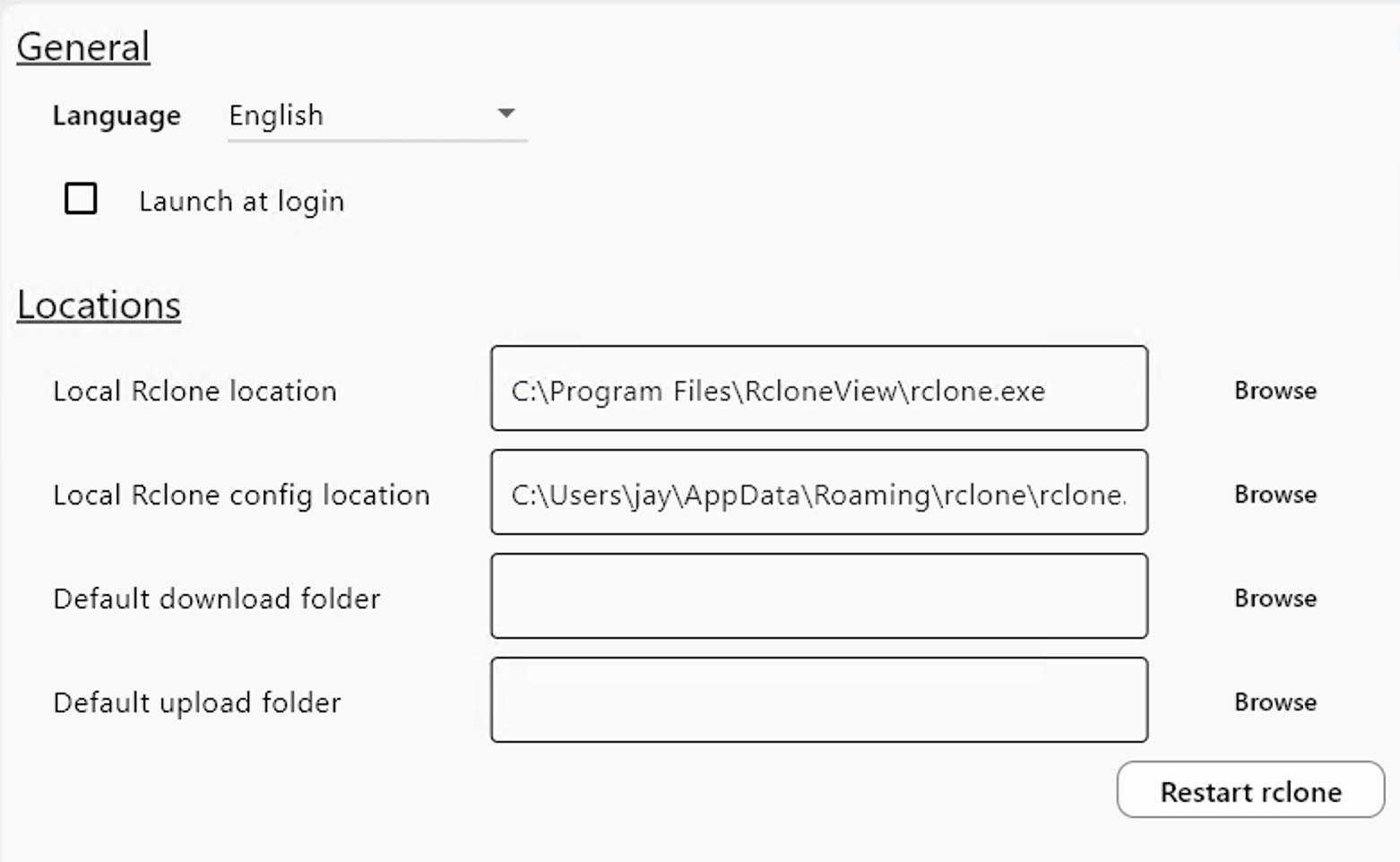
语言
- 语言:从下拉菜单中选择您偏好的界面语言。
启动行为
- 登录时启动:在您登录系统时自动启动 RcloneView。
-
最小化启动:将 RcloneView 启动到系统托盘中。
-
自动检测 Synology NAS:自动扫描本地网络以查找 Synology NAS 设备。
重置
- 恢复默认设置:将所有选项重置为其原始默认值。
🎛 界面与通知
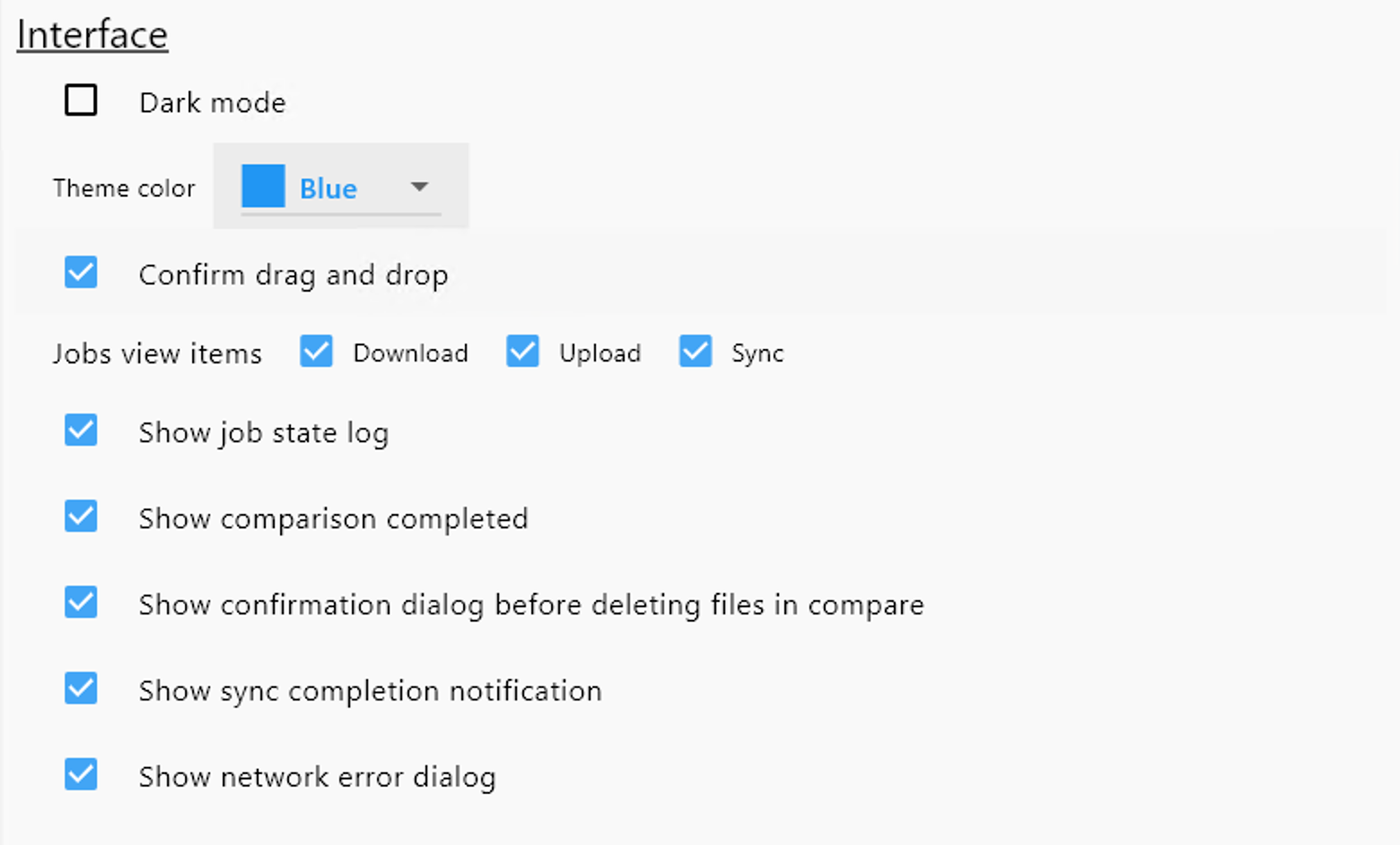
界面外观
- 深色模式:在浅色和深色主题之间切换。
- 主题色:从可用的强调色中选择。
拖放
- 确认拖放:在通过拖放移动文件时启用确认弹窗。
显示任务类型(传输日志过滤器)
选择要在传输日志面板中显示的任务类型:
- 下载
- 上传
- 同步
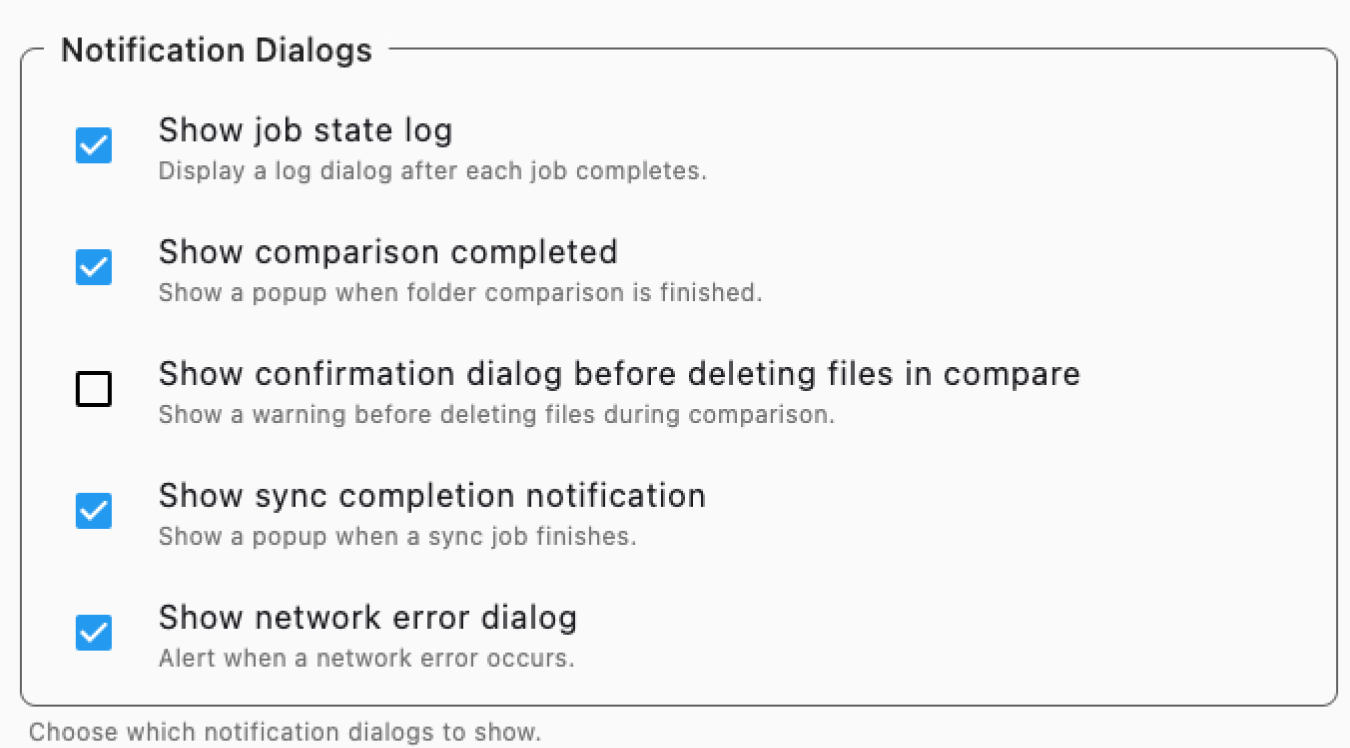
通知对话框
决定您在使用 RcloneView 时希望接收哪些类型的弹出通知:
- 显示任务状态日志:在每个传输任务完成后显示详细的日志对话框。
- 显示比较完成:在文件夹比较任务成功完成时通知您。
- 在比较中删除文件前显示确认:在文件夹比较过程中删除任何文件之前要求确认。
- 显示同步完成通知:在同步操作完成时显示消息。
- 显示网络错误对话框:在任务执行期间发生网络连接错误时立即提醒您。
⚙️ 内嵌 Rclone
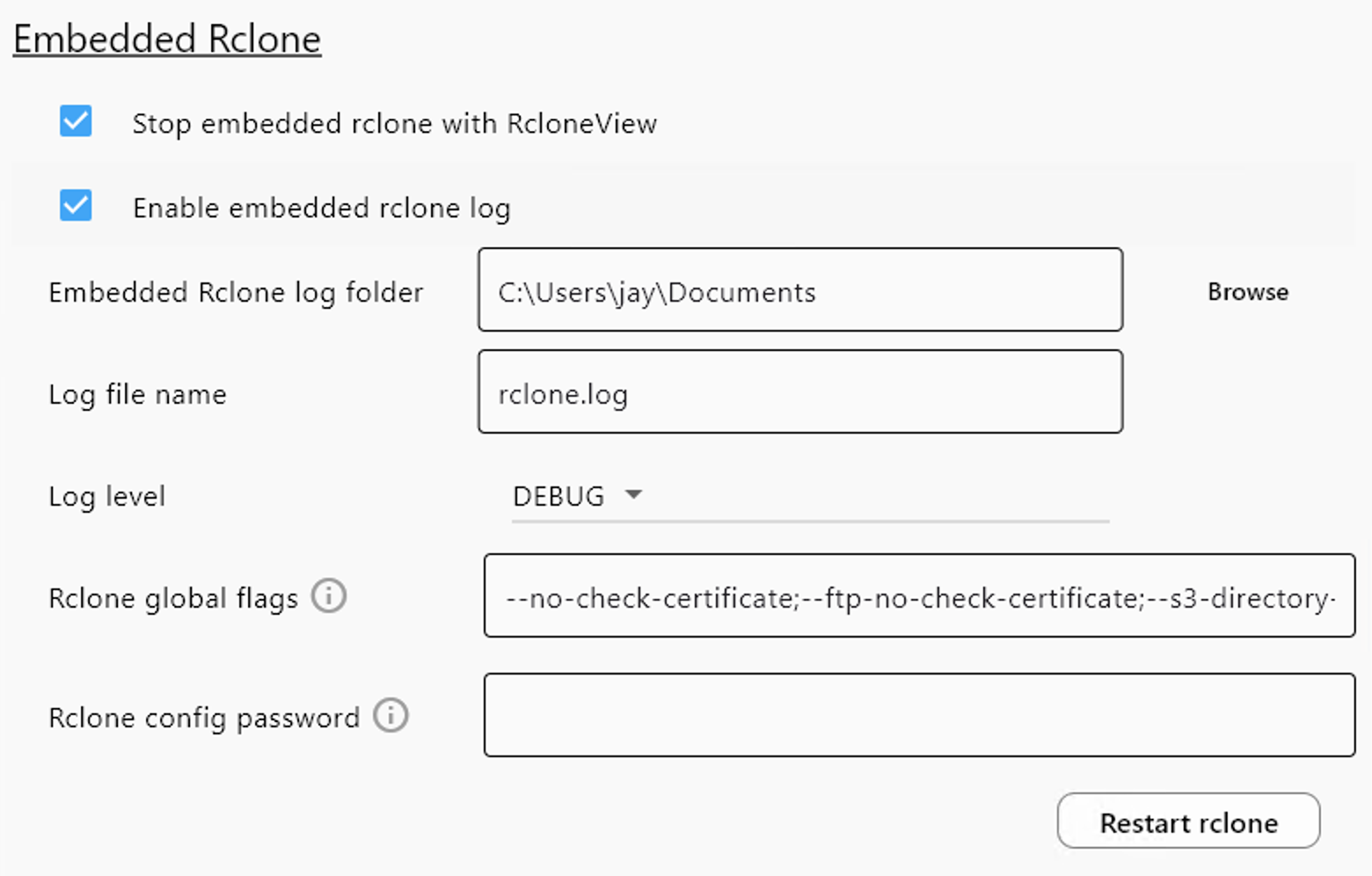
内嵌生命周期
- 应用退出时停止 rclone:在 RcloneView 关闭时自动关闭内嵌的
rclone进程。
更改后需要重启
在内嵌 Rclone选项卡中修改任何设置后——包括路径配置、全局标志或日志选项——请点击重启内嵌 Rclone以应用更改。
这将重启内嵌的 Rclone 进程,并可能中断当前正在运行的任务。
路径设置
-
本地 Rclone 位置:您的
rclone二进制文件的绝对路径。 -
本地 Rclone 配置位置:
rclone.conf文件的路径(包含远程信息)。 -
默认下载文件夹:下载文件的保存目录。
-
默认上传文件夹:用作上传任务源的目录。
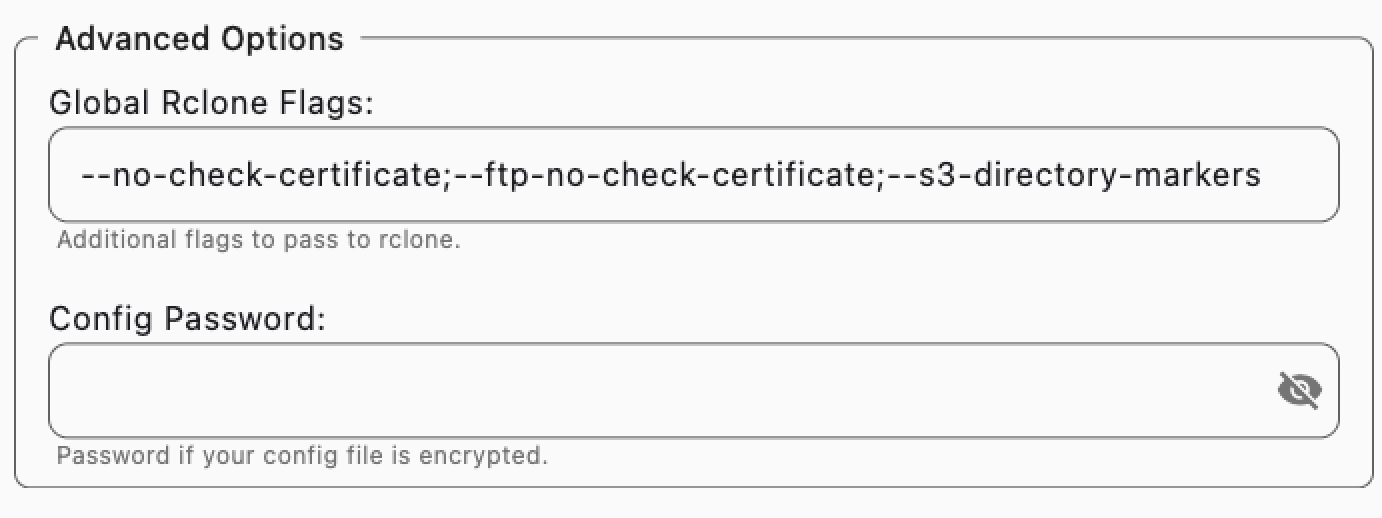
高级选项
- 全局 Rclone 标志:传递给 rclone 的附加标志(例如
--s3-directory-markers)。 - 配置密码:用于加密 rclone 配置的密码。如果设置了此密码,则 rclone 配置文件将被加密。
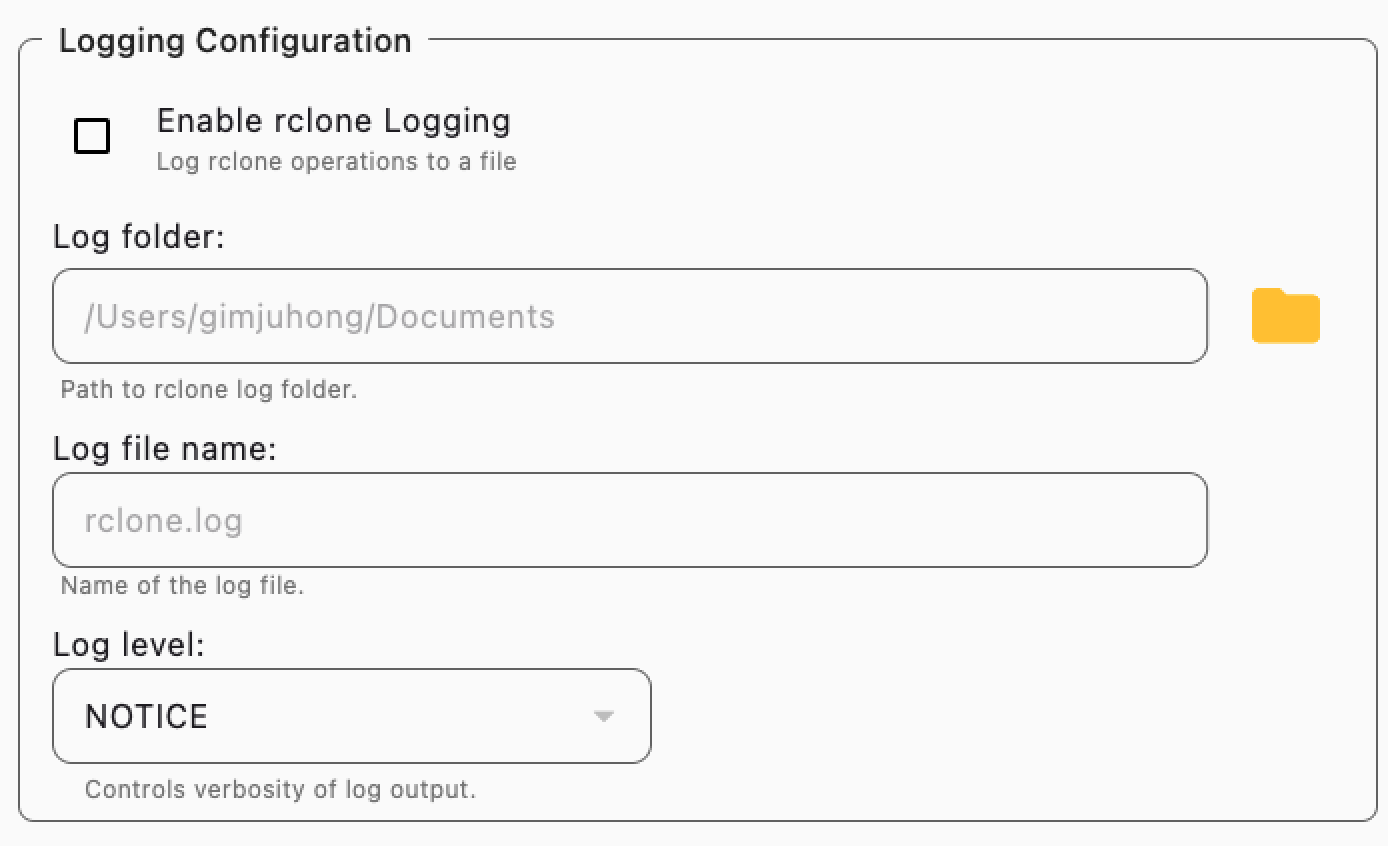
日志配置
- 启用 rclone 日志记录:为 Rclone 操作启用基于文件的日志记录。
- 日志文件夹:存储日志文件的目录。
- 日志文件名:日志的默认文件名。
- 日志级别:选择详细程度(DEBUG、INFO、NOTICE、ERROR)。
🌐 网络与其他
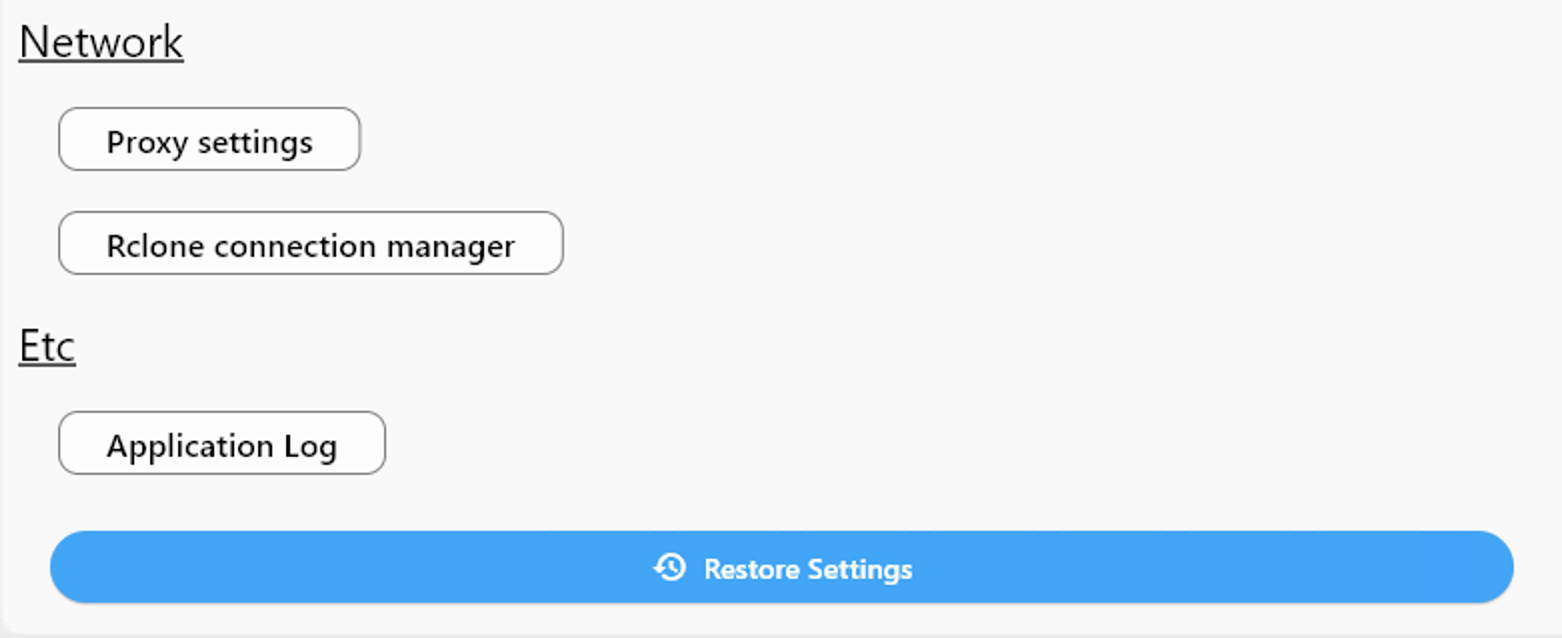
网络
- 代理设置:配置代理(功能即将推出)。
- Rclone 连接管理器:查看或管理活动的 Rclone 连接。
→ 了解更多
诊断
- 应用日志:打开内部日志以协助排查问题或错误报告。
✅ 总结
这些设置使您能够完全掌控 RcloneView 在启动时的行为方式、如何与 Rclone 交互,以及如何向您传达任务结果或错误。无论您是在调度同步任务、自动挂载驱动器,还是排查网络问题,都可以根据自己的工作流程进行调整。