在 RcloneView 中添加和管理远程存储
RcloneView 允许您连接并管理云端和本地存储服务。
本指南将说明如何使用 RcloneView 添加、编辑和删除远程存储。
添加新远程
您可以先打开新建远程对话框,然后完成设置来添加新的远程存储。
打开新建远程对话框
您可以使用以下方法之一打开**新建远程**设置对话框:
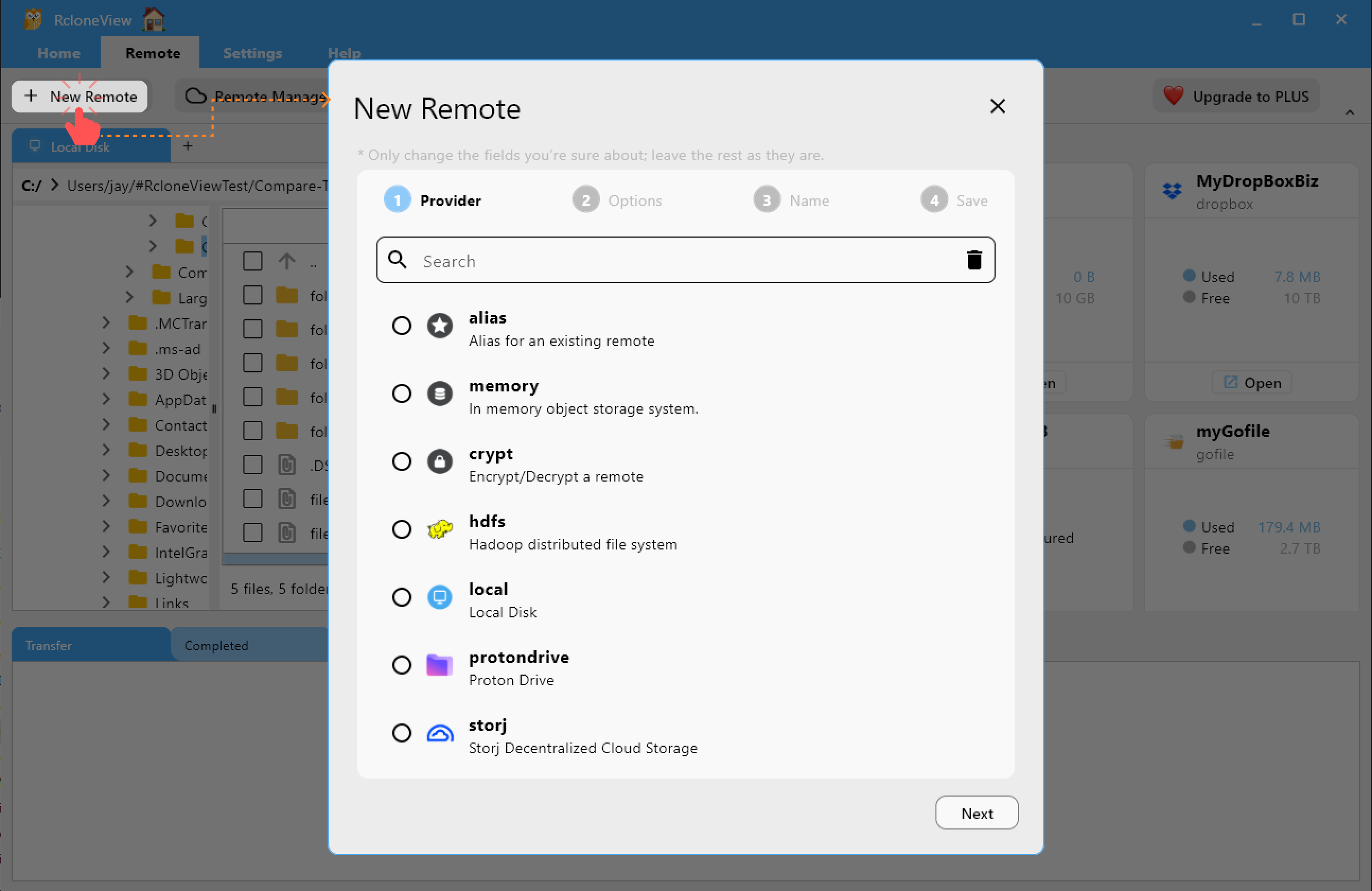

方法 1:使用顶部远程菜单
点击顶部远程选项卡上的 + 新建远程。
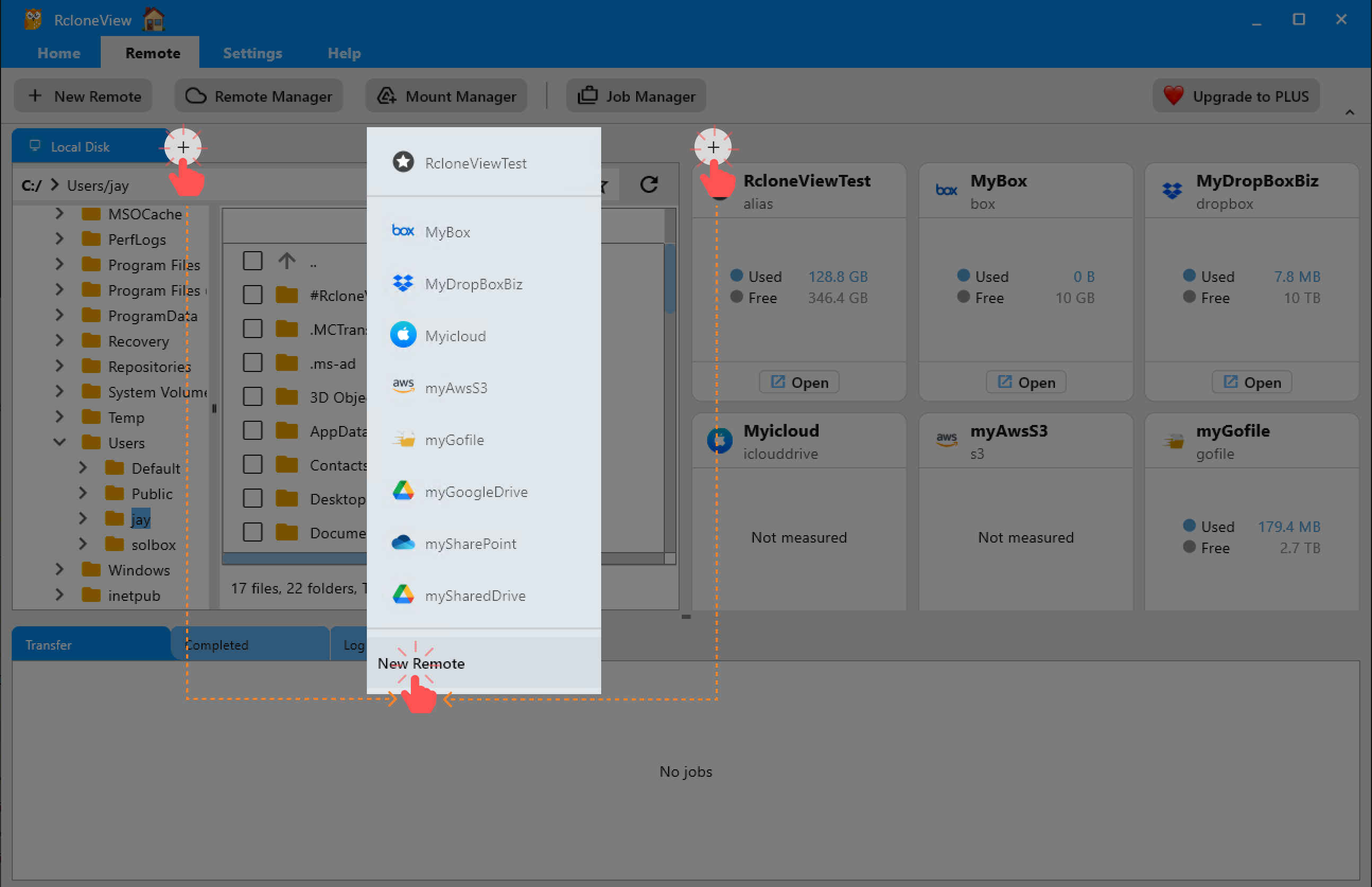
方法 2:使用文件浏览面板中的 + 按钮
点击文件浏览面板(左侧或右侧)中的 + 图标,然后选择新建远程。
方法 3:使用远程管理器
点击**远程选项卡中的远程管理器按钮,然后点击空白远程卡片上的+**按钮。
设置新远程
打开新建远程对话框后,选择远程类型(例如 Google Drive、Dropbox、S3)并填写所需设置。
字段会根据所选提供商而有所不同。
有关特定提供商的详细说明,请参阅远程存储连接设置。
在 RcloneView 中管理现有远程
将远程添加到 RcloneView 后,您可以通过多种方式对其进行管理——包括打开、编辑或删除它们。以下指南将说明如何执行每项操作。
在浏览面板中打开远程
您可以打开远程的文件夹视图,以浏览或在本地与云端之间传输文件。
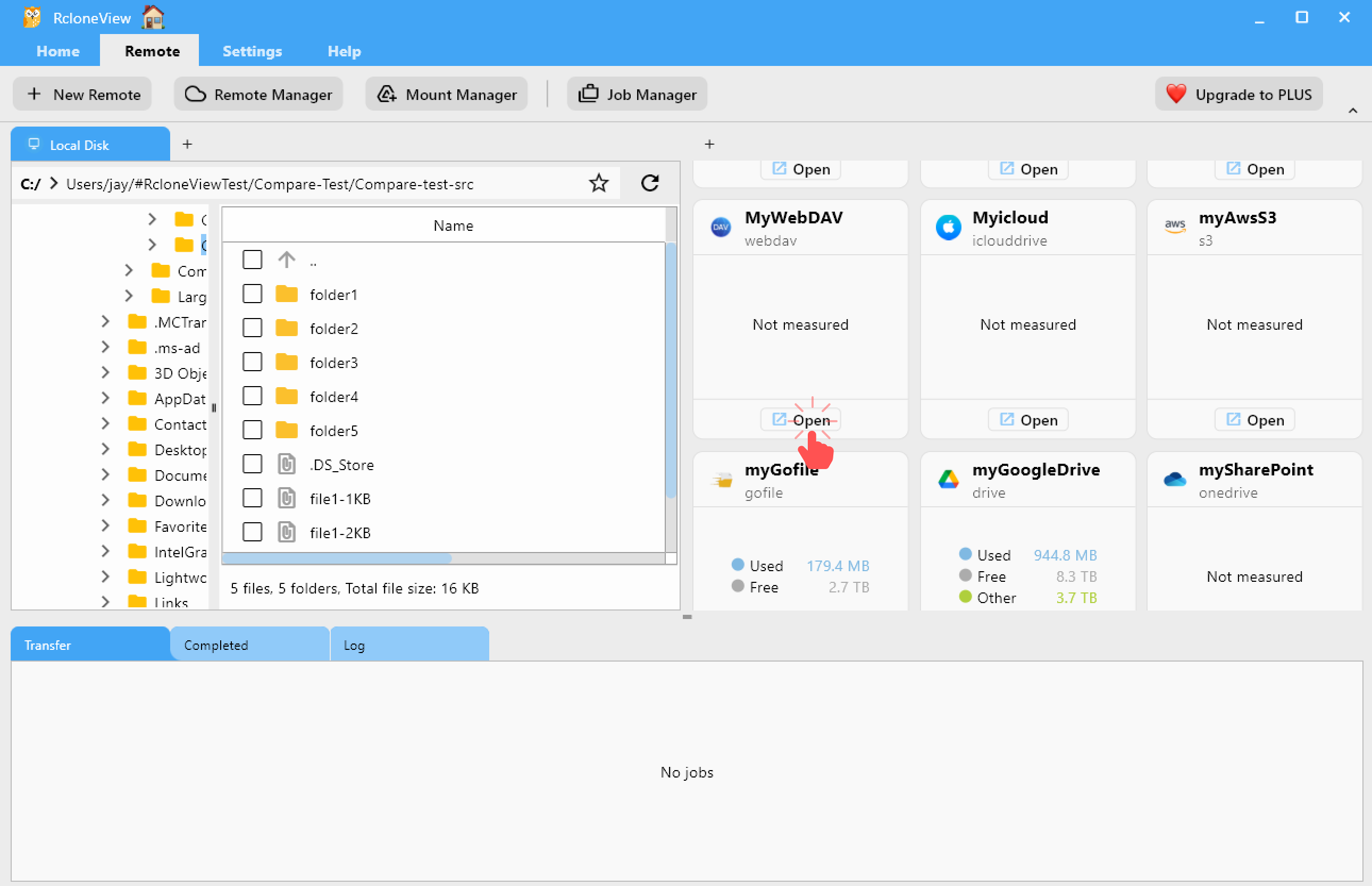
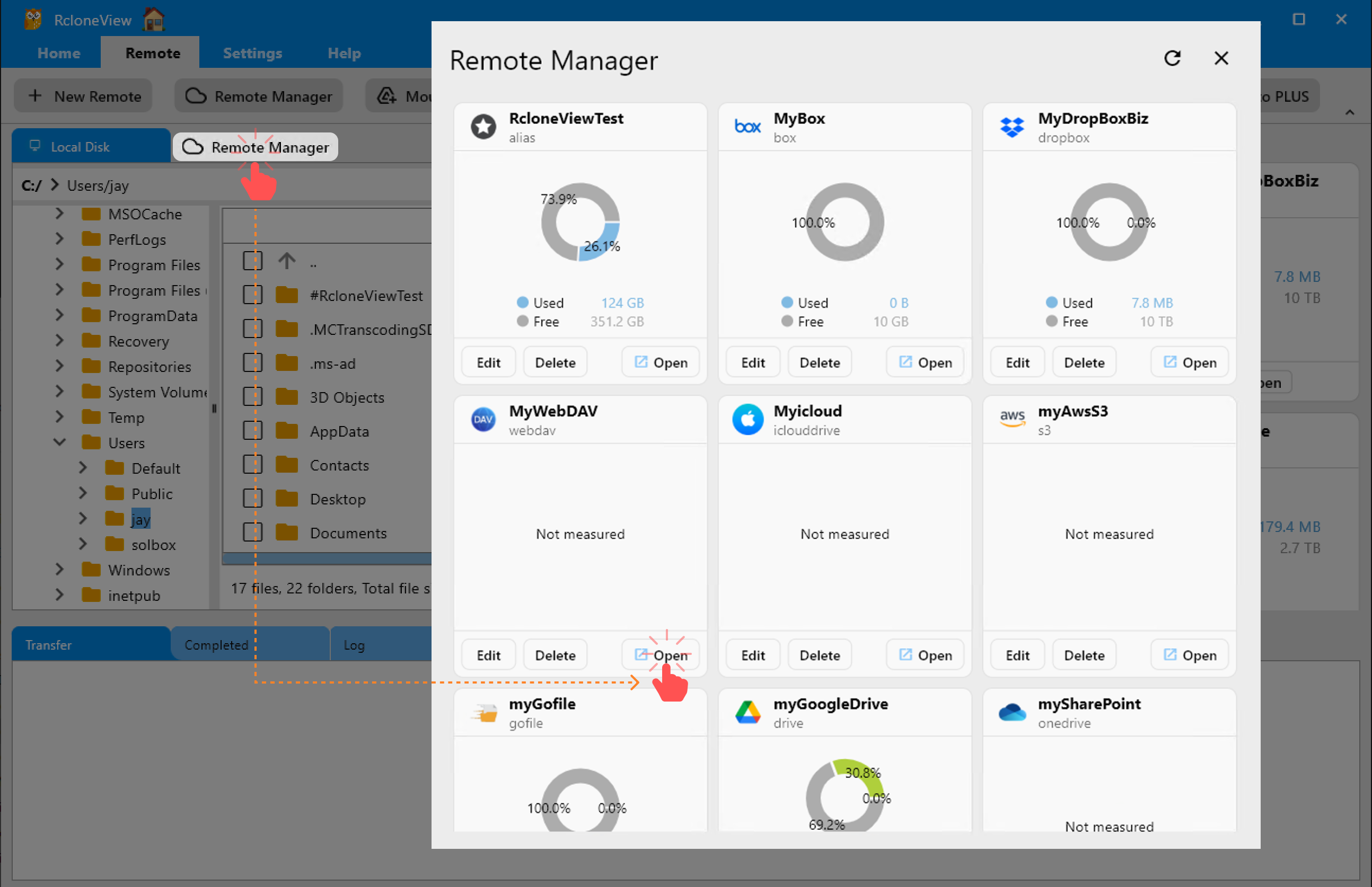
方法 1:点击远程卡片上的 打开 按钮
点击右侧面板中任意远程卡片上的**打开**按钮。
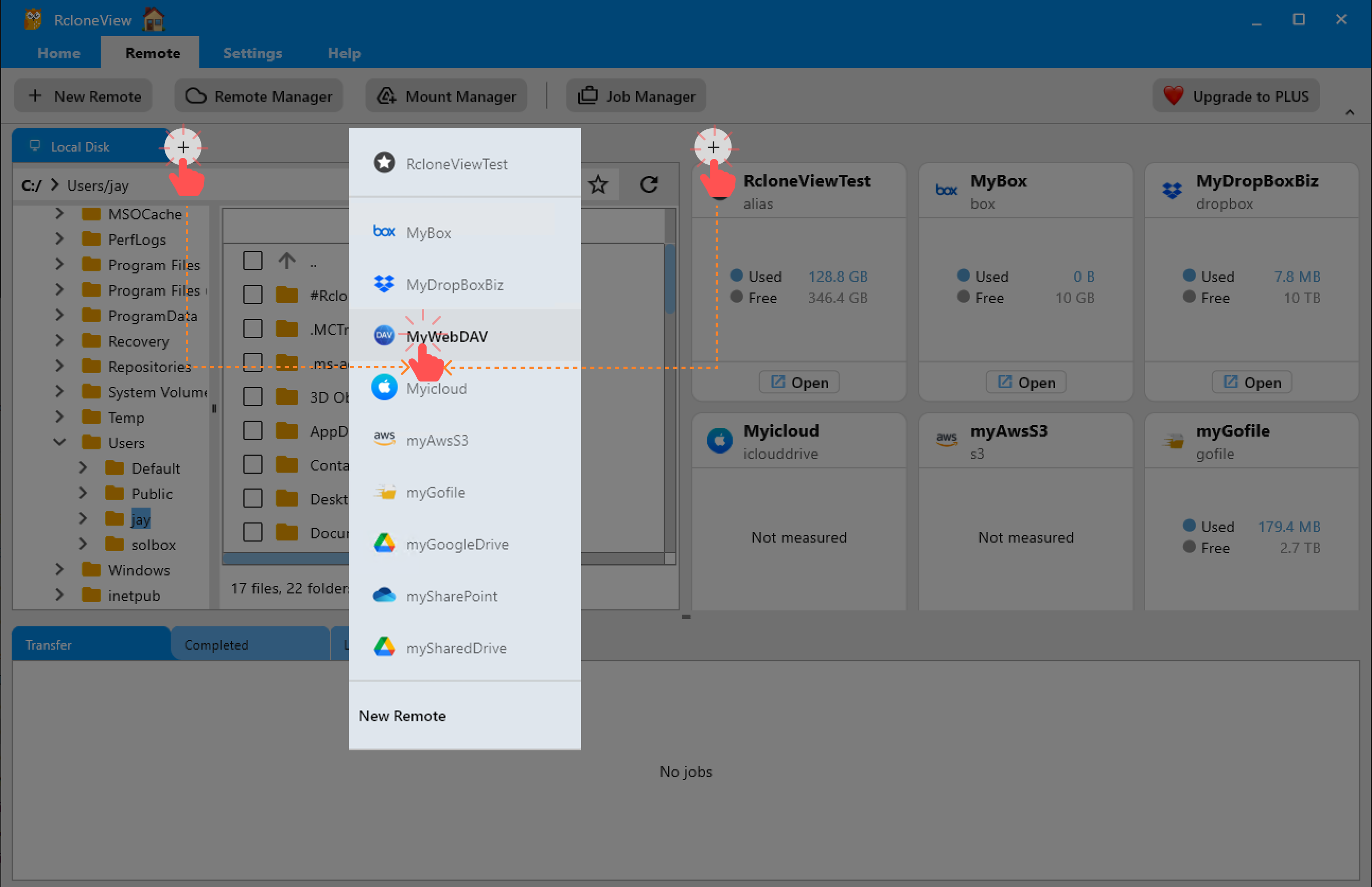
方法 2:使用浏览面板的 + 按钮打开远程
点击左侧或右侧浏览面板中的**+**按钮,将显示当前已配置的所有远程列表。
- 点击您想要打开远程的浏览面板中的
+图标。 - 将出现一个下拉列表,显示所有可用的远程。
- 从列表中选择所需的远程(例如
MyWebDAV)。 - 所选远程将在您点击的面板中打开。如果该面板中已打开其他远程,则会为所选远程添加一个新标签页。
备注
标记为收藏(别名)的远程会显示在列表顶部,以便更快访问。
方法 3:使用远程管理器的 打开 按钮
- 点击工具栏中的远程管理器按钮。
- 在远程管理器对话框中,找到所需的远程。
- 点击**
打开**以在文件浏览面板中打开它。
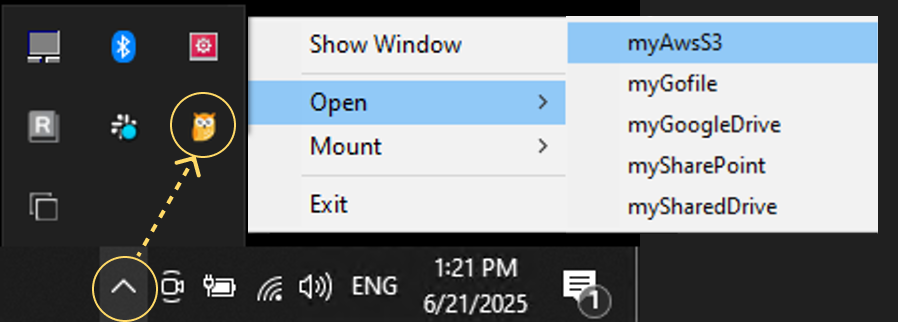
从系统托盘快速访问
您可以通过点击系统托盘中的 RcloneView 图标,并从列表中选择一个远程,快速打开该远程。
编辑远程设置
您可以使用以下方法之一修改现有远程的设置:
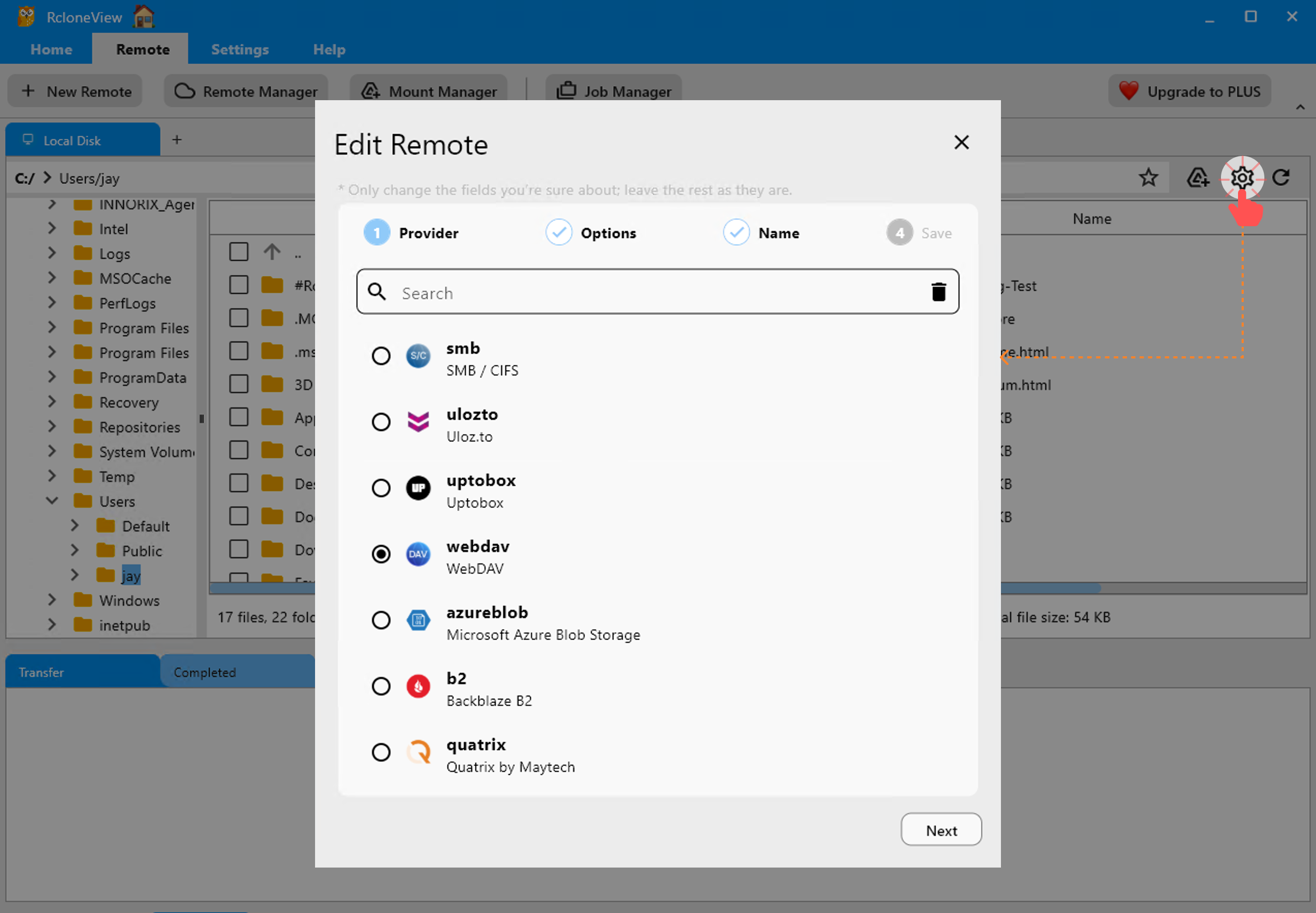
方法 1:从浏览面板编辑
如果您当前正在浏览面板中浏览某个远程,请点击活动远程面板右上角的齿轮图标(⚙️)。
这将打开编辑远程对话框,您可以在其中更新所选远程的提供商和选项值。
⚠️ 注意: 您无法在此处重命名远程。
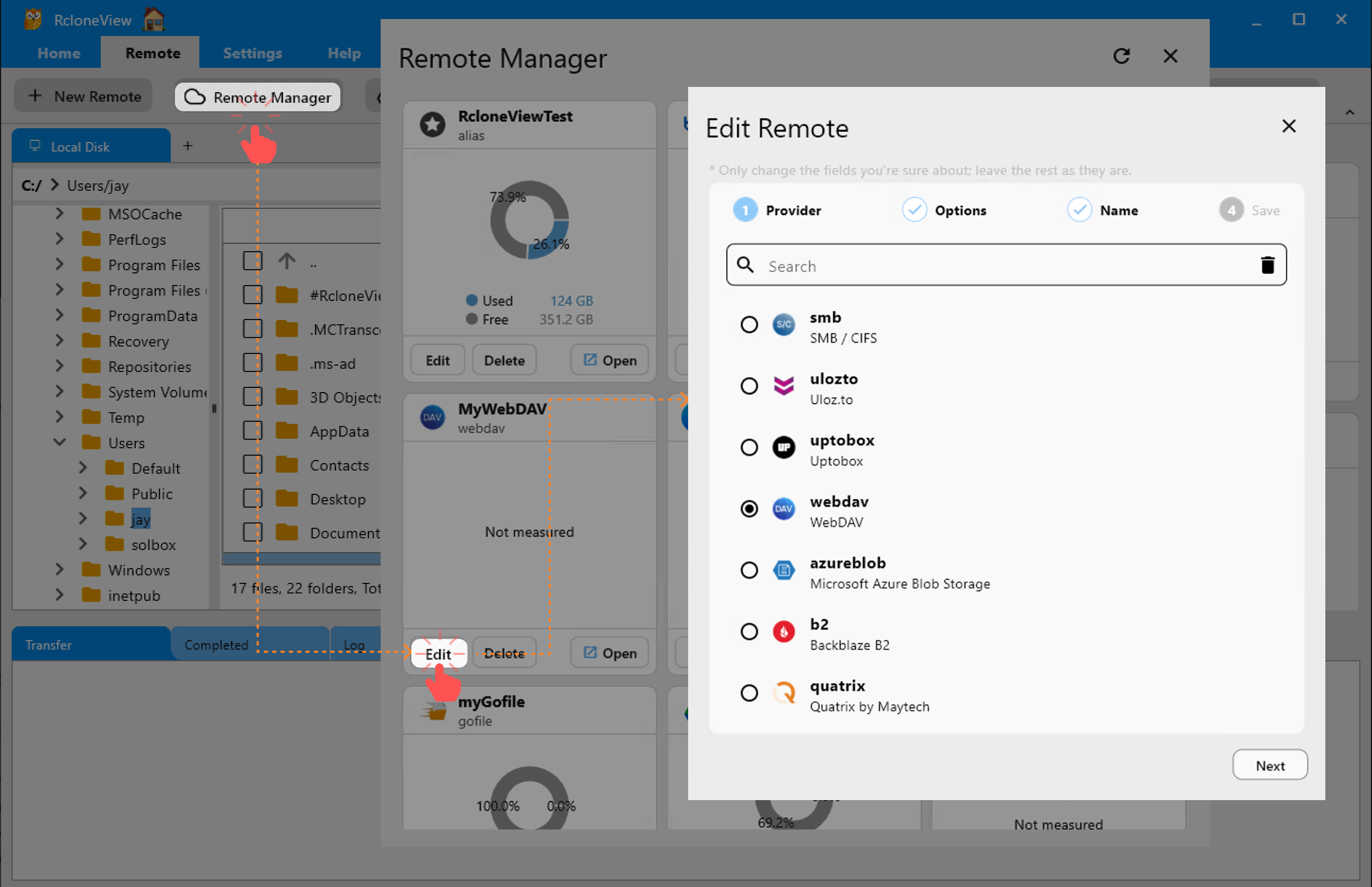
方法 2:从远程管理器编辑
- 点击远程菜单下主工具栏中的远程管理器按钮。
- 在远程管理器窗口中,找到您要编辑的远程。
- 点击远程卡片上的编辑按钮以打开编辑远程对话框。
此方法同样允许您更改提供商和选项,但远程名称保持不变。
删除远程
如果您不再需要某个已配置的远程,可以使用远程管理器安全地将其删除。
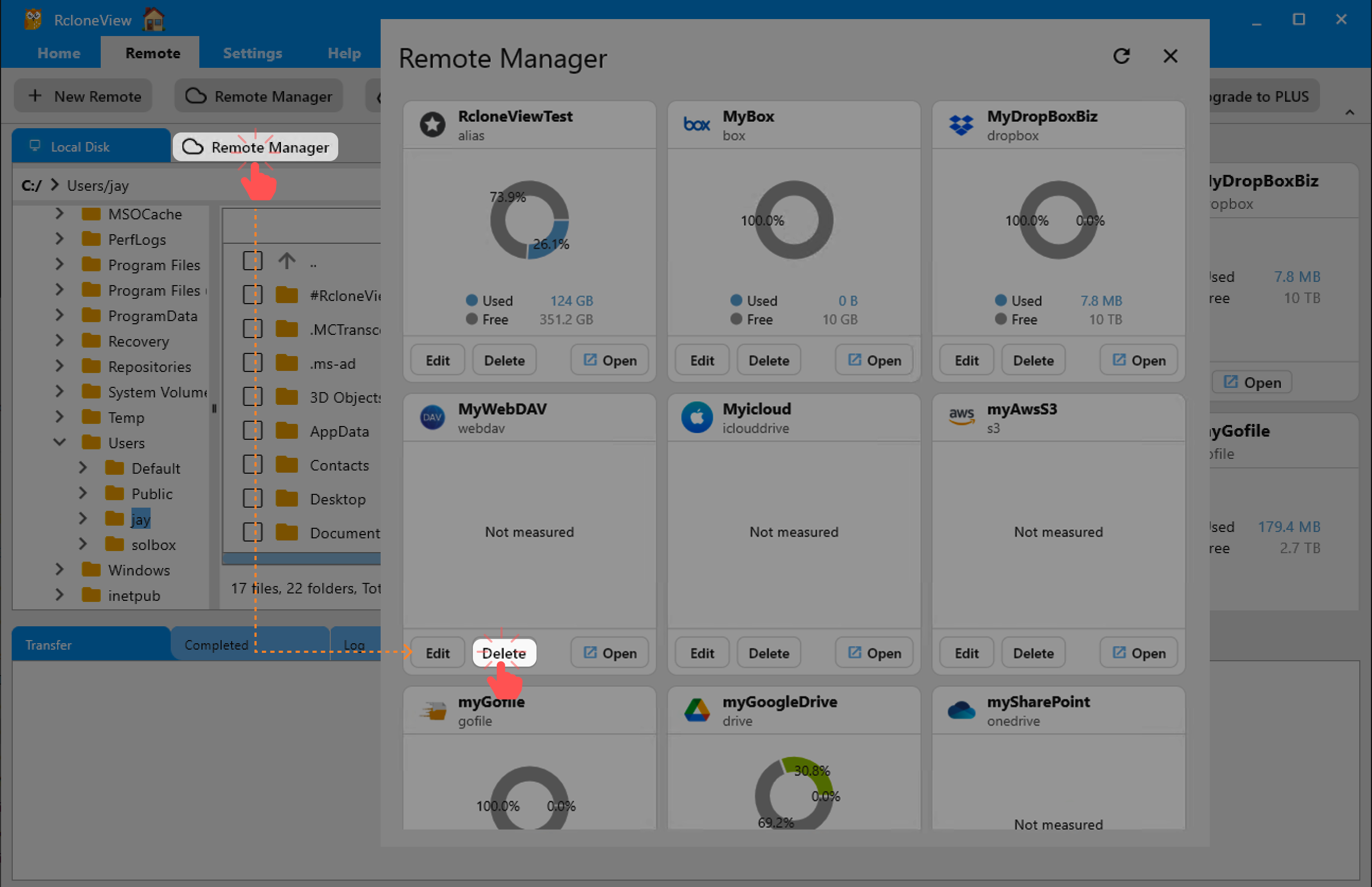
- 在顶部菜单的远程选项卡中,点击工具栏中的远程管理器按钮。
- 在远程管理器窗口中,找到您要删除的远程。
- 点击相应远程卡片上的**
删除**按钮。
此操作将:
- 从您的配置中永久删除该远程。
- 如果该远程当前已在浏览面板中打开,则会自动将其关闭。