离线优先同步:使用 RcloneView 将云数据保存在外部硬盘上
· 阅读需 8 分钟
把云带在身边。使用 RcloneView 将 Google Drive、Dropbox、OneDrive 或 S3 镜像到一块始终保持更新的外部 HDD/SSD 上——为飞机、火车或信号不佳的酒店 Wi-Fi 环境做好准备。
出差、外景拍摄,或者仅仅是想要一份实体备份,往往与纯云端工作流相冲突。官方同步应用对大型资料库会限速,或要求进行选择性同步。如果你需要将 整个 文件夹树离线保存——并将一块可插拔硬盘作为备份策略的一部分——RcloneView 会把 rclone 的同步能力转化为友好的图形界面。连接一个远程、选择你的外部路径,并计划自动刷新,让你的硬盘始终保持就绪状态,即使账户被锁定或失去网络连接也不受影响。

在一个地方管理和同步所有云端
RcloneView 是 rclone 的跨平台 GUI。通过清爽的可视化界面比较文件夹、传输或同步文件,并自动化多云工作流。
- 一键作业:复制 · 同步 · 比较
- 调度器与历史记录,实现可靠的自动化
- 支持 Google Drive、OneDrive、Dropbox、S3、WebDAV、SFTP 等
WindowsmacOSLinux
免费开始使用 →核心功能免费。Plus 提供自动化功能。
离线优先的优势
- 无需联网即可打开文档、照片和代码。
- 让你免受账户锁定或意外删除的影响。
- 在云端副本损坏时快速恢复数据。
- 随身携带数 TB 的媒体文件,随时随地进行剪辑。
离线优先 vs. 纯云端
| 模式 | 描述 | 优点 | 缺点 |
|---|---|---|---|
| 纯云端 | 所有内容都保留在线上 | 节省磁盘空间 | 需要网络连接;没有实体备份 |
| 选择性同步 | 在本地下载部分内容 | 存储占用更小 | 仍然是部分内容;容易遗漏文件夹 |
| 离线优先(RcloneView) | 将完整文件夹镜像到外部硬盘 | 完整的离线访问 + 额外备份 | 需要设置同步/自动化 |
RcloneView 的“离线优先”流程意味着你的外部硬盘是云端的一份实时副本。
为什么选择 RcloneView 进行外部硬盘同步?
- 支持所有 rclone 后端(Drive、Dropbox、OneDrive、S3、Wasabi、R2 等)。
- 可处理大型数据集(数百 GB 到数 TB),支持断点续传。
- 内置过滤器、线程控制和带宽限制,让任务在慢速链路上也能安全运行。
- 计划任务可自动完成每日更新——无需手动下载。
- 图形界面优先的工作流,无需脚本、cron 或命令行 rclone。
有用的指南
- 浏览/管理数据源:https://rcloneview.com/support/howto/rcloneview-basic/browse-and-manage-remote-storage
- 即时同步基础:https://rcloneview.com/support/howto/rcloneview-basic/synchronize-remote-storages
- 保存和计划任务:

分步指南——将云数据同步到外部硬盘
第 1 步——准备硬盘
- 插入 USB HDD/SSD。
- 创建/确认目标文件夹(例如 Windows 上的
E:\\CloudArchive\\或 macOS 上的/Volumes/TravelSSD/Cloud/)。 - 确保有足够的可用空间来存放你计划镜像的云端内容。
第 2 步——连接你的云远程
- 点击
+ New Remote,选择 Google Drive/Dropbox/OneDrive 进行 OAuth 登录,或为 S3/Wasabi/R2 输入密钥。 - 确认该远程出现在资源管理器中。

👉 了解更多:
第 3 步——创建同步任务
- 打开 Sync 或 Job Manager → Add Job。
- 源:选择云端路径(例如
gdrive:/Projects/)。 - 目标:选择外部文件夹(例如
E:/ProjectsOffline/)。 - 选择操作类型(Copy、Sync 或 Move)。对大多数用户来说,Sync 会镜像云端内容;Copy 则会保留现有的外部文件不变。

👉 了解更多:
第 4 步——微调选项
- 过滤器:跳过
node_modules/、*.tmp或你不需要离线保存的原始素材。 - 版本化备份:如果你想保留历史记录,可以复制到带日期戳的文件夹中。
- 性能:根据你的链路速度调整线程数/带宽。
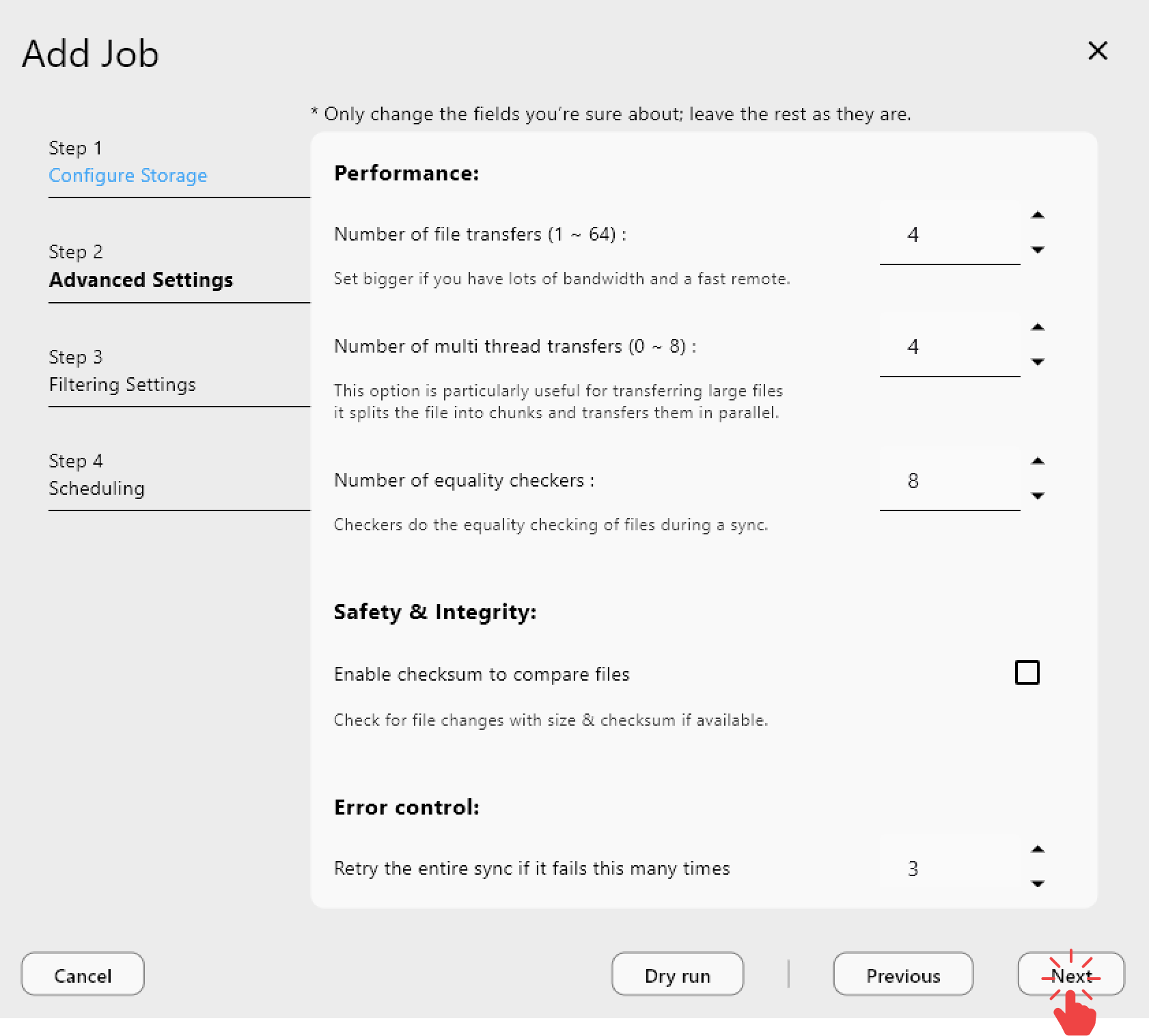
第 5 步——运行一次或设置计划
- 运行一次初始同步以填充硬盘。使用 Dry run 预览更改。
- 启用计划任务(每天凌晨 3 点、下班后等),这样只要 PC 和硬盘保持连接,硬盘内容就会保持最新。

👉 了解更多:任务计划与执行
第 6 步——监控并安全拔出
- 在传输面板中查看进度;在任务历史记录中检查成功日志。
- 完成后安全弹出硬盘;稍后重新插入时,计划任务会自动补上同步进度。

高级离线场景
- 商务出差:将 Google Drive 镜像到便携式 SSD,随身携带,离线编辑,联网后再反向同步更改(使用 Copy/Sync 反向操作)。
- 现场创作者:将云端素材拉取到 NVMe SSD 上以进行快速剪辑;再将最终成片推送回云端。
- NAS 替代方案:将 RcloneView 与外部 RAID 机箱搭配使用,打造一个镜像 S3 或 Wasabi 内容的“便携式 NAS”,无需维护完整的 NAS 设备。
故障排查快速修复
| 问题 | 解决方案 |
|---|---|
| 吞吐量过低 | 增加传输线程数、关闭带宽限制,或改用 USB 3.x 接口 |
| 重复警告 | 启用“跳过相同文件”(Sync),或在复制前使用 Compare 进行检查 |
| 盘符发生变化 | 将任务重新指向新路径,或在操作系统中设置固定盘符 |
| PC 休眠时错过计划任务 | 启用“登录时启动”,唤醒后手动重新运行任务 |
离线访问,无需猜测
拥有一份外部硬盘副本意味着你可以断开网络连接而不必牺牲你的文件——并且在这个过程中你还多了一层备份保障。RcloneView 简化了整个流程:连接一个远程、选择你的硬盘、选择 Sync 或 Copy,然后让计划任务保持一切同步。
你的云,你的硬盘——随时随地可用,即使没有网络。
支持的云服务商





























