從 Mega 遷移到 Google Drive — 使用 RcloneView 順暢完成搬遷
· 閱讀時間約 4 分鐘

讓您的內容更貼近協作。將檔案從 Mega 傳輸到 Google Drive——以視覺化、可靠且無需命令列操作的方式完成。
簡介 — 為什麼 Mega → Google Drive 遷移很重要
Mega 提供強大的加密機制與慷慨的免費容量,因此深受個人儲存用戶喜愛。另一方面,Google Drive 則在協作方面表現出色——Docs、Sheets、Slides、Gmail 與 Workspace 整合皆是其強項。
遷移您的檔案可以帶來以下好處:
- 統一的工作流程:直接在 Google Docs/Sheets 中工作,無需切換工具
- 更簡單的分享:善用 Google 的權限管理與團隊分享功能
- 韌性:將 Mega 作為加密儲存,Google Drive 用於生產力工作
Mega 與 Google Drive 一覽
| 特色 | Mega | Google Drive |
|---|---|---|
| 優勢 | 端對端加密、免費儲存空間 | 即時協作、Google Workspace |
| 大型檔案處理 | 無限制(桌面應用程式)、網頁版有限制 | 單一檔案最大 5 TB,每日上傳配額 750 GB |
| 生態系 | 中立、以安全為優先 | 與 Gmail、Calendar、Docs 緊密整合 |
資料來源:Mega Google Help

在同一處管理與同步所有雲端
RcloneView 是 rclone 的跨平台 GUI。透過清爽的視覺化介面比較資料夾、傳輸或同步檔案,並自動化多雲工作流程。
- 一鍵作業:複製 · 同步 · 比較
- 排程器與歷史記錄,打造可靠的自動化
- 支援 Google Drive、OneDrive、Dropbox、S3、WebDAV、SFTP 等
WindowsmacOSLinux
免費開始使用 →核心功能免費。Plus 提供自動化功能。
步驟 1 — 準備工作
- 檢查容量:確認您的 Google 帳號有足夠的配額
- 規劃遷移範圍:完整遷移或部分遷移(選定資料夾)
- 注意大型檔案:拆分上傳以遵守 Drive 的每日 750 GB 配額
步驟 2 — 在 RcloneView 中連接 Mega 與 Google Drive
- 開啟 RcloneView →
+ New Remote - 新增 Mega → 輸入登入資訊/工作階段 → 命名為
MyMega - 新增 Google Drive → 進行 OAuth 登入 → 命名為
MyDrive - 在 Explorer 中確認兩個遠端皆已設定完成
🔍 實用指南:
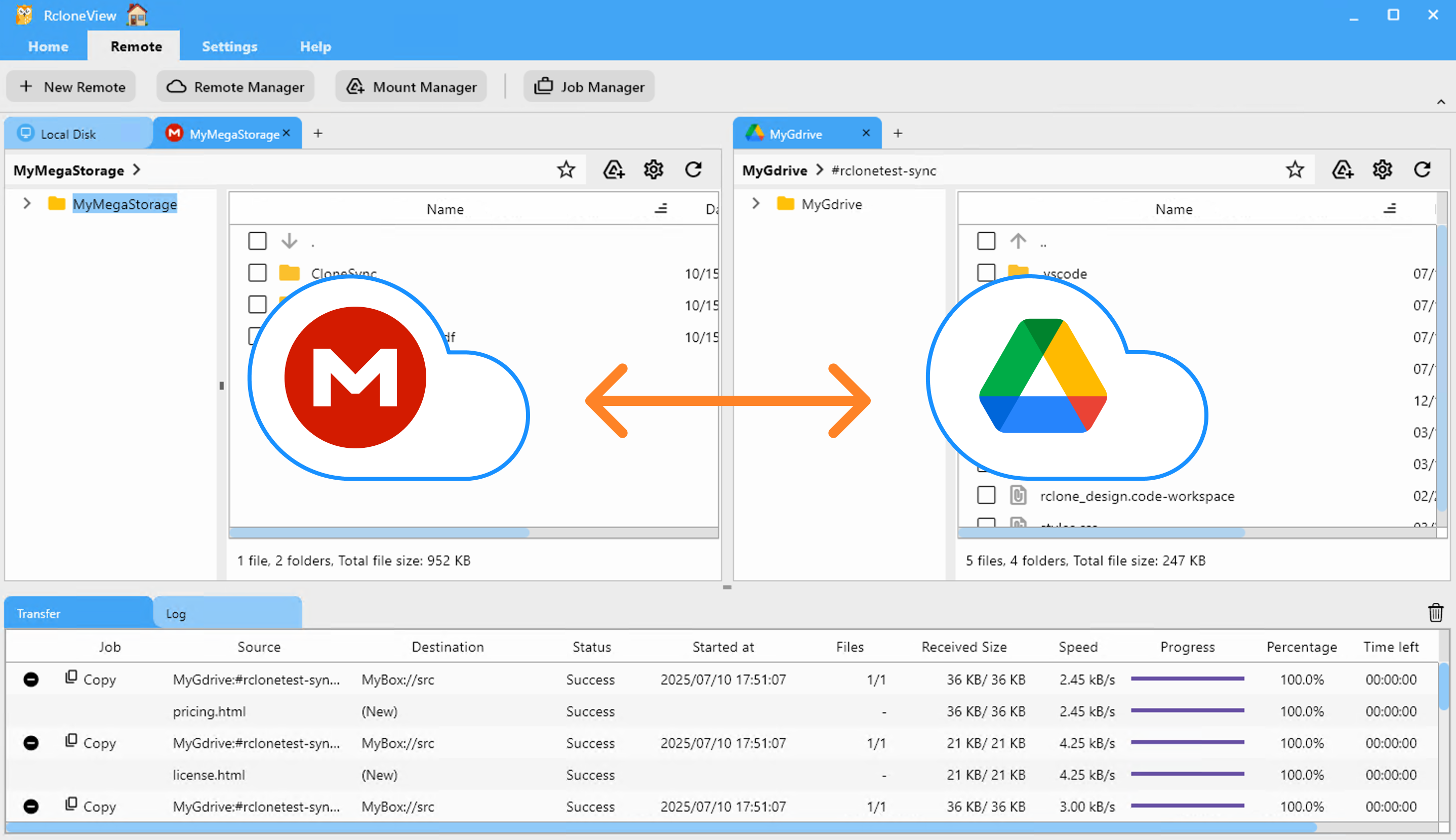
步驟 3 — 執行遷移
A) 拖放操作
在一側瀏覽 Mega,另一側瀏覽 Google Drive → 拖曳資料夾完成傳輸。
👉 進一步了解:使用拖放複製檔案
B) 比較與複製
使用 Compare 功能預覽差異,然後只同步變更或新增的檔案。
👉 進一步了解:比較與管理檔案

C) 同步與排程工作
將 Mega 鏡像同步到 Drive,並設定夜間同步以持續保持一致。
👉 進一步了解:

結論 — 主要優點
- 為何遷移:安全儲存(Mega)+ 即時協作(Google Drive)
- 如何進行:RcloneView 的圖形介面讓一切變得簡單:拖放、比較、同步與排程工作
- 額外提示:遵守 Google 的每日配額限制,並先以小批次進行測試
支援的雲端服務商





























