如何加密雲端備份:使用 RcloneView 保護 Google Drive、OneDrive 和 S3

讓您的敏感檔案安全無虞——即使存放在雲端也一樣。透過 RcloneView,您可以使用 rclone 的 crypt 後端以視覺化方式加密並管理您的雲端備份,確保 Google Drive、OneDrive、S3 等平台上的資料完全隱私,無需撰寫任何指令碼。
為什麼要加密您的雲端備份?
雲端儲存雖然方便又可靠,但您的檔案終究存放在他人的伺服器上。若未加密,服務供應商(或任何取得您帳號存取權的人)都可能讀取您的資料。
加密您的雲端備份能讓您真正擁有自己的資訊——只有您掌握解密金鑰。
上傳前加密資料的主要理由:
- 🔒 隱私 — 防止未經授權的存取或外洩。
- 🧩 合規 — 符合組織或法規的資料安全標準。
- 💼 掌控 — 自行選擇金鑰與加密方式。
- 🌐 可攜性 — 在雲端之間搬移加密資料時不失去保護。
認識 rclone 的「crypt」遠端
crypt 後端是 rclone 內建的加密層。它不需要在上傳前手動加密檔案,而是在資料傳輸的同時,透明地加密檔名、目錄結構與內容。
搭配 RcloneView 使用時,您可以透過簡單的圖形介面設定並管理 crypt 遠端,讓雲端加密變得人人都能輕鬆上手。
運作方式
- 您先設定一個「基礎遠端」——例如您的 Google Drive、OneDrive 或 S3 儲存桶。
- 建立一個新的 crypt 遠端,指向該基礎遠端內的某個資料夾。
- 透過 crypt 遠端上傳的檔案會自動加密。
- 在 RcloneView 中瀏覽時,檔案看起來一切正常——但雲端實際上只儲存加密後的資料與名稱。
| 範例 | 說明 |
|---|---|
gdrive: | 一般的 Google Drive 遠端 |
gdrive-crypt: | Google Drive 中的加密層 |
/gdrive/Encrypted/ | 儲存檔案加密版本的實體資料夾 |
即使有人存取您的雲端帳號,他們也只會看到亂碼般的檔名與無法讀取的資料。

在同一處管理與同步所有雲端
RcloneView 是 rclone 的跨平台 GUI。透過清爽的視覺化介面比較資料夾、傳輸或同步檔案,並自動化多雲工作流程。
- 一鍵作業:複製 · 同步 · 比較
- 排程器與歷史記錄,打造可靠的自動化
- 支援 Google Drive、OneDrive、Dropbox、S3、WebDAV、SFTP 等
核心功能免費。Plus 提供自動化功能。
步驟一 — 事前準備
在建立加密雲端備份之前:
- 決定要加密的範圍 — 整個磁碟機或僅特定資料夾(例如
/Private/、/Archives/)。 - 選擇目標雲端 — Google Drive、OneDrive、Amazon S3、Wasabi,或其他 rclone 支援的服務。
- 在雲端上建立或找到一個安全的資料夾來存放加密檔案。
- (選用) 在套用加密之前,備份未加密的版本。
🔍 相關指南:
步驟二 — 在 RcloneView 中建立加密遠端
在 RcloneView 中建立 crypt 遠端只需要幾個簡單的步驟。
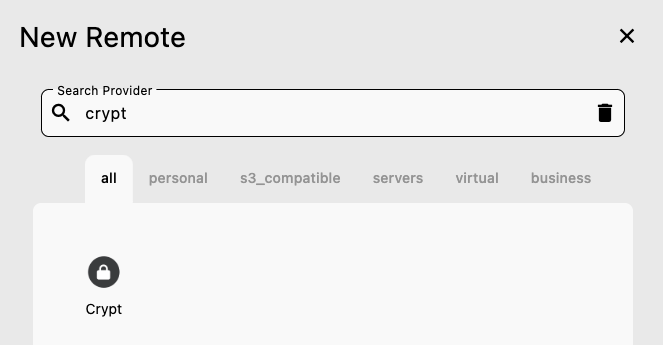
- 開啟 RcloneView → 點選
+ New Remote。 - 選擇 Crypt (Encrypted Storage) 作為遠端類型。
- 選擇底層儲存(例如您現有的
WebDav'、'Google Drive或S3遠端)。 - 在該遠端內指定一個路徑(例如
webdav:secure或drive:documents/encrypted)。
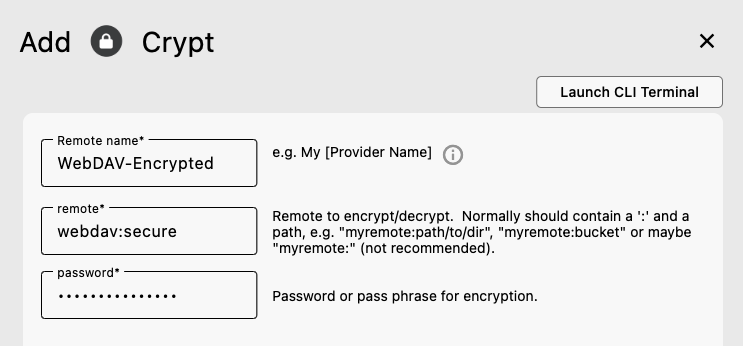
- 設定您的加密密碼與選用的 salt。
- 請使用強且獨一無二的密碼——RcloneView 會將其安全地儲存在您的裝置上。
- 為您的加密遠端命名(例如
WebDav-Encrypted或S3-Secure)。
完成後,您的加密遠端就會與一般遠端一起顯示在 RcloneView 的側邊欄中。
步驟三 — 傳輸並同步加密資料
您現在可以使用 RcloneView 的所有強大功能——拖放、比對與同步工作——在本機檔案與 crypt 遠端之間處理加密傳輸。
A) 拖放
只需將本機磁碟機中的資料夾拖曳至您的加密遠端(例如 Drive-Encrypted:)。
RcloneView 會在上傳時自動加密每個檔案。
👉 進一步了解:使用拖放複製檔案
B) 比對與複製
執行比對功能,預覽本機資料夾與加密遠端之間的更新與差異。
僅有變更過的檔案會被重新加密並上傳。
👉 進一步了解:比對並管理檔案
C) 同步與排程工作
自動化您的加密流程。
建立一個同步工作,每晚或每週將本機資料夾鏡像同步至您的 crypt 遠端——確保所有新檔案都能加密並安全地異地存放。
👉 進一步了解:

步驟四 — 驗證您的加密
RcloneView 讓您能以視覺化方式瀏覽加密遠端,但雲端那一端的內容仍然無法讀取。
若要驗證:
- 開啟您的雲端硬碟網頁介面——檔案應顯示隨機化的名稱與副檔名。
- 嘗試直接下載這些檔案;它們會呈現為加密資料。
- 透過 RcloneView 開啟,它們會被透明地解密。
這即可確認您的加密設定正常運作。
專業建議
- 安全地備份您的設定檔(
rclone.conf)——其中包含您的加密金鑰。 - 絕對不要分享您的密碼或 salt。 一旦遺失,您將無法再存取加密資料。
- 將 crypt 與壓縮結合(例如
.zip或.7z),以打造高效率的加密封存檔。 - 偶爾測試解密,確認您的資料可以正常還原。
- 多層加密:對於格外敏感的資料夾,您可以疊加多層 crypt,或跨不同雲端進行加密。
結論 — 隱私與簡易並存
- 為何重要: 加密可確保您的檔案即使存放在雲端也能保持隱私。
- 運作方式: rclone 的 crypt 遠端會加密檔名、資料夾與內容——並可透過 RcloneView 的圖形介面輕鬆管理。
- 您能獲得什麼: 一種在 Google Drive、OneDrive、S3 等平台上保護敏感資料的無縫方式。
您不需要具備命令列專業知識,也能保護您的數位生活——RcloneView 讓強大的加密功能人人皆可使用。
常見問題
Q. 什麼是 crypt 遠端?
A. 這是在 rclone 中建立(並由 RcloneView 管理)的加密覆蓋層,會在上傳前自動加密所有檔案,並在本機存取時自動解密。
Q. 檔名也會被加密嗎?
A. 會的——根據您所選擇的選項,檔名與資料夾結構都可以被加密。
Q. 沒有 RcloneView 也能存取我的加密檔案嗎?
A. 可以——只要您擁有 rclone.conf 檔案與金鑰,就能透過 rclone CLI 或任何相容的用戶端存取這些檔案。
Q. 如果我遺失加密密碼會怎麼樣?
A. 很遺憾,您將永久失去存取權。請務必安全地備份您的密碼與設定檔。
Q. 加密會拖慢傳輸速度嗎?
A. 略有影響——但 RcloneView 能有效率地處理,在上傳或同步過程中的影響極小。
Q. 我可以在相容 S3 的儲存服務(如 Wasabi 或 R2)上使用 crypt 嗎?
A. 可以——crypt 遠端適用於 rclone 支援的任何後端,包括 S3、Wasabi、Cloudflare R2、Backblaze B2 等。
現在就保護您的雲端備份——因為隱私不該需要寫程式。
支援的雲端服務商





























