離線優先同步:使用 RcloneView 將雲端資料保存在外接硬碟上
· 閱讀時間約 8 分鐘
把您的雲端隨身帶著走。使用 RcloneView 將 Google Drive、Dropbox、OneDrive 或 S3 鏡像到外接 HDD/SSD 並持續保持更新——隨時準備好應付飛機、火車或不穩定的飯店 Wi-Fi。
旅行、外景拍攝,或單純想要一份實體備份,往往與純雲端的工作流程相衝突。官方同步應用程式在處理大型資料庫時會限速,或要求選擇性同步。如果您需要將整個資料夾樹離線保存——並將隨插即用的硬碟納入您的備份策略——RcloneView 能將 rclone 的同步能力轉化為友善的圖形介面。連接一個遠端、選擇您的外接路徑,並排程自動刷新,讓您的硬碟隨時就緒,即使帳號被鎖定或失去連線也不受影響。

在同一處管理與同步所有雲端
RcloneView 是 rclone 的跨平台 GUI。透過清爽的視覺化介面比較資料夾、傳輸或同步檔案,並自動化多雲工作流程。
- 一鍵作業:複製 · 同步 · 比較
- 排程器與歷史記錄,打造可靠的自動化
- 支援 Google Drive、OneDrive、Dropbox、S3、WebDAV、SFTP 等
WindowsmacOSLinux
免費開始使用 →核心功能免費。Plus 提供自動化功能。
離線優先的優勢
- 無需網路即可開啟文件、照片與程式碼。
- 讓自己不受帳號鎖定或意外刪除的影響。
- 若雲端副本損毀,可快速還原資料。
- 隨身攜帶數 TB 的媒體檔案以便隨時剪輯。
離線優先 vs. 純雲端
| 模式 | 說明 | 優點 | 缺點 |
|---|---|---|---|
| 純雲端 | 一切都保存在線上 | 節省磁碟空間 | 需要網路;沒有實體備份 |
| 選擇性同步 | 在本機下載一部分內容 | 儲存空間佔用較輕 | 仍屬部分同步;容易漏掉資料夾 |
| 離線優先(RcloneView) | 將完整資料夾鏡像到外接硬碟 | 完整離線存取 + 額外備份 | 需要設定同步/自動化 |
RcloneView 的「離線優先」流程意味著您的外接硬碟就是雲端的即時副本。
為什麼選擇 RcloneView 進行外接硬碟同步?
- 支援所有 rclone 後端(Drive、Dropbox、OneDrive、S3、Wasabi、R2 等)。
- 可處理大型資料集(數百 GB 到多個 TB),並支援可續傳的傳輸。
- 內建篩選器、執行緒控制與頻寬限制,讓工作在慢速連線上也能安全進行。
- 排程器自動執行每日更新——無需手動下載。
- 圖形介面優先的工作流程,無需撰寫腳本、cron 或使用命令列 rclone。
實用指南
- 瀏覽/管理來源:https://rcloneview.com/support/howto/rcloneview-basic/browse-and-manage-remote-storage
- 即時同步基礎:https://rcloneview.com/support/howto/rcloneview-basic/synchronize-remote-storages
- 儲存與排程工作:

逐步教學——將雲端資料同步到外接硬碟
步驟 1 — 準備硬碟
- 插入 USB HDD/SSD。
- 建立/確認目的資料夾(例如 Windows 上的
E:\\CloudArchive\\或 macOS 上的/Volumes/TravelSSD/Cloud/)。 - 確保有足夠的可用空間來容納您計畫鏡像的雲端內容。
步驟 2 — 連接您的雲端遠端
- 點擊
+ New Remote,選擇 Google Drive/Dropbox/OneDrive 進行 OAuth 登入,或輸入 S3/Wasabi/R2 的金鑰。 - 確認遠端已出現在 Explorer 中。

👉 深入了解:
步驟 3 — 建立同步工作
- 開啟 Sync 或 Job Manager → Add Job。
- 來源:選擇雲端路徑(例如
gdrive:/Projects/)。 - 目的地:選擇外接資料夾(例如
E:/ProjectsOffline/)。 - 選擇操作方式(Copy、Sync 或 Move)。對大多數使用者而言,Sync 會鏡像雲端內容;Copy 則保留外接硬碟上既有的檔案。

👉 深入了解:
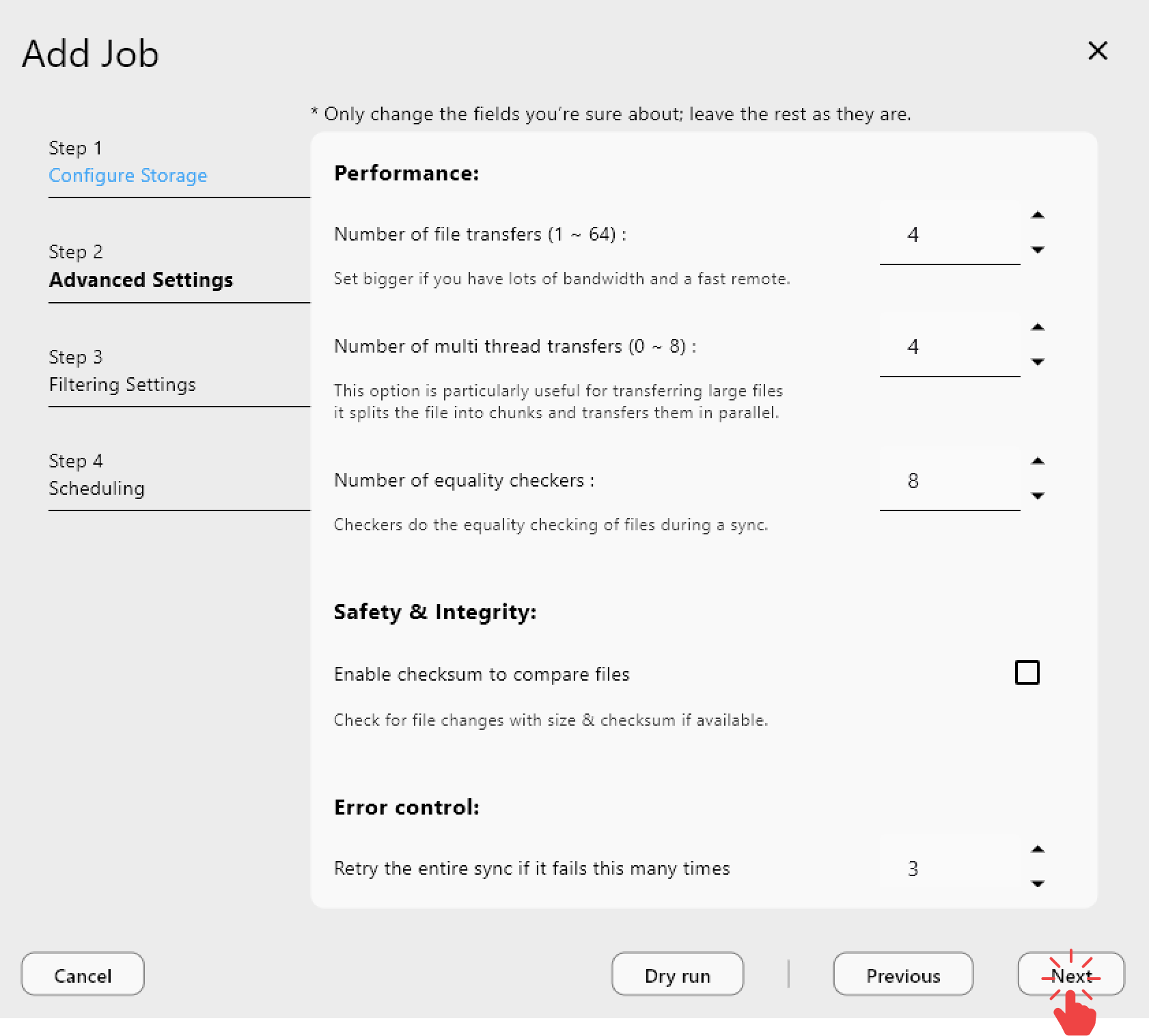
步驟 4 — 微調選項
- 篩選器:略過
node_modules/、*.tmp,或您不需要離線保存的原始素材。 - 版本化備份:若想保留歷史紀錄,可複製到帶有日期戳記的資料夾中。
- 效能:調整執行緒/頻寬以配合您的連線速度。
步驟 5 — 執行一次或設定排程
- 執行一次初始同步以填入硬碟資料。可使用 Dry run 預覽變更。
- 啟用排程(例如每天凌晨 3 點、下班後等),讓硬碟在電腦與硬碟連接時保持最新。

👉 深入了解:工作排程與執行
步驟 6 — 監控並安全退出
- 觀察傳輸面板以掌握進度;查看 Job History 以確認成功記錄。
- 完成後安全退出硬碟;之後重新插入,排程工作會自動追上進度。

進階離線情境
- 商務出差:將 Google Drive 鏡像到可攜式 SSD,帶著上路,離線編輯,回到有網路時再以反向的 Copy/Sync 同步變更。
- 外景創作者:將雲端素材拉取到 NVMe SSD 以進行快速剪輯;再將最終成品推送回雲端。
- NAS 替代方案:將 RcloneView 與外接 RAID 機箱搭配使用,打造一個能鏡像 S3 或 Wasabi 的「可攜式 NAS」,無需維護完整的 NAS 系統。
疑難排解速查
| 問題 | 解決方案 |
|---|---|
| 傳輸速度過慢 | 增加傳輸執行緒、停用頻寬限制,或改插入 USB 3.x 連接埠 |
| 重複檔案警告 | 啟用「跳過相同檔案」(Sync),或在複製前使用 Compare 進行檢查 |
| 磁碟機代號變更 | 將工作重新指向新路徑,或在作業系統中設定固定的磁碟機代號 |
| 電腦休眠導致錯過排程 | 啟用「開機時啟動」,並在喚醒後手動重新執行工作 |
離線存取,無需猜測
擁有外接硬碟副本,代表您可以斷開網路而不必犧牲您的檔案——同時在過程中獲得額外一層備份。RcloneView 讓整個流程更加順暢:連接遠端、選擇硬碟、選擇 Sync 或 Copy,然後讓排程器保持一切同步一致。
您的雲端、您的硬碟——隨處可用,即使沒有網路。
支援的雲端服務商





























