攝影師指南:使用 RcloneView 將相簿交付至任何客戶指定的雲端
· 閱讀時間約 7 分鐘

只需暫存一次成品,就能依照每位客戶的需求分發到不同的儲存空間:Google Drive、Dropbox、OneDrive/SharePoint、Box 或 S3/Wasabi/R2。RcloneView 提供以 rclone 為基礎的雙窗格 GUI,具備比對(Compare)、工作(Jobs)以及雲端對雲端傳輸速度,讓你不必整晚重複上傳同一組相簿。

在同一處管理與同步所有雲端
RcloneView 是 rclone 的跨平台 GUI。透過清爽的視覺化介面比較資料夾、傳輸或同步檔案,並自動化多雲工作流程。
- 一鍵作業:複製 · 同步 · 比較
- 排程器與歷史記錄,打造可靠的自動化
- 支援 Google Drive、OneDrive、Dropbox、S3、WebDAV、SFTP 等
WindowsmacOSLinux
免費開始使用 →核心功能免費。Plus 提供自動化功能。
為什麼攝影師需要這個工具
- 客戶經常要求將檔案上傳至他們自己的儲存空間(基於政策或保存規範),而非提供公開連結。
- 每個案子的交付目的地不同:代理商要 Drive、品牌方要 Dropbox 檔案請求、修圖師用 OneDrive、封存則放在 Wasabi/S3。
- 每個客戶重複上傳 8-12 GB 會嚴重拖垮家用上傳頻寬;廠商應用程式的錯誤訊息又常常難以理解。
- 需要進行部分更新:只傳送異動過的精選照片,不必重新匯出或重新上傳全部內容。
- 有時為了速度,你會在雲端虛擬機上暫存檔案,但在該環境進行瀏覽器登入很不方便。
RcloneView 在單一介面中支援 100 多個服務供應商,當你的上傳頻寬成為瓶頸時,還能將大量傳輸工作轉移到雲端主機上執行的 rclone。
快速設定(10 分鐘)
- 安裝 RcloneView(Win/macOS/Linux):https://rcloneview.com/src/download.html
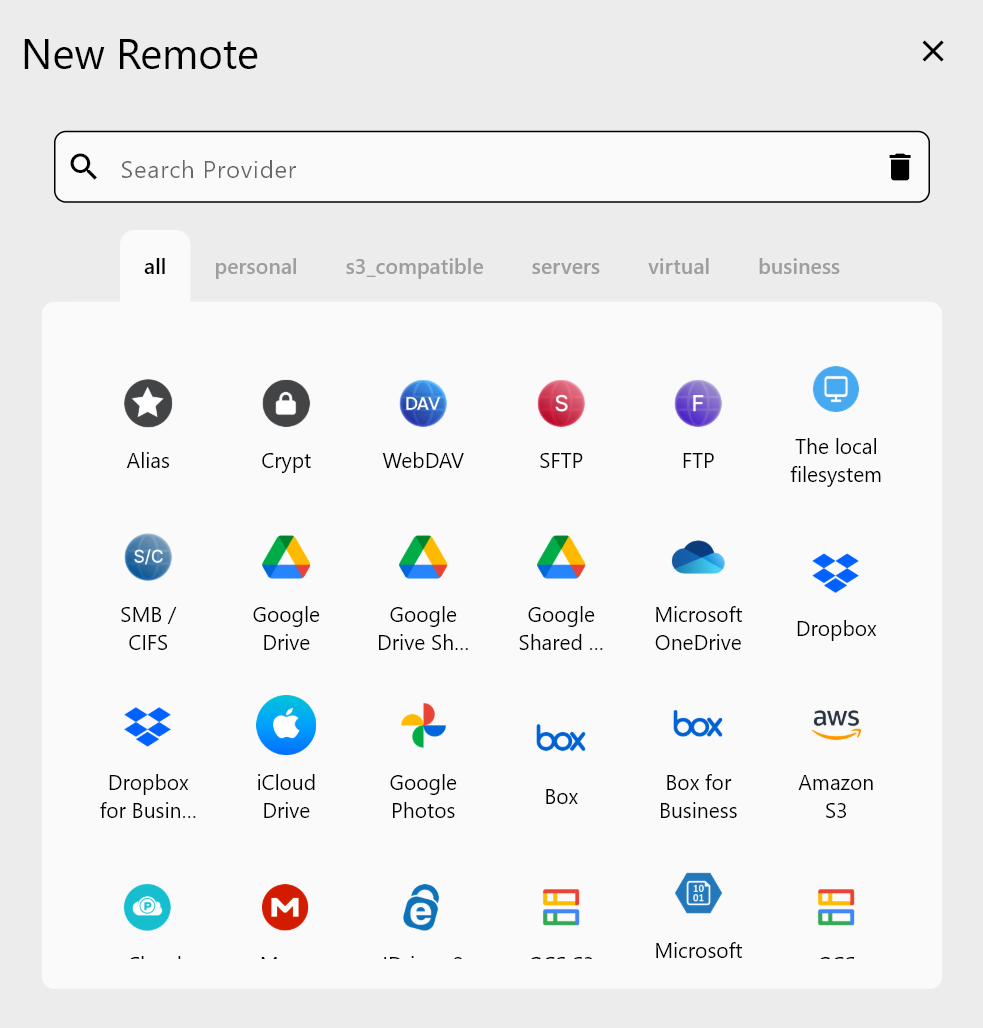
- 透過 Remote -> + New Remote 新增客戶使用的遠端:
- Google Drive、Dropbox、OneDrive/SharePoint、Box(OAuth)。
- S3/Wasabi/R2/B2(S3 相容:endpoint + 金鑰)。
- 自訂端點使用 WebDAV/SFTP。
- 選用:在雲端虛擬機上執行 external rclone,以取得雲端對雲端傳輸速度。指南:https://rcloneview.com/support/tutorials/new-window-with-external-rclone (此模式適用於任何一對遠端)。
👉 遠端設定參考:

交付流程:暫存一次,處處可交付
- 將成品暫存於
Projects/Client/Finals(本機 SSD 或 NAS)。 - 開啟雙窗格:左側 = 成品,右側 = 目標雲端。
- 點選 Compare 查看缺少的檔案,接著使用 Copy -> 只傳送新增或異動的檔案。
- 將右側分頁切換至下一個客戶的雲端;重複使用同一個來源,不需第二次本機上傳。
- 針對重複合作的客戶,將每個流程儲存為 Job,之後可執行或排程。

👉 功能文件:

處理攝影師常見的需求
- 代理商需要 Drive + Wasabi:先複製到 Drive,再切換分頁到 Wasabi,再次複製——不需要第二次本機上傳。
- 品牌方寄來 Dropbox 檔案請求連結,而修圖師使用 Box:同時開啟兩個遠端,直接拖曳到各自目的地,不必重新匯出或重新上傳。
- 客戶在確認後又更換了 10 張精選照片:搭配 Dry Run 執行 Compare 或 Sync,只有異動過的檔案會被搬動。
- 客戶禁止使用公開連結:直接交付到他們的租戶內(Drive/OneDrive/Dropbox/Wasabi),不產生外部分享連結。
- 共用工作站:啟用應用程式鎖定(tutorials/enable-app-lock.md),以保護已儲存的憑證。
當你的上傳頻寬不足時的雲端對雲端傳輸
- 在雲端虛擬機(EC2/GCE)上啟動
rclone rcd,在 RcloneView 中開啟 New Window,連線到該 daemon,在那裡新增遠端並執行 Compare/Copy。 - External rclone 範例模式(OneDrive -> Wasabi 範例):雲端對雲端範例
- 無頭(Headless)驗證指南:OneDrive headless 與 Google Drive headless
忙碌週的精簡工作流程
- 遠端:Drive(代理商)、Dropbox(品牌方)、OneDrive(修圖師)、Wasabi(封存)。
- 分頁:左側 = 成品;右側 = 每個遠端一個分頁。
- 自動化:將每個流程儲存為 Job;為持續進行的活動排程每週更新。
- 驗證:檢查 Job History/日誌;確認無誤後再寄送連結。
為什麼不直接寄送公開連結?
- 如果客戶只需要一個公開連結,那麼這樣做就足夠了。
- 當客戶需要將資產放入他們自己的儲存空間(基於政策/保存規範),或是你必須交付到多個目的地、需要部分更新、日誌記錄以及雲端對雲端傳輸速度時,才需要使用 RcloneView。
總結
攝影師不需要為了應付三種雲端而使用三個廠商應用程式。透過 RcloneView,你可以只暫存一次,接著使用 Compare、Copy,並在 Drive、Dropbox、OneDrive/SharePoint、Box 以及 S3/Wasabi 之間排程 Jobs。清楚的日誌、重試機制,以及選用的雲端對雲端卸載傳輸,代表更少的熬夜加班與更快速的交付。
支援的雲端服務商





























