變更資料庫儲存位置
RcloneView 會將其核心狀態儲存在名為 rclone_view.db 的 SQLite 檔案中。此資料庫會記錄您的傳輸歷史、工作定義、掛載設定、工作執行歷史以及 UI 狀態——這些是應用程式在介面中「記住您做過的事」與「顯示目前狀態」所需的一切。
預設情況下,資料庫位於您的「文件」資料夾中。您可以將它移到其他可寫入的位置,例如外接磁碟或已同步的備份資料夾。

各作業系統的預設資料庫路徑
| Platform | Default path |
|---|---|
| Windows | C:\Users\<user>\Documents\rclone_view.db |
| macOS | /Users/<user>/Documents/rclone_view.db |
| Linux | /home/<user>/Documents/rclone_view.db |
如何變更資料庫位置
您可以直接在 RcloneView 中選擇任何可寫入的資料夾(本機或外部)。
步驟 1 — 開啟設定
- 前往頂端選單的 Settings → General Settings。

步驟 2 — Embedded Rclone → Path Settings
-
在設定視窗中,開啟 Embedded Rclone → Path Settings。
-
點擊 Database folder 為
rclone_view.db選擇新的儲存位置。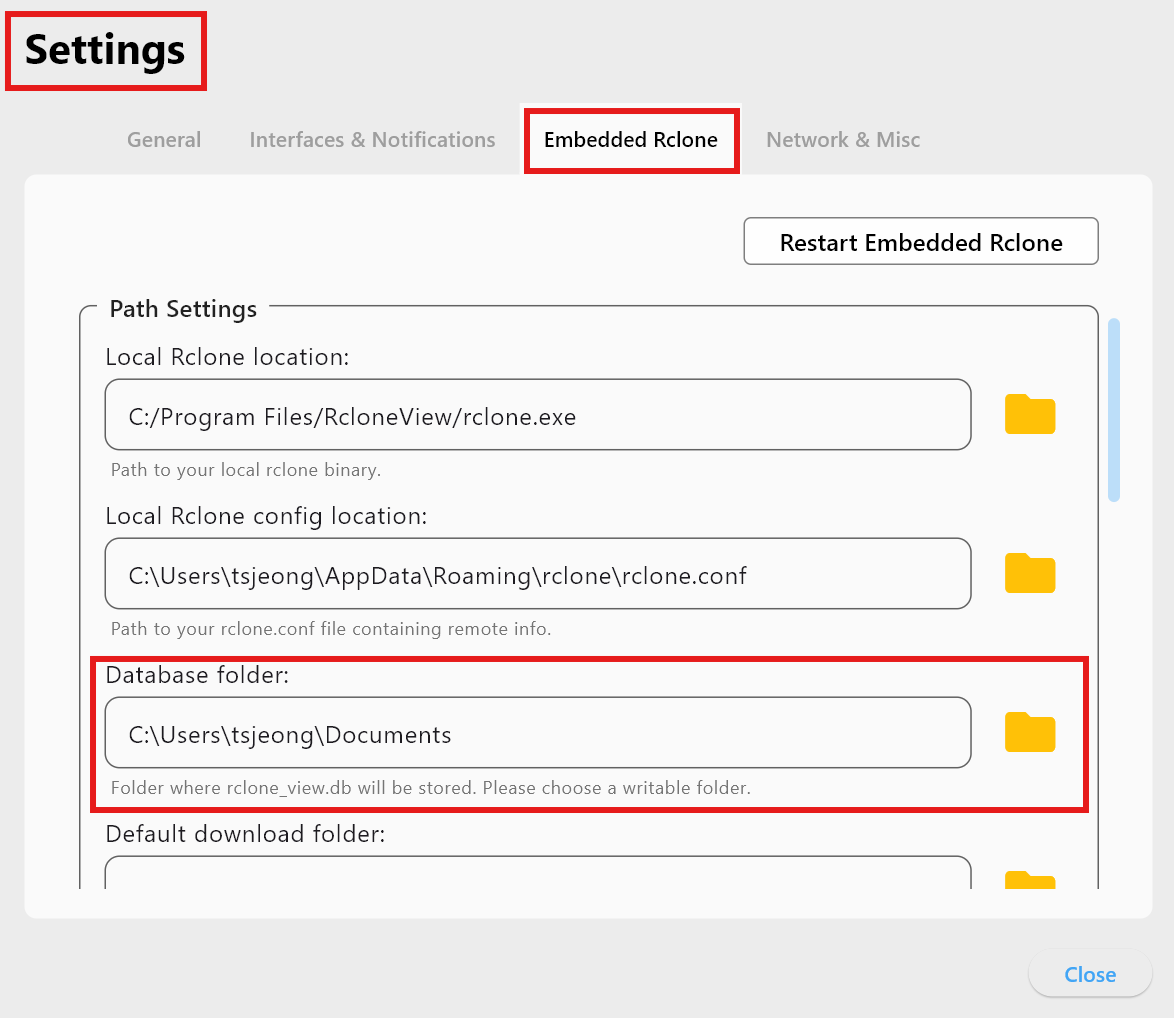
-
使用資料夾圖示瀏覽至目標目錄;RcloneView 會將
rclone_view.db存放在該處。
權限與路徑注意事項
RcloneView 會透過在所選資料夾中建立暫存檔來測試寫入權限。某些系統資料夾會封鎖一般使用者的寫入操作,並觸發警告:
- Windows:
C:\Program Files、C:\Windows等。 - macOS:
/Applications、/System、/usr等。 - Linux:
/usr、/opt、/etc等。
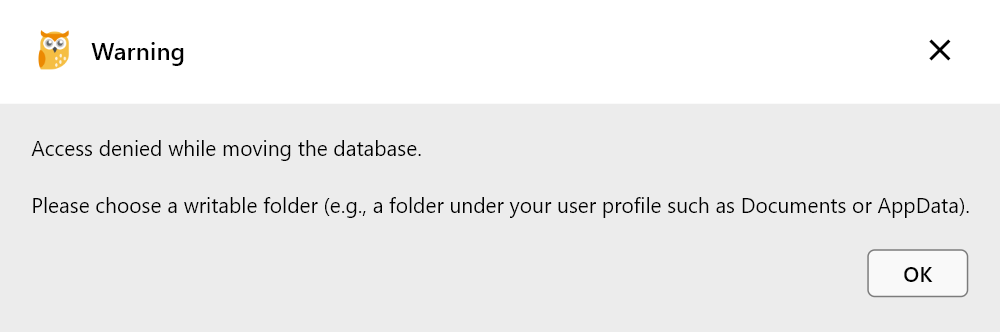
若出現此警告,請選擇另一個具有完整寫入權限的路徑。
建議的位置
C:\Users\<user>\DocumentsC:\Users\<user>\AppData\Roaming- 任何您擁有寫入權限的個人資料夾
- 您自己管理的外接磁碟(請確認具有寫入權限)
請避免速度緩慢或受權限限制的位置,並注意網路共用資料夾可能會產生延遲。
資料庫維護建議
- 避免使用系統保護的資料夾。
- 若使用雲端同步資料夾,建議選擇能可靠同步小型檔案的服務(例如 OneDrive、Dropbox)。
- 定期備份
rclone_view.db。 - 避免將高延遲的網路路徑用於正在使用中的資料庫。
快速摘要
| Item | Details |
|---|---|
| 資料庫檔案 | rclone_view.db |
| 儲存內容 | 傳輸歷史、工作、掛載、UI 狀態 |
| 預設路徑 | 使用者「文件」資料夾 |
| 變更路徑 | Settings → Embedded Rclone → Path Settings |
| 權限檢查 | 暫存檔寫入測試 |
| 最佳位置 | 使用者可寫入的資料夾(文件、Roaming、外接磁碟) |
請為 rclone_view.db 選擇一個穩定、可寫入的位置,以維持 RcloneView 的可靠性並保留您的歷史記錄。