Pont Cloud-vers-NAS : sauvegardez Google Drive et OneDrive vers Synology avec RcloneView

Conservez une copie de sécurité locale et gardez le contrôle de vos données. Mettez en miroir vos distants cloud vers un NAS Synology grâce à un workflow simple, en quelques clics—sans ligne de commande.
Du cloud vers le NAS, la méthode intelligente—pourquoi c'est important
Le stockage cloud est pratique pour la collaboration et l'accès depuis n'importe où. Mais conserver une seconde copie, sur site, sur un NAS Synology vous offre des sauvegardes versionnées, des restaurations à la vitesse du réseau local, et une indépendance vis-à-vis d'un fournisseur unique. Avec RcloneView, vous pouvez connecter des services cloud populaires (par ex. Google Drive, OneDrive, et bien d'autres pris en charge par rclone) ainsi que votre NAS, puis prévisualiser, copier et planifier des tâches depuis un seul écran.
Comprendre les distants cloud (en bref)
- Excellents pour la collaboration en temps réel et le partage.
- Les limites/quotas côté fournisseur peuvent affecter les grandes migrations (planifiez par lots).
Comprendre le NAS Synology (en bref)
- Votre hub de stockage toujours actif, à la maison ou au bureau.
- Accessible via SMB/NFS (monté comme des dossiers locaux), ou des protocoles réseau comme WebDAV et SFTP.
- Idéal pour la sauvegarde centralisée, l'hébergement de médias et l'archivage à long terme.
Pourquoi passer du cloud au NAS ?
- Résilience : conservez une copie utilisable hors ligne, sous votre contrôle.
- Vitesse : restaurez de gros dossiers via le réseau local sans dépendre de la bande passante internet.
- Gouvernance : unifiez la rétention, l'accès et l'audit localement.

Gérez et synchronisez tous vos clouds au même endroit
RcloneView est une interface graphique multiplateforme pour rclone. Comparez des dossiers, transférez ou synchronisez des fichiers et automatisez vos workflows multi-cloud avec une interface visuelle et épurée.
- Tâches en un clic : Copier · Synchroniser · Comparer
- Planificateurs et historique pour une automatisation fiable
- Compatible avec Google Drive, OneDrive, Dropbox, S3, WebDAV, SFTP et plus
Fonctions essentielles gratuites. Automatisations disponibles avec Plus.
Étape 1 – Préparation
Avant de commencer :
-
Choisissez votre périmètre — quels dossiers Google Drive/OneDrive le NAS doit-il conserver ?
-
Vérifiez la capacité du NAS — assurez-vous d'avoir suffisamment d'espace libre et un partage/dossier cible prêt.
-
Choisissez une méthode de connexion pour votre NAS
- WebDAV : activez le serveur WebDAV Synology, puis connectez-vous via WebDAV dans RcloneView.
- SMB : activez le SMB Synology, puis connectez-vous via SMB dans RcloneView.
- SFTP : activez SSH/SFTP sur Synology et connectez-vous via SFTP.
-
Planifiez votre cadence — migration ponctuelle, synchronisation périodique, ou tâches planifiées nocturnes.
-
Attention aux limites du fournisseur — les gros transferts peuvent nécessiter d'être découpés en lots ; envisagez d'abord un essai.
🔍 Tutoriel utile :
Étape 2 – Configurer les connexions dans RcloneView
RcloneView enveloppe la configuration de rclone dans un flux guidé, en quelques clics.
- Ouvrez RcloneView → cliquez sur
+ New Remote - Ajoutez votre distant cloud
- Google Drive : connexion OAuth → donnez-lui un nom (par ex.
MyGoogleDrive) - OneDrive : connexion OAuth → donnez-lui un nom (par ex.
MyOneDrive) - (D'autres services pris en charge par rclone peuvent être ajoutés de la même manière)
- Google Drive : connexion OAuth → donnez-lui un nom (par ex.
- Ajoutez votre cible NAS Synology en utilisant l'une des méthodes suivantes :
- WebDAV : point de terminaison du serveur WebDAV Synology, identifiants → donnez-lui un nom (par ex.
MyNAS-WebDAV) - SMB : hostIP du NAS, port, compte → donnez-lui un nom (par ex.
MyNAS-SMB) - SFTP : nom d'hôte/IP du NAS, port, compte → donnez-lui un nom (par ex.
MyNAS-SFTP)
- WebDAV : point de terminaison du serveur WebDAV Synology, identifiants → donnez-lui un nom (par ex.
- Vérifiez que les deux apparaissent côte à côte dans le panneau Explorer.
🔍 Guides utiles :
- Intégration du NAS Synology avec RcloneView
- Comment ajouter un distant Google Drive
- Configuration rapide OAuth (OneDrive/Google)
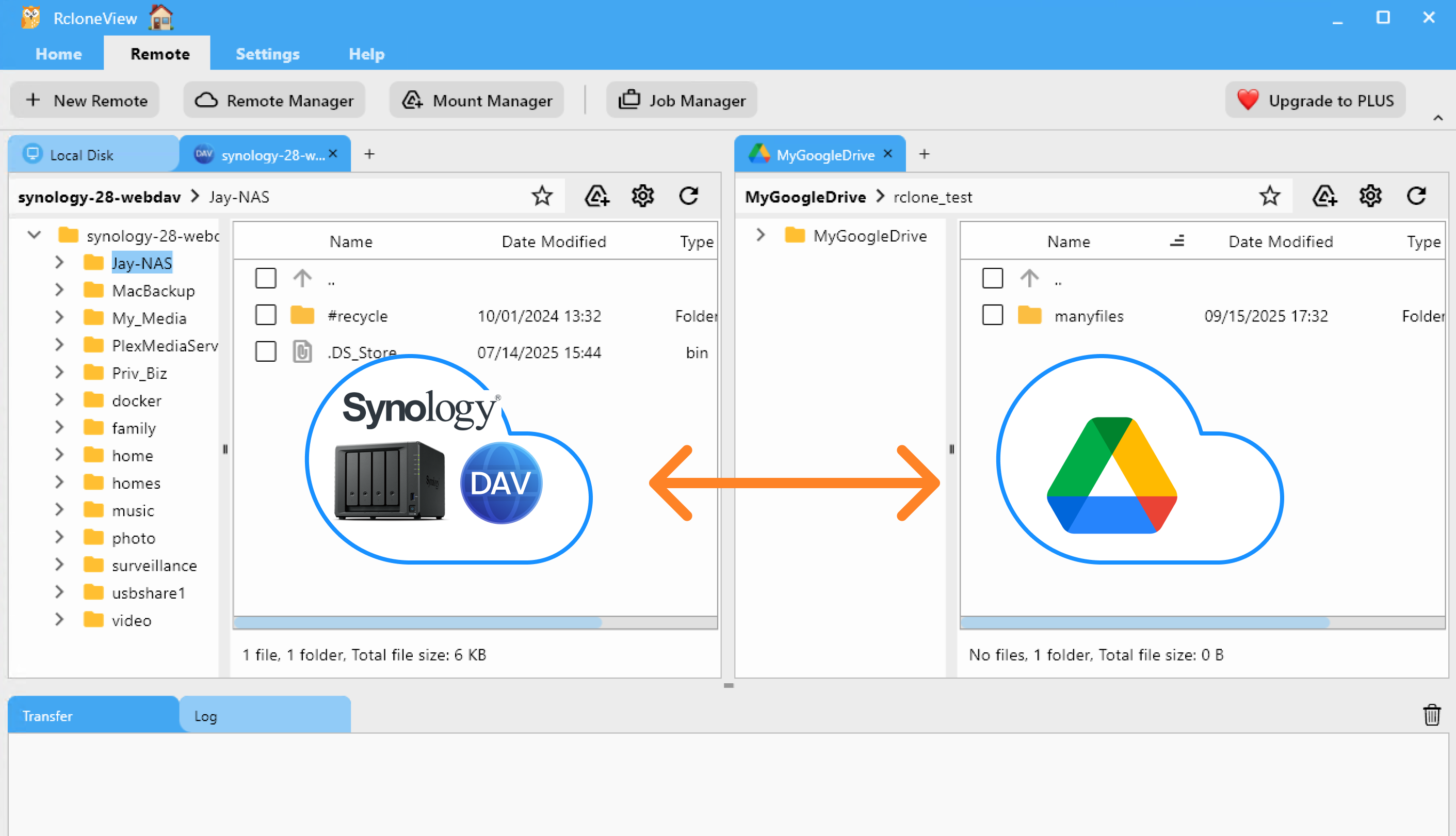
Étape 3 – Exécuter les tâches de sauvegarde/synchronisation
RcloneView propose trois méthodes pratiques. Commencez petit, puis montez en puissance.
A) Glisser-déposer (copie manuelle)
- Ouvrez Google Drive/OneDrive d'un côté et votre cible NAS de l'autre, puis glissez les dossiers/fichiers d'un côté à l'autre.
- Idéal pour des déplacements sélectifs et des résultats rapides.
👉 Voir plus : Copier des fichiers avec le glisser-déposer
B) Comparer & Copier (prévisualiser les changements)
- Lancez Compare pour voir ce qui est nouveau/modifié entre le cloud et votre NAS.
- Copiez uniquement ce qui a changé—réduisez les surprises et le temps passé.
👉 Voir plus : Comparer et gérer les fichiers

C) Synchronisation & tâches planifiées (automatiser)
- Utilisez Sync pour mettre en miroir les dossiers cloud sélectionnés vers votre partage NAS.
- Faites d'abord un essai à blanc (dry-run), puis enregistrez-le comme Job réutilisable et ajoutez une planification (nocturne/hebdomadaire).
👉 Voir plus :
- Synchroniser des stockages distants
- Créer des tâches de synchronisation
- Planification et exécution des tâches

Conclusion — Points clés & astuces supplémentaires
- Pourquoi le faire : une seconde copie sous votre contrôle, des restaurations plus rapides via le réseau local, et une rétention unifiée.
- Comment ça marche : RcloneView vous permet de connecter des distants cloud et votre NAS Synology, puis d'utiliser Glisser-déposer, Comparer, ou Synchronisation—avec une planification pour des sauvegardes automatiques.
- Monter en charge en toute sécurité : testez d'abord, respectez les quotas du fournisseur, et surveillez les journaux des tâches pour une piste d'audit propre.
FAQ
Q. RcloneView peut-il exécuter des sauvegardes récurrentes automatiquement ?
A. Oui—enregistrez votre synchronisation comme Job et planifiez-la (par ex. chaque nuit). Vous verrez l'historique et le statut dans le Job Manager.
Q. Qu'en est-il d'iCloud ?
A. Rclone prend en charge de nombreux fournisseurs. Pour les services sans backend direct, envisagez d'exporter d'abord les données localement, puis utilisez RcloneView pour les déplacer vers votre NAS.
Prêt à conserver une copie locale et fiable de votre vie cloud ?
Fournisseurs cloud pris en charge





























