雲端到 NAS 橋接:使用 RcloneView 將 Google Drive 與 OneDrive 備份到 Synology

保留一份本地安全副本,掌控您的資料。透過乾淨、點選式的工作流程,將您的雲端硬碟鏡像到 Synology NAS——無需命令列。
雲端到 NAS,聰明的做法——為什麼重要
雲端儲存對於協作與隨處存取相當便利。但在 Synology NAS 上保留第二份、內部部署的副本,能為您帶來版本化備份、區域網路速度的還原,以及不依賴單一服務商的獨立性。透過 RcloneView,您可以連接常見的雲端服務(例如 Google Drive、OneDrive,以及其他 rclone 支援的服務)與您的 NAS,然後在同一個畫面上預覽、複製並排程工作。
認識雲端硬碟(概覽)
- 非常適合即時協作與分享。
- 服務商端的限制/配額可能影響大型遷移(請分批規劃)。
認識 Synology NAS(概覽)
- 您在家中或辦公室的常駐儲存中心。
- 可透過 SMB/NFS(掛載為本地資料夾)或 WebDAV、SFTP 等網路協定存取。
- 非常適合集中備份、媒體託管與長期封存。
為什麼要將雲端 → NAS?
- 韌性:保留一份您可掌控、支援離線存取的副本。
- 速度:透過區域網路還原大型資料夾,無需等待網際網路頻寬。
- 治理:在本地統一保留、存取與稽核政策。

在同一處管理與同步所有雲端
RcloneView 是 rclone 的跨平台 GUI。透過清爽的視覺化介面比較資料夾、傳輸或同步檔案,並自動化多雲工作流程。
- 一鍵作業:複製 · 同步 · 比較
- 排程器與歷史記錄,打造可靠的自動化
- 支援 Google Drive、OneDrive、Dropbox、S3、WebDAV、SFTP 等
核心功能免費。Plus 提供自動化功能。
步驟 1 – 準備工作
開始之前:
-
選擇範圍 — 哪些 Google Drive/OneDrive 資料夾應該保留在 NAS 上?
-
確認 NAS 容量 — 確保有足夠的可用空間,並準備好目標共享資料夾。
-
選擇您 NAS 的連線方式
- WebDAV:啟用 Synology 的 WebDAV Server,然後在 RcloneView 中透過 WebDAV 連線。
- SMB:啟用 Synology 的 SMB,然後在 RcloneView 中透過 SMB 連線。
- SFTP:在 Synology 上啟用 SSH/SFTP,並透過 SFTP 連線。
-
規劃您的頻率 — 一次性遷移、定期同步,或每晚排程工作。
-
留意服務商限制 — 大型移轉可能需要分批進行,建議先進行測試執行。
🔍 實用教學:
步驟 2 – 在 RcloneView 中建立連線
RcloneView 以引導式的點選流程包裝了 rclone 的設定。
- 開啟 RcloneView → 點選
+ New Remote - 新增您的雲端硬碟
- Google Drive:OAuth 登入 → 命名(例如
MyGoogleDrive) - OneDrive:OAuth 登入 → 命名(例如
MyOneDrive) - (rclone 支援的其他服務也可以用類似方式新增)
- Google Drive:OAuth 登入 → 命名(例如
- 使用以下其中一種方式新增您的 Synology NAS 目標:
- WebDAV:來自 Synology WebDAV Server 的端點、憑證 → 命名(例如
MyNAS-WebDAV) - SMB:NAS 主機 IP、連接埠、帳號 → 命名(例如
MyNAS-SMB) - SFTP:NAS 主機名稱/IP、連接埠、帳號 → 命名(例如
MyNAS-SFTP)
- WebDAV:來自 Synology WebDAV Server 的端點、憑證 → 命名(例如
- 確認兩者都並排顯示在 Explorer 面板中。
🔍 實用指南:
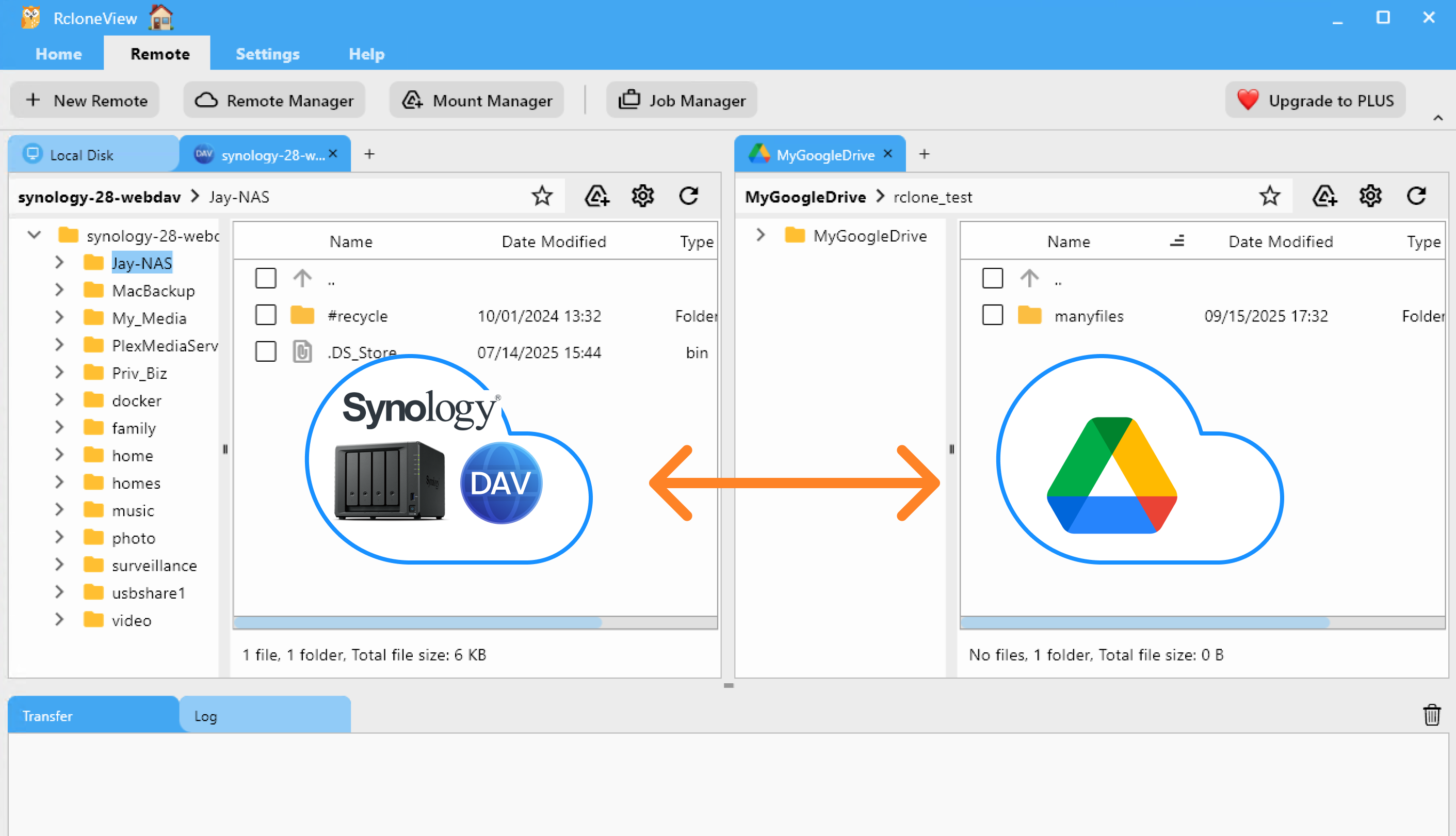
步驟 3 – 執行備份/同步工作
RcloneView 提供三種實用的方法。先從小規模開始,再逐步擴大。
A) 拖放(手動複製)
- 在一側開啟 Google Drive/OneDrive,另一側開啟您的 NAS 目標,然後跨側拖放資料夾/檔案。
- 非常適合有選擇性的移動與快速上手。
👉 更多資訊:使用拖放複製檔案
B) 比對與複製(預覽變更)
- 執行比對以查看雲端與您的 NAS 之間有哪些新增/變更的內容。
- 只複製有變更的部分——減少意外並節省時間。
👉 更多資訊:比對與管理檔案

C) 同步與排程工作(自動化)
- 使用同步將選定的雲端資料夾鏡像到您的 NAS 共享。
- 先進行試跑,然後儲存為可重複使用的**工作(Job)**並加入排程(每晚/每週)。
👉 更多資訊:

結論 — 重點整理與額外小技巧
- 為什麼要這麼做:擁有一份自己掌控的第二份副本、透過區域網路更快速地還原,以及統一的保留政策。
- 運作方式:RcloneView 讓您連接雲端硬碟與 Synology NAS,然後透過拖放、比對或同步——並可排程以實現免動手的備份。
- 安全地擴展:先進行試點、遵守服務商配額,並監控工作日誌以維持乾淨的稽核記錄。
常見問題
Q. RcloneView 可以自動執行週期性備份嗎?
A. 可以——將您的同步儲存為**工作(Job)**並加以排程(例如每晚)。您可以在工作管理員中看到歷史記錄與狀態。
Q. iCloud 呢?
A. Rclone 支援許多服務商。對於沒有直接後端支援的服務,可以考慮先在本地匯出資料,再使用 RcloneView 將其移動到您的 NAS。
準備好為您的雲端生活保留一份本地、可靠的副本了嗎?
支援的雲端服務商





























