Cloud-zu-NAS-Brücke: Sichern Sie Google Drive & OneDrive mit RcloneView auf Synology

Behalten Sie eine lokale Sicherheitskopie und übernehmen Sie die Kontrolle über Ihre Daten. Spiegeln Sie Ihre Cloud-Laufwerke auf eine Synology NAS mit einem übersichtlichen Point-and-Click-Workflow – keine Kommandozeile erforderlich.
Cloud zu NAS, der smarte Weg – warum das wichtig ist
Cloud-Speicher ist praktisch für Zusammenarbeit und Zugriff von überall. Aber eine zweite, lokale Kopie auf einer Synology NAS zu führen, verschafft Ihnen versionierte Backups, LAN-schnelle Wiederherstellungen und Unabhängigkeit von einem einzelnen Anbieter. Mit RcloneView können Sie beliebte Cloud-Dienste (z. B. Google Drive, OneDrive und weitere von rclone unterstützte Dienste) sowie Ihre NAS verbinden und Aufgaben dann von einem Bildschirm aus vorschauen, kopieren und planen.
Cloud-Laufwerke im Überblick
- Ideal für Echtzeit-Zusammenarbeit und Freigabe.
- Anbieterseitige Limits/Kontingente können große Migrationen beeinflussen (in Batches planen).
Synology NAS im Überblick
- Ihr rund um die Uhr verfügbarer Speicher-Hub zuhause oder im Büro.
- Zugänglich über SMB/NFS (als lokale Ordner eingebunden) oder Netzwerkprotokolle wie WebDAV und SFTP.
- Ideal für zentrales Backup, Medien-Hosting und Langzeitarchivierung.
Warum Cloud → NAS?
- Ausfallsicherheit: eine offline nutzbare Kopie unter Ihrer Kontrolle.
- Geschwindigkeit: große Ordner über LAN wiederherstellen, ohne auf die Internetbandbreite warten zu müssen.
- Governance: Aufbewahrung, Zugriff und Auditierung lokal vereinheitlichen.

Alle Clouds an einem Ort verwalten & synchronisieren
RcloneView ist eine plattformübergreifende GUI für rclone. Vergleichen Sie Ordner, übertragen oder synchronisieren Sie Dateien und automatisieren Sie Multi-Cloud-Workflows mit einer klaren, visuellen Oberfläche.
- Ein-Klick-Jobs: Kopieren · Synchronisieren · Vergleichen
- Zeitpläne & Verlauf für zuverlässige Automatisierung
- Funktioniert mit Google Drive, OneDrive, Dropbox, S3, WebDAV, SFTP und mehr
Kernfunktionen kostenlos. Plus-Automatisierungen verfügbar.
Schritt 1 – Vorbereitung
Bevor Sie beginnen:
-
Umfang festlegen — welche Google Drive-/OneDrive-Ordner soll die NAS behalten?
-
NAS-Kapazität prüfen — genügend freien Speicherplatz sicherstellen und Ziel-Share/-Ordner vorbereiten.
-
Verbindungsmethode für Ihre NAS wählen
- WebDAV: aktivieren Sie den Synology WebDAV Server und verbinden Sie sich dann per WebDAV in RcloneView.
- SMB: aktivieren Sie SMB auf Synology und verbinden Sie sich dann per SMB in RcloneView.
- SFTP: aktivieren Sie SSH/SFTP auf Synology und verbinden Sie sich per SFTP.
-
Rhythmus planen — einmalige Migration, periodische Synchronisation oder nächtliche geplante Aufgaben.
-
Anbieter-Limits beachten — größere Übertragungen sollten eventuell in Batches aufgeteilt werden; ein Testlauf empfiehlt sich vorab.
🔍 Hilfreiches Tutorial:
Schritt 2 – Verbindungen in RcloneView einrichten
RcloneView verpackt die Konfiguration von rclone in einen geführten Klick-Workflow.
- Öffnen Sie RcloneView → klicken Sie auf
+ New Remote - Fügen Sie Ihr Cloud-Laufwerk hinzu
- Google Drive: OAuth-Anmeldung → benennen (z. B.
MyGoogleDrive) - OneDrive: OAuth-Anmeldung → benennen (z. B.
MyOneDrive) - (Weitere von rclone unterstützte Dienste können ähnlich hinzugefügt werden)
- Google Drive: OAuth-Anmeldung → benennen (z. B.
- Fügen Sie Ihr Synology NAS-Ziel mit einer der folgenden Methoden hinzu:
- WebDAV: Endpunkt vom Synology WebDAV Server, Zugangsdaten → benennen (z. B.
MyNAS-WebDAV) - SMB: NAS-Host-IP, Port, Konto → benennen (z. B.
MyNAS-SMB) - SFTP: NAS-Hostname/IP, Port, Konto → benennen (z. B.
MyNAS-SFTP)
- WebDAV: Endpunkt vom Synology WebDAV Server, Zugangsdaten → benennen (z. B.
- Bestätigen Sie, dass beide Remotes im Explorer-Bereich nebeneinander erscheinen.
🔍 Hilfreiche Anleitungen:
- Synology NAS Integration with RcloneView
- How to Add Google Drive Remote
- Quick OAuth Setup (OneDrive/Google)
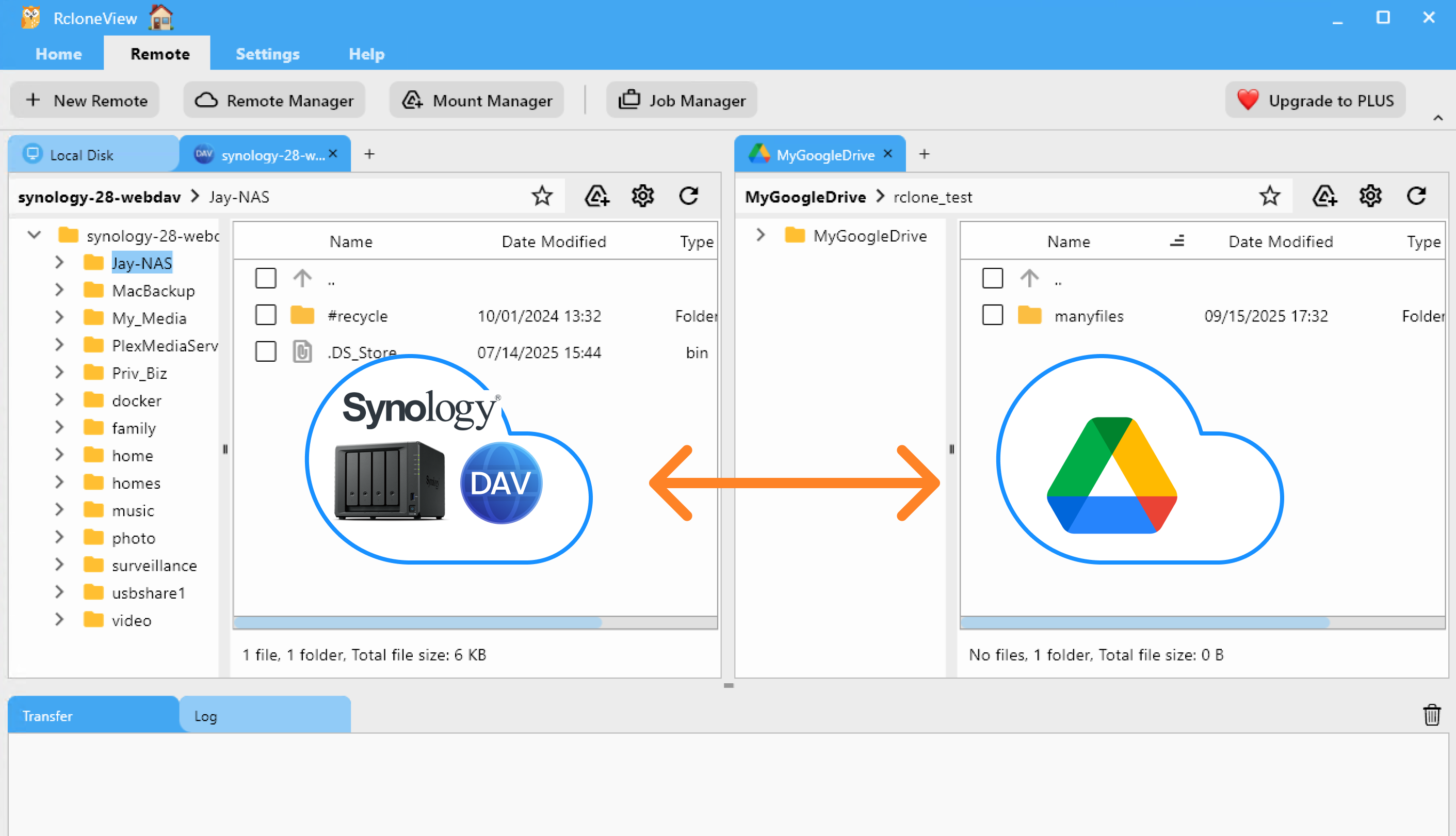
Schritt 3 – Backup-/Synchronisationsaufgaben ausführen
RcloneView bietet drei praktische Methoden. Klein anfangen und dann skalieren.
A) Drag & Drop (manuelles Kopieren)
- Öffnen Sie Google Drive/OneDrive auf der einen Seite und Ihr NAS-Ziel auf der anderen Seite und ziehen Sie Ordner/Dateien hinüber.
- Ideal für gezielte Übertragungen und schnelle Ergebnisse.
👉 Mehr dazu: Copying Files using Drag and Drop
B) Vergleichen & Kopieren (Vorschau der Änderungen)
- Führen Sie Vergleichen aus, um zu sehen, was in der Cloud neu oder geändert ist im Vergleich zu Ihrer NAS.
- Kopieren Sie nur das, was sich geändert hat – weniger Überraschungen und Zeitersparnis.
👉 Mehr dazu: Compare and Manage Files

C) Synchronisation & geplante Aufgaben (Automatisierung)
- Verwenden Sie Synchronisation, um ausgewählte Cloud-Ordner in Ihren NAS-Share zu spiegeln.
- Zuerst einen Probelauf, dann als wiederverwendbare Aufgabe speichern und einen Zeitplan hinzufügen (nächtlich/wöchentlich).
👉 Mehr dazu:

Fazit — Die wichtigsten Erkenntnisse & Extra-Tipps
- Warum das Ganze: eine zweite Kopie unter Ihrer Kontrolle, schnellere Wiederherstellungen über LAN und einheitliche Aufbewahrung.
- Wie es funktioniert: Mit RcloneView verbinden Sie Cloud-Laufwerke und Ihre Synology NAS und nutzen dann Drag & Drop, Vergleichen oder Synchronisation – mit Zeitplanung für automatisierte Backups.
- Sicher skalieren: zuerst pilotieren, Anbieter-Kontingente beachten und Job-Protokolle für eine saubere Nachvollziehbarkeit überwachen.
FAQs
Q. Kann RcloneView wiederkehrende Backups automatisch ausführen?
A. Ja – speichern Sie Ihre Synchronisation als Aufgabe und planen Sie sie (z. B. nächtlich). Verlauf und Status sehen Sie im Job Manager.
Q. Was ist mit iCloud?
A. Rclone unterstützt viele Anbieter. Für Dienste ohne direktes Backend empfiehlt es sich, die Daten zunächst lokal zu exportieren und dann RcloneView zu nutzen, um sie auf Ihre NAS zu übertragen.
Bereit, eine lokale, zuverlässige Kopie Ihres Cloud-Lebens zu behalten?
Unterstützte Cloud-Anbieter





























