Synology → Cloud, en toute simplicité : sauvegardes et synchronisation hors site avec RcloneView

Conservez une seconde copie hors site sans scripts ni terminal. Sauvegardez votre NAS Synology vers Backblaze, Google Drive, Amazon S3, pCloud, Wasabi, et plus encore—visuellement, de manière fiable, et selon un planning.
Introduction — Pourquoi mettre vos sauvegardes Synology hors site ?
Un NAS est parfait pour un accès local rapide—photos de famille, projets créatifs et partages d'équipe ne sont qu'à un réseau local de distance. Mais le stockage local uniquement comporte des risques : vol, incendie, suppression accidentelle ou pannes multi-disques. Ajouter une copie cloud hors site vous apporte :
- Résilience : survivez aux sinistres locaux grâce à une copie distante et récupérable.
- Flexibilité : restaurez où que vous soyez, même loin du bureau/domicile.
- Gouvernance : combinez la rétention du NAS avec le versionnement et les politiques des buckets cloud.
Le NAS Synology en un coup d'œil
- Stockage central accessible via SMB/NFS (monté comme un dossier local) ou des points d'accès réseau comme WebDAV et SFTP.
- Idéal pour les sauvegardes permanentes, l'hébergement de médias et les hubs de fichiers d'équipe.
Les destinations cloud en un coup d'œil
- Google Drive : collaboration et partage dans Google Workspace.
- Amazon S3 / Wasabi / Backblaze B2 : stockage objet avec buckets, régions et règles de cycle de vie.
- pCloud : stockage convivial avec une gestion de fichiers généreuse.
Pourquoi envoyer le NAS vers le cloud dès maintenant ?
- Créez un filet de sécurité hors site.
- Standardisez les sauvegardes vers une destination unique (ou multi-cloud).
- Exploitez les politiques et le versionnement disponibles sur de nombreuses plateformes cloud.

Gérez et synchronisez tous vos clouds au même endroit
RcloneView est une interface graphique multiplateforme pour rclone. Comparez des dossiers, transférez ou synchronisez des fichiers et automatisez vos workflows multi-cloud avec une interface visuelle et épurée.
- Tâches en un clic : Copier · Synchroniser · Comparer
- Planificateurs et historique pour une automatisation fiable
- Compatible avec Google Drive, OneDrive, Dropbox, S3, WebDAV, SFTP et plus
Fonctions essentielles gratuites. Automatisations disponibles avec Plus.
Étape 1 — Préparation
Avant de commencer :
- Choisissez votre périmètre — quels dossiers partagés sur Synology (par ex.
/photo,/projects,/backup) iront vers le cloud ? - Confirmez la capacité cloud — assurez-vous que le compte ou le bucket cible dispose de suffisamment d'espace (plus une marge pour les versions).
- Choisissez une méthode de connexion NAS
- Chemin local : montez le partage NAS via SMB/NFS sur votre système et utilisez-le comme Local dans RcloneView.
- WebDAV : activez le serveur WebDAV de Synology et connectez-vous avec WebDAV dans RcloneView.
- SFTP : activez SSH/SFTP sur Synology et connectez-vous avec SFTP.
- Choisissez votre cloud — Google Drive, Amazon S3/Wasabi, Backblaze B2, pCloud, etc.
- Décidez de la cadence — archivage ponctuel, synchronisation périodique, ou tâches planifiées nocturnes.
- Faites d'abord un test pilote — exécutez un petit test pour valider les chemins, les permissions et le débit.
🔍 Aperçu utile :
3) Étape 2 — Configurer les connexions dans RcloneView
RcloneView transforme la configuration de rclone en un flux guidé, en quelques clics.
- Ouvrez RcloneView → cliquez sur
+ New Remote - Ajoutez Synology (source) via l'une des méthodes suivantes :
- Local : sélectionnez votre dossier NAS monté (par ex.
Z:\NAS\Projectsou/Volumes/NAS/Projects) - WebDAV : utilisez le point d'accès/les identifiants WebDAV de Synology → nommez-le (par ex.
NAS-WebDAV) - SFTP : hôte/IP, port et compte → nommez-le (par ex.
NAS-SFTP)
- Local : sélectionnez votre dossier NAS monté (par ex.
- Ajoutez le Cloud (destination), par exemple :
- Google Drive : connexion OAuth → nommez-le
MyGoogleDrive - Amazon S3 / Wasabi : fournisseur S3 → clé d'accès/secret, région, bucket → nommez-le
MyS3/MyWasabi - Backblaze B2 : fournisseur B2 (ou point d'accès compatible S3 le cas échéant) → nommez-le
MyB2 - pCloud : flux de connexion/jeton → nommez-le
MyPcloud
- Google Drive : connexion OAuth → nommez-le
- Vérifiez que les deux apparaissent côte à côte dans le volet Explorateur.
🔍 Guides utiles :
- Configuration OAuth rapide (Google Drive, etc.)
- Ajouter un distant S3 (Amazon S3/Wasabi)
- Tutoriel Cloud ↔ Synology
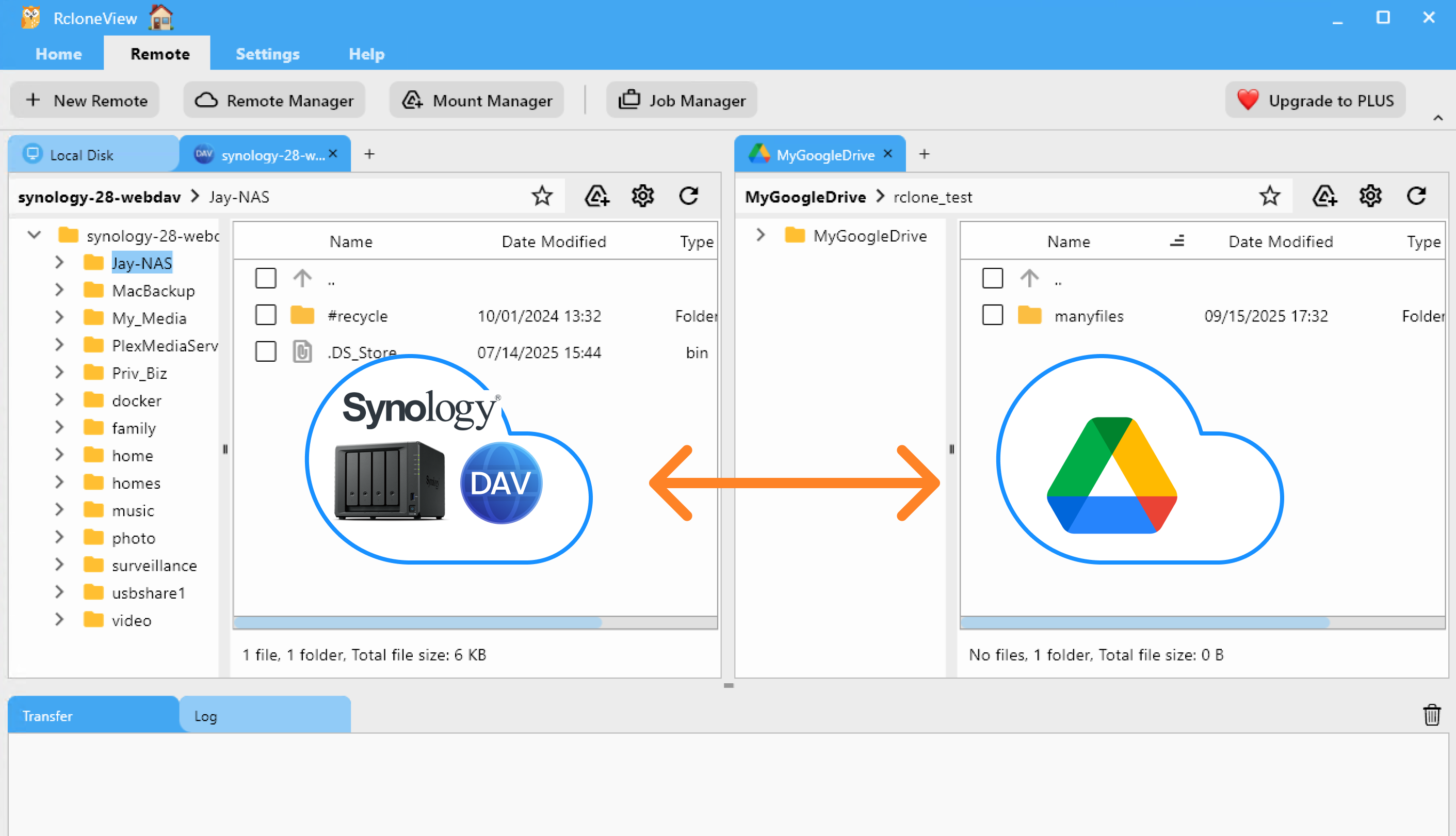
4) Étape 3 — Exécuter la sauvegarde/synchronisation (trois méthodes pratiques)
RcloneView propose trois approches simples. Commencez petit, puis montez en puissance en toute confiance.
A) Glisser-déposer (copie manuelle)
- Ouvrez Synology (Local/WebDAV/SFTP) d'un côté et votre cloud de l'autre, puis glissez-déposez les dossiers/fichiers.
- Idéal pour les déplacements sélectifs et les gains rapides.
👉 En savoir plus : Copier des fichiers par glisser-déposer
B) Comparer et copier (prévisualiser les changements)
- Exécutez Comparer pour voir ce qui est nouveau/modifié sur le NAS par rapport à votre bucket/drive cloud.
- Copiez uniquement les différences—moins de surprises, exécutions plus rapides.
👉 En savoir plus : Comparer et gérer les fichiers

C) Synchronisation et tâches planifiées (automatiser)
- Utilisez Sync pour refléter les dossiers NAS sélectionnés vers votre destination cloud.
- Faites d'abord un essai à blanc (dry-run), puis enregistrez comme tâche (Job) réutilisable et ajoutez une planification (nocturne/hebdomadaire).
👉 En savoir plus :
- Synchroniser des stockages distants
- Créer des tâches de synchronisation
- Planification et exécution des tâches

Astuces pratiques
- Pour les clouds de type S3 (S3/Wasabi/B2 compatible S3), pré-créez les buckets et choisissez la bonne région.
- Activez le versionnement sur les buckets qui le prennent en charge pour des retours en arrière plus sûrs.
- Gardez les sources NAS en lecture seule pendant la bascule pour éviter les dérives.
- Utilisez des filtres pour exclure les dossiers de cache/temporaires des sauvegardes.
5) Conclusion — Points clés et astuces supplémentaires
- Pourquoi le faire : un filet de sécurité hors site durable, des options de reprise après sinistre plus rapides, et une rétention unifiée.
- Comment ça marche : RcloneView connecte votre NAS Synology et vos destinations cloud, puis vous permet de glisser-déposer, comparer ou synchroniser—avec une planification pour des sauvegardes automatisées.
- Monter en puissance en toute sécurité : faites d'abord un test pilote, respectez les quotas des fournisseurs, et surveillez les journaux des tâches pour une piste d'audit propre.
FAQ
Q. Puis-je sauvegarder vers plusieurs clouds ? A. Oui—ajoutez plusieurs destinations (par ex. S3 et Google Drive) et créez des tâches ou planifications distinctes pour chacune.
Q. Ai-je besoin de la ligne de commande ? A. Non. RcloneView est une interface graphique complète—configurez les distants, prévisualisez les changements, exécutez des synchronisations et planifiez des tâches sans CLI.
Prêt à mettre vos sauvegardes Synology en pilote automatique—hors site et sous contrôle ?
Fournisseurs cloud pris en charge





























