クラウドとNASの架け橋:RcloneViewでGoogle DriveとOneDriveをSynologyにバックアップ

ローカルの安全なコピーを保持し、自分のデータを自分でコントロールしましょう。クラウドドライブをSynology NASにミラーリングする、コマンドライン不要のシンプルなクリック操作ワークフローです。
クラウドからNASへ、賢い方法—なぜ重要なのか
クラウドストレージは、コラボレーションやどこからでもアクセスできる利便性を提供します。しかし、Synology NASにオンプレミスの2つ目のコピーを保持することで、バージョン管理されたバックアップ、LAN速度での復元、そして特定のプロバイダーへの依存からの独立性が得られます。RcloneViewを使えば、一般的なクラウドサービス(Google Drive、OneDrive、その他rcloneがサポートするサービス)とNASを接続し、1つの画面からプレビュー、コピー、スケジュール設定ができます。
クラウドドライブについて(概要)
- リアルタイムのコラボレーションや共有に最適です。
- プロバイダー側の制限/クォータが大規模な移行に影響する場合があります(バッチで計画してください)。
Synology NASについて(概要)
- 自宅やオフィスで常時稼働するストレージハブです。
- SMB/NFS(ローカルフォルダとしてマウント)、またはWebDAVやSFTPなどのネットワークプロトコル経由でアクセス可能です。
- 集中バックアップ、メディアホスティング、長期アーカイブに最適です。
なぜクラウド → NASを行うのか?
- 回復力: 自分でコントロールできるオフライン対応のコピーを保持できます。
- 速度: インターネット帯域幅を待たずに、LAN経由で大容量フォルダを復元できます。
- ガバナンス: 保持、アクセス、監査をローカルで一元管理できます。

すべてのクラウドを一か所で管理・同期
RcloneViewはrcloneのクロスプラットフォームGUIです。フォルダを比較し、ファイルを転送・同期し、クリーンなビジュアルインターフェースでマルチクラウドのワークフローを自動化できます。
- ワンクリック操作: コピー · 同期 · 比較
- 信頼性の高い自動化のためのスケジューラーと履歴
- Google Drive、OneDrive、Dropbox、S3、WebDAV、SFTPなどに対応
コア機能は無料。Plusで自動化機能を利用可能。
ステップ1 – 準備
始める前に:
-
範囲を決める — Google Drive/OneDriveのどのフォルダをNASに保持すべきか?
-
NASの容量を確認する — 十分な空き容量と、対象の共有フォルダ/フォルダの準備を確認します。
-
NASの接続方法を選ぶ
- WebDAV: SynologyのWebDAV Serverを有効にし、RcloneViewでWebDAV経由で接続します。
- SMB: SynologyのSMBを有効にし、RcloneViewでSMB経由で接続します。
- SFTP: SynologyでSSH/SFTPを有効にし、SFTP経由で接続します。
-
頻度を計画する — 一回限りの移行、定期的な同期、または夜間のスケジュールジョブ。
-
プロバイダーの制限に注意する — 大規模な移動はバッチに分割する必要がある場合があります。まずはテスト実行を検討してください。
🔍 参考チュートリアル:
ステップ2 – RcloneViewで接続を設定する
RcloneViewは、rcloneの設定をガイド付きのクリック操作フローでラップしています。
- RcloneViewを開く → **
+ New Remote**をクリック - クラウドドライブを追加する
- Google Drive: OAuthサインイン → 名前を付ける(例:
MyGoogleDrive) - OneDrive: OAuthサインイン → 名前を付ける(例:
MyOneDrive) - (rcloneがサポートするその他のサービスも同様に追加できます)
- Google Drive: OAuthサインイン → 名前を付ける(例:
- 次のいずれか1つを使ってSynology NASターゲットを追加する:
- WebDAV: Synology WebDAV Serverのエンドポイント、認証情報 → 名前を付ける(例:
MyNAS-WebDAV) - SMB: NASのホストIP、ポート、アカウント → 名前を付ける(例:
MyNAS-SMB) - SFTP: NASのホスト名/IP、ポート、アカウント → 名前を付ける(例:
MyNAS-SFTP)
- WebDAV: Synology WebDAV Serverのエンドポイント、認証情報 → 名前を付ける(例:
- 両方がExplorerペインに並んで表示されることを確認します。
🔍 参考ガイド:
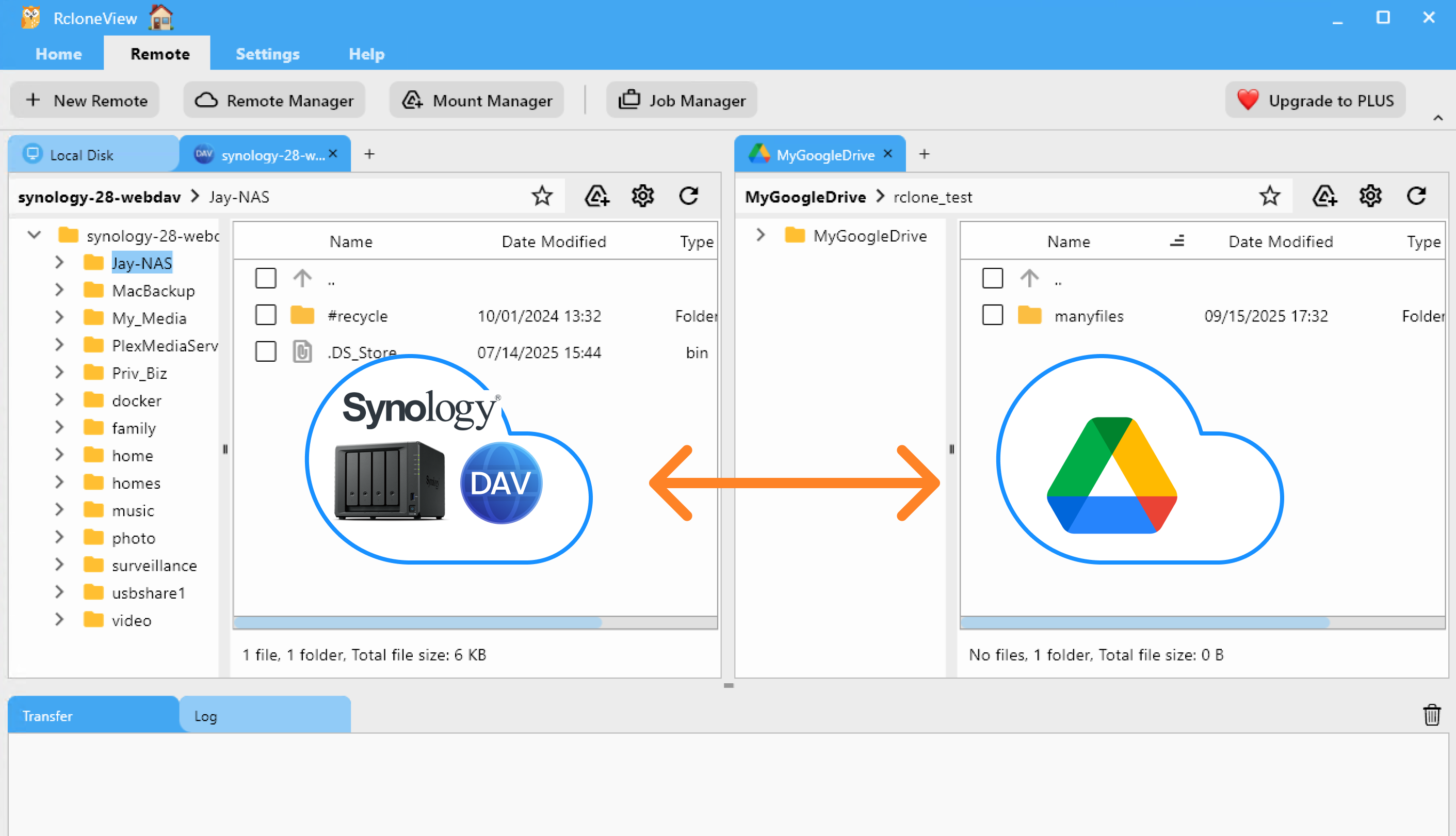
ステップ3 – バックアップ/同期ジョブを実行する
RcloneViewは3つの実用的な方法を提供します。小さく始めて、徐々に拡大しましょう。
A) ドラッグ&ドロップ(手動コピー)
- 片側でGoogle Drive/OneDriveを、もう片側でNASターゲットを開き、フォルダ/ファイルをドラッグして移動します。
- 選択的な移動やすぐに成果を出したい場合に最適です。
👉 詳細はこちら: ドラッグ&ドロップによるファイルコピー
B) 比較&コピー(変更内容のプレビュー)
- Compareを実行して、クラウドとNASの間で新規/変更されたものを確認します。
- 変更されたものだけをコピーして、予期せぬ事態と時間を削減します。
👉 詳細はこちら: ファイルの比較と管理

C) 同期&スケジュールジョブ(自動化)
- Syncを使って、選択したクラウドフォルダをNASの共有フォルダにミラーリングします。
- まずドライランを行い、再利用可能なJobとして保存し、スケジュール(毎晩/毎週)を追加します。
👉 詳細はこちら:

まとめ — 重要なポイントと追加のヒント
- なぜこれを行うのか: 自分でコントロールできる2つ目のコピー、LAN経由の高速な復元、そして統一された保持管理。
- 仕組み: RcloneViewを使えば、クラウドドライブとSynology NASを接続し、ドラッグ&ドロップ、比較、同期を行えます。スケジュール設定により、手放しでバックアップできます。
- 安全に拡張する: まずパイロット実行を行い、プロバイダーのクォータを守り、クリーンな監査証跡のためにジョブログを監視しましょう。
よくある質問
Q. RcloneViewは定期バックアップを自動実行できますか?
A. はい—SyncをJobとして保存し、スケジュールを設定できます(例: 毎晩)。Job Managerで履歴とステータスを確認できます。
Q. iCloudはどうですか?
A. Rcloneは多くのプロバイダーをサポートしています。直接対応するバックエンドがないサービスについては、まずデータをローカルにエクスポートしてから、RcloneViewを使ってNASに移動することを検討してください。
クラウド上のデータをローカルで確実に保管する準備はできましたか?
対応クラウドプロバイダー





























