Puente de la nube a NAS: haz copia de seguridad de Google Drive y OneDrive en Synology con RcloneView

Mantén una copia de seguridad local y toma el control de tus datos. Refleja tus unidades en la nube en un NAS Synology con un flujo de trabajo limpio y de apuntar y hacer clic, sin necesidad de línea de comandos.
De la nube al NAS, la forma inteligente: por qué importa
El almacenamiento en la nube es cómodo para la colaboración y el acceso desde cualquier lugar. Pero mantener una segunda copia local en un NAS Synology te ofrece copias de seguridad con versiones, restauraciones a velocidad de LAN e independencia de cualquier proveedor único. Con RcloneView, puedes conectar servicios en la nube populares (p. ej., Google Drive, OneDrive y otros compatibles con rclone) y tu NAS, y luego previsualizar, copiar y programar tareas desde una sola pantalla.
Entendiendo las unidades en la nube (de un vistazo)
- Excelentes para la colaboración y el uso compartido en tiempo real.
- Los límites/cuotas del proveedor pueden afectar a las migraciones grandes (planifica por lotes).
Entendiendo el NAS Synology (de un vistazo)
- Tu centro de almacenamiento siempre disponible en casa o en la oficina.
- Accesible mediante SMB/NFS (montado como carpetas locales), o protocolos de red como WebDAV y SFTP.
- Ideal para copias de seguridad centralizadas, alojamiento de contenido multimedia y archivado a largo plazo.
¿Por qué llevar la nube al NAS?
- Resiliencia: mantén una copia utilizable sin conexión que controlas tú.
- Velocidad: restaura carpetas grandes por LAN sin esperar por el ancho de banda de internet.
- Gobernanza: unifica la retención, el acceso y la auditoría de forma local.

Gestiona y sincroniza todas tus nubes en un solo lugar
RcloneView es una GUI multiplataforma para rclone. Compara carpetas, transfiere o sincroniza archivos y automatiza flujos de trabajo multinube con una interfaz visual y limpia.
- Trabajos con un clic: Copiar · Sincronizar · Comparar
- Programadores e historial para una automatización fiable
- Funciona con Google Drive, OneDrive, Dropbox, S3, WebDAV, SFTP y más
Funciones principales gratis. Automatizaciones disponibles con Plus.
Paso 1 – Preparación
Antes de empezar:
-
Elige tu alcance — ¿qué carpetas de Google Drive/OneDrive debe conservar el NAS?
-
Confirma la capacidad del NAS — asegúrate de tener suficiente espacio libre y de que el recurso compartido/carpeta de destino esté listo.
-
Elige un método de conexión para tu NAS
- WebDAV: habilita el servidor WebDAV de Synology y luego conéctate mediante WebDAV en RcloneView.
- SMB: habilita SMB en Synology y luego conéctate mediante SMB en RcloneView.
- SFTP: habilita SSH/SFTP en Synology y conéctate mediante SFTP.
-
Planifica tu cadencia — migración única, sincronización periódica o tareas programadas nocturnas.
-
Ten en cuenta los límites del proveedor — los movimientos grandes pueden requerir dividirse en lotes; considera hacer primero una prueba.
🔍 Tutorial útil:
Paso 2 – Configura las conexiones en RcloneView
RcloneView envuelve la configuración de rclone en un flujo guiado de clic en clic.
- Abre RcloneView → haz clic en
+ New Remote - Agrega tu unidad en la nube
- Google Drive: inicio de sesión OAuth → asígnale un nombre (p. ej.,
MyGoogleDrive) - OneDrive: inicio de sesión OAuth → asígnale un nombre (p. ej.,
MyOneDrive) - (Otros compatibles con rclone se pueden agregar de forma similar)
- Google Drive: inicio de sesión OAuth → asígnale un nombre (p. ej.,
- Agrega tu NAS Synology de destino usando uno de los siguientes métodos:
- WebDAV: endpoint del servidor WebDAV de Synology, credenciales → asígnale un nombre (p. ej.,
MyNAS-WebDAV) - SMB: hostIP, puerto y cuenta del NAS → asígnale un nombre (p. ej.,
MyNAS-SMB) - SFTP: hostname/IP, puerto y cuenta del NAS → asígnale un nombre (p. ej.,
MyNAS-SFTP)
- WebDAV: endpoint del servidor WebDAV de Synology, credenciales → asígnale un nombre (p. ej.,
- Confirma que ambos aparecen uno junto al otro en el panel del Explorador.
🔍 Guías útiles:
- Integración de NAS Synology con RcloneView
- Cómo agregar un remoto de Google Drive
- Configuración rápida de OAuth (OneDrive/Google)
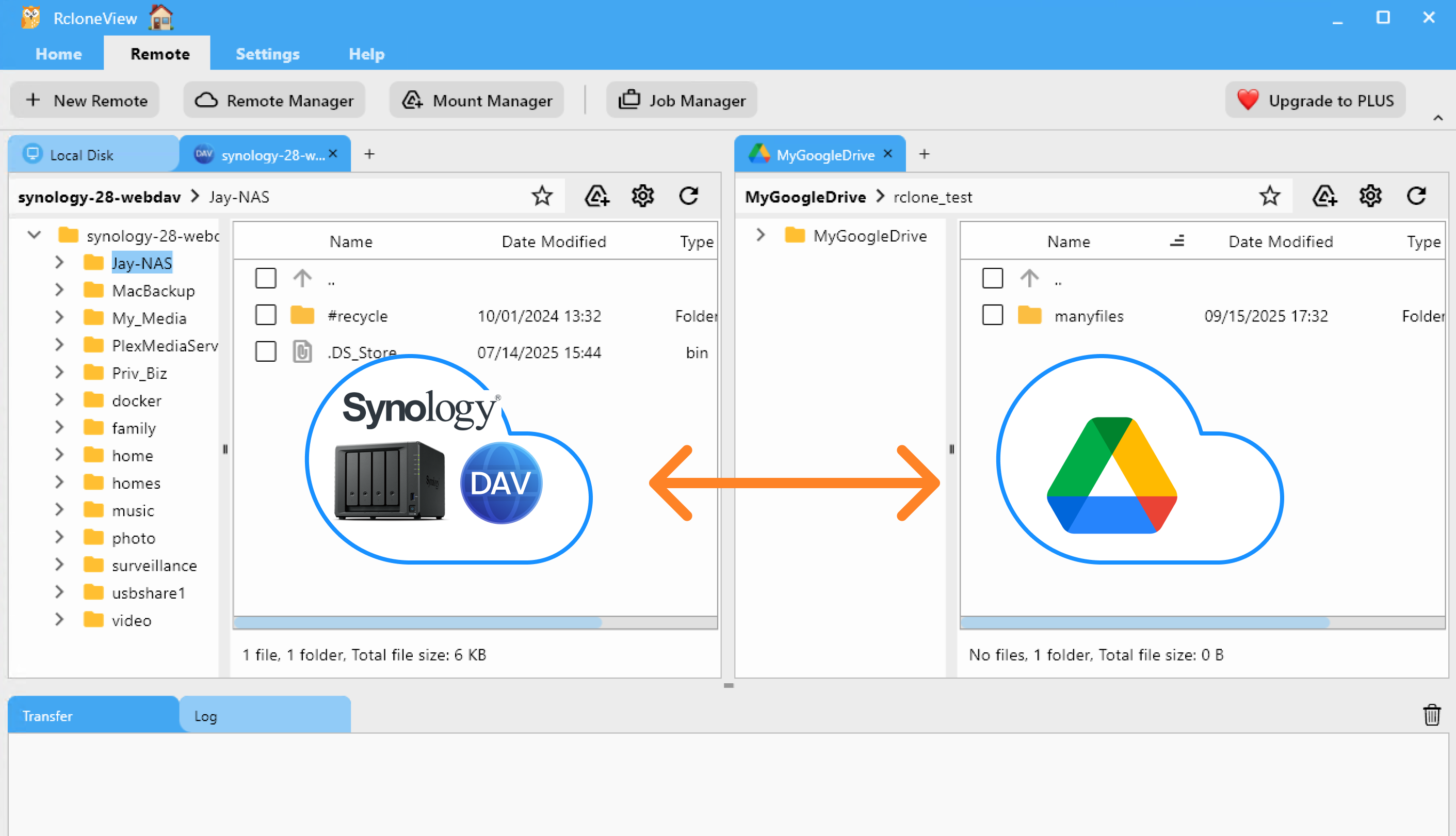
Paso 3 – Ejecuta las tareas de copia de seguridad/sincronización
RcloneView ofrece tres métodos prácticos. Empieza en pequeño y luego escala.
A) Arrastrar y soltar (copia manual)
- Abre Google Drive/OneDrive en un lado y tu destino NAS en el otro, y luego arrastra carpetas/archivos entre ambos.
- Ideal para movimientos selectivos y resultados rápidos.
👉 Más información: Copiar archivos mediante arrastrar y soltar
B) Comparar y copiar (previsualizar cambios)
- Ejecuta Comparar para ver qué es nuevo/ha cambiado en la nube frente a tu NAS.
- Copia solo lo que cambió: reduce sorpresas y tiempo.
👉 Más información: Comparar y administrar archivos

C) Sincronización y tareas programadas (automatiza)
- Usa Sincronizar para reflejar las carpetas en la nube seleccionadas en tu recurso compartido del NAS.
- Haz primero una ejecución de prueba (dry-run), luego guárdala como una tarea reutilizable y añade una programación (nocturna/semanal).
👉 Más información:
- Sincronizar almacenamientos remotos
- Crear tareas de sincronización
- Programación y ejecución de tareas

Conclusión — Puntos clave y consejos adicionales
- Por qué hacerlo: una segunda copia bajo tu control, restauraciones más rápidas por LAN y retención unificada.
- Cómo funciona: RcloneView te permite conectar unidades en la nube y tu NAS Synology, y luego usar Arrastrar y soltar, Comparar o Sincronizar, con programación para copias de seguridad sin intervención.
- Escala con seguridad: haz primero una prueba piloto, respeta las cuotas del proveedor y supervisa los registros de las tareas para mantener un rastro de auditoría limpio.
Preguntas frecuentes
P. ¿Puede RcloneView ejecutar copias de seguridad recurrentes automáticamente?
R. Sí: guarda tu sincronización como una tarea y prográmala (p. ej., nocturna). Verás el historial y el estado en el Administrador de tareas.
P. ¿Qué pasa con iCloud?
R. Rclone es compatible con muchos proveedores. Para servicios sin un backend directo, considera exportar los datos localmente primero y luego usar RcloneView para moverlos a tu NAS.
¿Listo para mantener una copia local y confiable de tu vida en la nube?
Proveedores de nube compatibles





























