Synchronisez plusieurs clouds dans un seul tableau de bord — RcloneView pour la gestion multi-cloud
Un seul panneau, tous vos clouds. RcloneView transforme le chaos multi-comptes en un tableau de bord unique pour parcourir, synchroniser, comparer et planifier des tâches.
La plupart d'entre nous jonglent avec au moins deux clouds. Google Drive personnel, OneDrive professionnel, un Dropbox partagé, peut-être S3/Wasabi/R2 pour les archives. Chacun a des interfaces, des quotas et des particularités différents. Déplacer des dossiers entre eux implique généralement des téléchargements manuels, des re-téléversements, ou de jongler entre plusieurs onglets de navigateur. RcloneView résout ce problème en superposant une interface graphique moderne aux plus de 70 backends de rclone, afin que chaque compte fasse partie d'un seul espace de travail.

Gérez et synchronisez tous vos clouds au même endroit
RcloneView est une interface graphique multiplateforme pour rclone. Comparez des dossiers, transférez ou synchronisez des fichiers et automatisez vos workflows multi-cloud avec une interface visuelle et épurée.
- Tâches en un clic : Copier · Synchroniser · Comparer
- Planificateurs et historique pour une automatisation fiable
- Compatible avec Google Drive, OneDrive, Dropbox, S3, WebDAV, SFTP et plus
Fonctions essentielles gratuites. Automatisations disponibles avec Plus.
Comprendre la gestion multi-cloud
La gestion multi-cloud consiste à visualiser et contrôler tous vos fournisseurs de stockage depuis une seule interface — organiser les fichiers, exécuter des transferts et automatiser des politiques sans se connecter séparément à chaque plateforme.
Pourquoi c'est important :
- Gagnez du temps : glissez-déposez entre les clouds en quelques secondes au lieu de télécharger/téléverser manuellement.
- Automatisez les sauvegardes : gardez Drive, Dropbox, OneDrive et S3 synchronisés selon un planning.
- Ayez une vue d'ensemble : comparez l'état des dossiers, dédupliquez les archives et évitez l'éparpillement accidentel.
- Maîtrisez les coûts : déplacez les données froides vers des niveaux S3/Wasabi moins chers en une seule tâche.
| Difficulté sans outil | Niveau de difficulté |
|---|---|
| Comptes dispersés entre Drive, OneDrive, Dropbox, S3 | Nécessite des connexions et applications séparées |
| Déplacer des données entre clouds | Nécessite un téléchargement/re-téléversement local ; lent et sujet aux erreurs |
| Comparer le contenu des dossiers | Chaque service a une interface différente et pas de comparaison côte à côte |
| Absence d'automatisation | Les sauvegardes manuelles risquent d'être oubliées |
RcloneView résout ces problèmes avec un explorateur unifié, des transferts par glisser-déposer, la planification de tâches et des options avancées (filtres, sauvegardes versionnées, montage, cache VFS). Pour un approfondissement des bases multi-comptes, voir /blog/2025-10-27-manage-multiple-cloud-accounts-with-rcloneview.
Pourquoi RcloneView est le bon tableau de bord multi-cloud
-
Connectez chaque cloud une seule fois
Google Drive, OneDrive, Dropbox, S3/Wasabi/R2, pCloud, Mega, Box, WebDAV, FTP/SFTP, partages NAS, disques locaux — RcloneView les traite de manière uniforme dans l'Explorateur. -
Transferts cloud-à-cloud sans passage local
Copiez Drive ➜ S3 ou OneDrive ➜ Dropbox directement. La bande passante circule entre les points de terminaison cloud via rclone. -
Planificateur de synchronisation et de sauvegarde automatiques
Enregistrez des tâches de synchronisation/copie/déplacement et planifiez-les quotidiennement/toutes les heures ; RcloneView maintient l'automatisation en cours d'exécution. -
Comparez avant de copier
Des comparaisons côte à côte montrent quels dossiers diffèrent, afin de nettoyer les doublons ou de vérifier les migrations. -
Puissance avancée de rclone sans la CLI
Filtres, règles d'inclusion/exclusion, sauvegardes versionnées (--backup-dir), montage avec cache VFS, tentatives/journalisation — tout est intégré dans l'interface graphique.
Documentation utile
- Parcourir et gérer le stockage : https://rcloneview.com/support/howto/rcloneview-basic/browse-and-manage-remote-storage
- Comparer des dossiers : https://rcloneview.com/support/howto/rcloneview-basic/compare-folder-contents
- Créer des tâches de synchronisation : https://rcloneview.com/support/howto/rcloneview-basic/create-sync-jobs
- Planification des tâches : https://rcloneview.com/support/howto/rcloneview-advanced/job-scheduling-and-execution
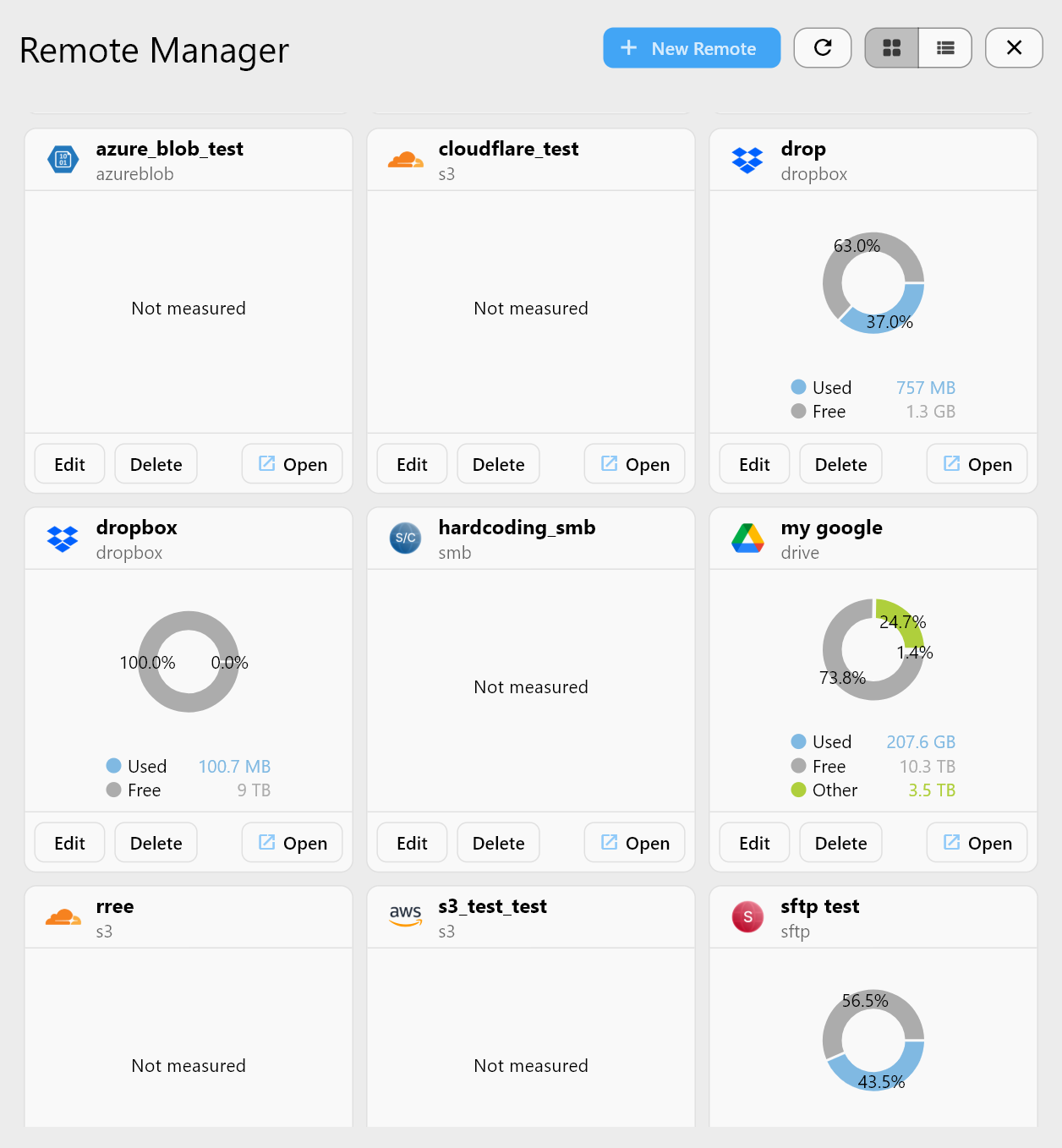
Étape par étape — Gérer plusieurs clouds dans RcloneView
Étape 1 — Ajoutez vos remotes
Cliquez sur + New Remote pour chaque fournisseur. Utilisez les assistants OAuth pour Google/Dropbox/OneDrive, ou fournissez des clés/points de terminaison pour les services compatibles S3. Tous les remotes apparaissent dans l'Explorateur et le Gestionnaire de remotes.
- Ajouter des remotes basés sur OAuth (Google Drive/Dropbox/OneDrive) : Se connecter via une connexion navigateur
- Ajouter des remotes compatibles S3 (AWS, Wasabi, R2, B2) : Configurer le stockage S3 dans RcloneView
Étape 2 — Parcourez les clouds côte à côte
Ouvrez deux remotes simultanément — Drive à gauche, S3 à droite. Naviguez dans l'arborescence, renommez des dossiers, supprimez, ou ouvrez des chemins locaux/externes de la même manière.
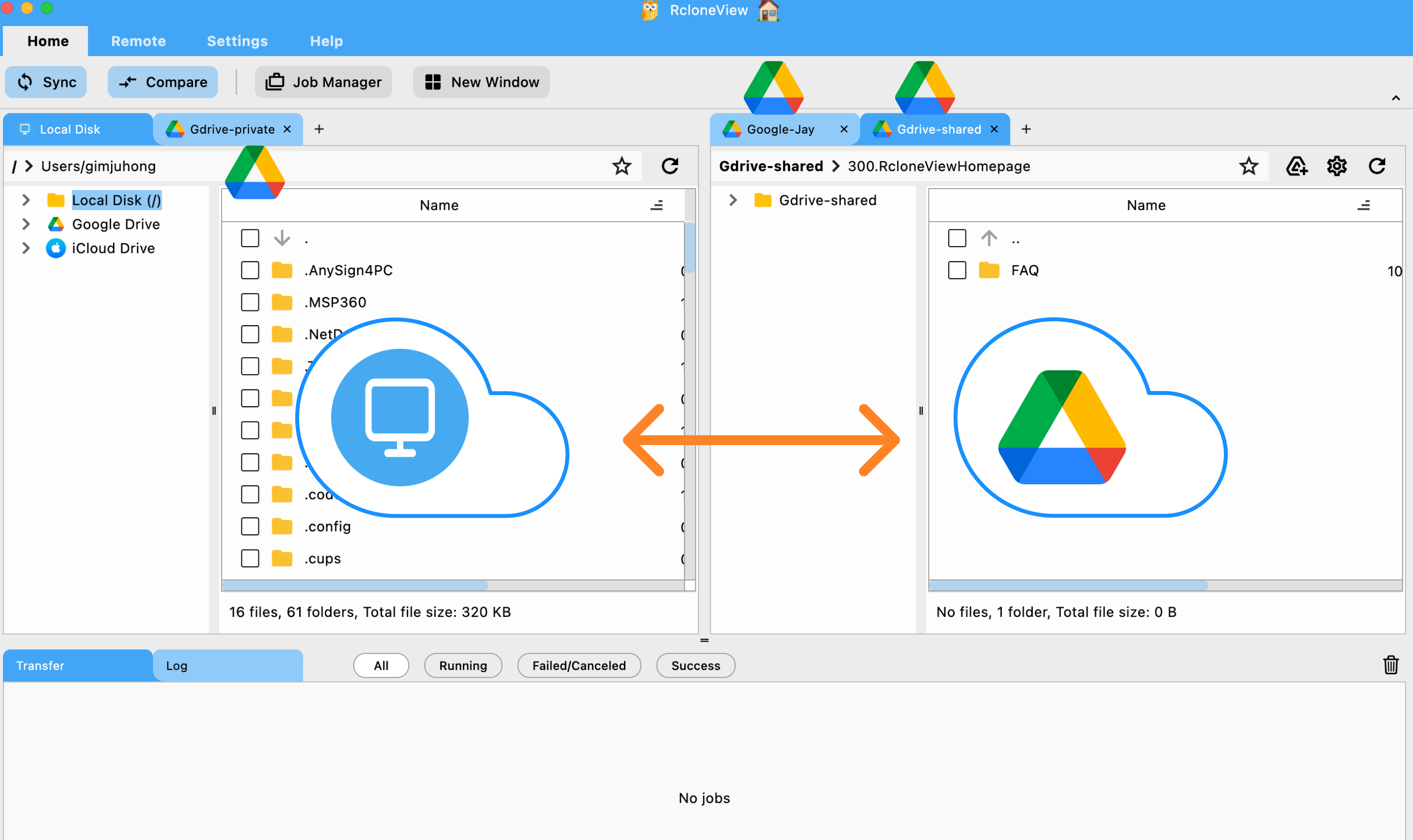
Étape 3 — Transférez entre clouds
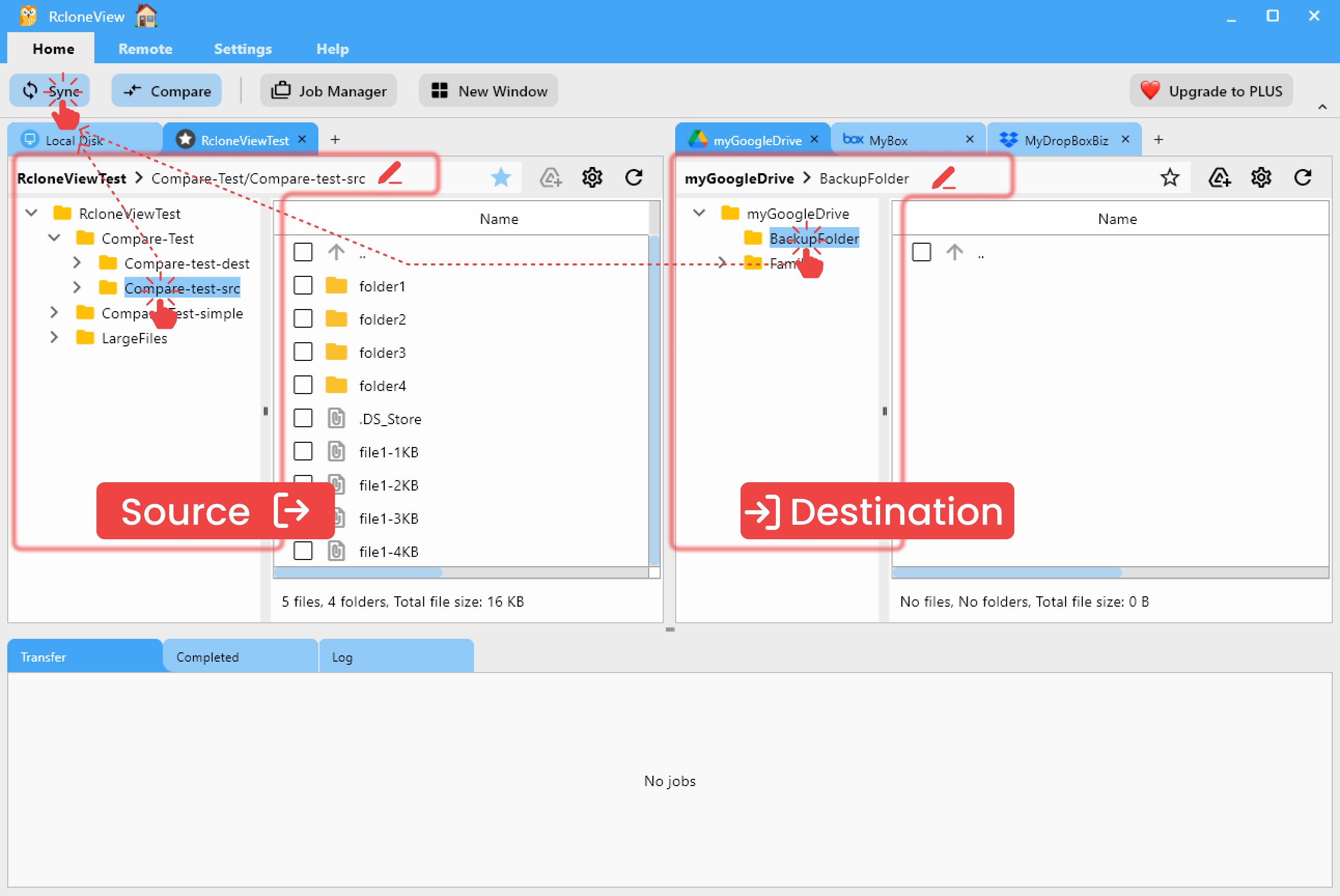
Glissez-déposez d'un panneau à l'autre, ou utilisez les opérations Copier/Déplacer. Pour un contrôle précis, ouvrez la boîte de dialogue Sync et sélectionnez Copier/Synchroniser/Déplacer avec des essais à blanc optionnels.
→ Comment exécuter une synchronisation/copie cloud-à-cloud : Synchroniser les stockages distants
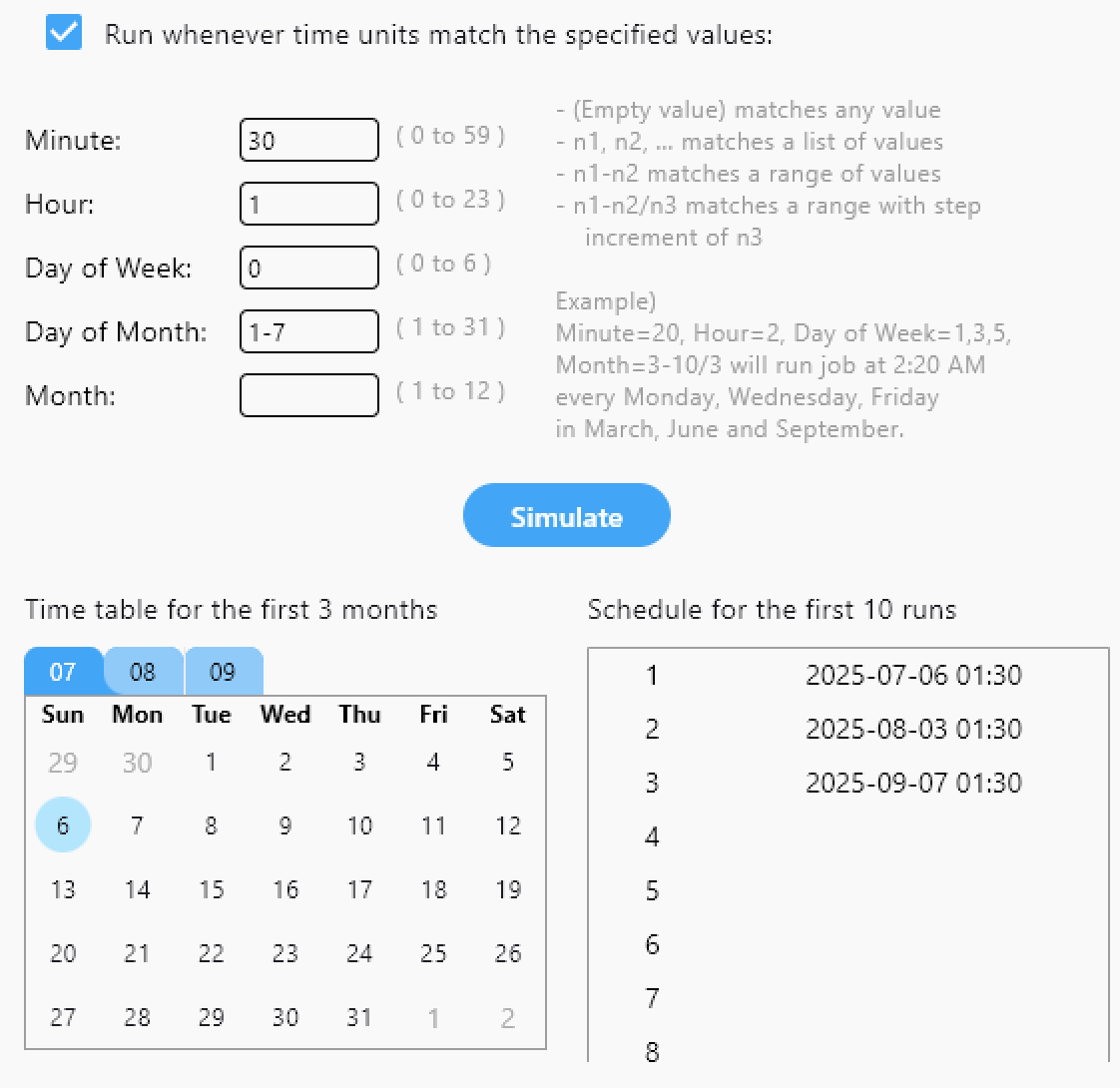
Étape 4 — Planifiez des tâches automatiques
Enregistrez la synchronisation comme une tâche et activez la planification (quotidienne à 1h, toutes les heures, jours ouvrés uniquement). Parfait pour des sauvegardes nocturnes Drive ➜ Wasabi ou une consolidation Dropbox ➜ OneDrive.
→ Créer et planifier des tâches : Créer des tâches de synchronisation · Planification et exécution des tâches (Plus)
Étape 5 — Comparez les clouds, supprimez les doublons
Lancez Comparer pour repérer les différences entre deux dossiers. Filtrez par « Uniquement dans A/B » ou « Modifié » pour nettoyer les doublons ou confirmer les migrations avant de valider.
→ Comparer et nettoyer en toute sécurité : Comparer le contenu des dossiers

Fonctionnalités avancées pour utilisateurs expérimentés
- Sauvegardes versionnées : copiez les modifications dans des dossiers datés ou des emplacements
backup-dirpour permettre les retours en arrière. - Filtres : modèles d'inclusion/exclusion pour ignorer les dossiers de cache, les fichiers ISO ou les données sensibles.
- Montage : associez n'importe quel cloud à une lettre de lecteur/un chemin avec cache VFS pour les applications de bureau. → Monter le stockage cloud comme un lecteur local.
- Planificateur + notifications : recevez des alertes de bureau à l'achèvement ou consultez les journaux d'historique des tâches.
- Réglage S3 : ajustez les threads, la taille des blocs, ou la classe de stockage pour atteindre vos objectifs de coût/performance.
Cas d'usage concrets
| Utilisateur | Scénario |
|---|---|
| Designer freelance | Consolider les dossiers clients de Dropbox vers Google Drive, conserver des sauvegardes S3 nocturnes |
| Administrateur IT | Gérer des dizaines de comptes Google/OneDrive, imposer des sauvegardes vers un bucket Wasabi central |
| Équipe de développement | Refléter S3 ➜ Cloudflare R2 pour des économies de coûts sans re-téléverser depuis des ordinateurs portables |
| Créateur vidéo | Utiliser Drive pour la collaboration, Dropbox pour la livraison client, et Wasabi pour les archives brutes — géré depuis une seule console |
Un seul tableau de bord, des clouds illimités
Le multi-cloud est la norme ; les workflows fragmentés ne devraient pas l'être. RcloneView rassemble tous vos comptes sous un seul tableau de bord afin que vous puissiez déplacer, synchroniser, comparer et automatiser sans jamais toucher à la CLI. Configurez-le une fois, et laissez votre hub multi-cloud fonctionner tout seul.
Essayez RcloneView dès aujourd'hui — votre espace de travail cloud tout-en-un commence ici.
Fournisseurs cloud pris en charge





























