Sincroniza múltiples nubes en un solo panel — RcloneView para la gestión multi-nube
Un solo panel, todas tus nubes. RcloneView convierte el caos de múltiples cuentas en un único panel para explorar, sincronizar, comparar y programar tareas.
La mayoría de nosotros manejamos al menos dos nubes. Google Drive personal, OneDrive del trabajo, un Dropbox compartido, quizás S3/Wasabi/R2 para archivos. Cada una tiene interfaces, cuotas y peculiaridades distintas. Mover carpetas entre ellas suele significar descargas manuales, nuevas subidas o malabares con varias pestañas del navegador. RcloneView soluciona esto colocando una GUI moderna sobre los más de 70 backends de rclone, de modo que cada cuenta se siente parte de un mismo espacio de trabajo.

Gestiona y sincroniza todas tus nubes en un solo lugar
RcloneView es una GUI multiplataforma para rclone. Compara carpetas, transfiere o sincroniza archivos y automatiza flujos de trabajo multinube con una interfaz visual y limpia.
- Trabajos con un clic: Copiar · Sincronizar · Comparar
- Programadores e historial para una automatización fiable
- Funciona con Google Drive, OneDrive, Dropbox, S3, WebDAV, SFTP y más
Funciones principales gratis. Automatizaciones disponibles con Plus.
Entendiendo la gestión multi-nube
La gestión multi-nube significa ver y controlar todos tus proveedores de almacenamiento desde una sola interfaz: organizar archivos, ejecutar transferencias y automatizar políticas sin iniciar sesión en cada plataforma por separado.
Por qué importa:
- Ahorra tiempo: arrastra entre nubes en segundos en lugar de descargar/subir manualmente.
- Automatiza copias de seguridad: mantén Drive, Dropbox, OneDrive y S3 sincronizados según un horario.
- Ve el panorama completo: compara el estado de las carpetas, elimina duplicados en archivos y evita una expansión accidental.
- Controla costos: mueve datos fríos a niveles más económicos de S3/Wasabi con una sola tarea.
| Desafío sin una herramienta | Dificultad |
|---|---|
| Cuentas dispersas entre Drive, OneDrive, Dropbox, S3 | Requiere inicios de sesión y apps por separado |
| Mover datos entre nubes | Requiere descarga/nueva subida local; lento y propenso a errores |
| Comparar el contenido de carpetas | Cada servicio tiene una interfaz distinta y no hay comparación lado a lado |
| Falta de automatización | Las copias de seguridad manuales corren el riesgo de omitirse |
RcloneView resuelve esto con un explorador unificado, transferencias por arrastrar y soltar, programación de tareas y opciones para usuarios avanzados (filtros, copias de seguridad con versiones, montar, caché VFS). Para profundizar en los conceptos básicos de multi-cuenta, consulta /blog/2025-10-27-manage-multiple-cloud-accounts-with-rcloneview.
Por qué RcloneView es el panel multi-nube adecuado
-
Conecta cada nube una sola vez
Google Drive, OneDrive, Dropbox, S3/Wasabi/R2, pCloud, Mega, Box, WebDAV, FTP/SFTP, recursos compartidos NAS, discos locales: RcloneView los trata de manera uniforme dentro del Explorador. -
Transferencias de nube a nube sin pasos locales
Copia Drive ➜ S3 u OneDrive ➜ Dropbox directamente. El ancho de banda circula entre los extremos en la nube a través de rclone. -
Programador de sincronización automática y copias de seguridad
Guarda tareas de Sincronizar/Copiar/Mover y prográmalas a diario/cada hora; RcloneView mantiene la automatización en funcionamiento. -
Compara antes de copiar
Las comparaciones lado a lado muestran qué carpetas difieren para que puedas limpiar duplicados o verificar migraciones. -
Potencia avanzada de rclone sin CLI
Filtros, reglas de inclusión/exclusión, copias de seguridad con versiones (--backup-dir), montaje con caché VFS, reintentos/registro: todo integrado en la GUI.
Documentación útil
- Explorar y gestionar almacenamiento: https://rcloneview.com/support/howto/rcloneview-basic/browse-and-manage-remote-storage
- Comparar carpetas: https://rcloneview.com/support/howto/rcloneview-basic/compare-folder-contents
- Crear tareas de sincronización: https://rcloneview.com/support/howto/rcloneview-basic/create-sync-jobs
- Programación de tareas: https://rcloneview.com/support/howto/rcloneview-advanced/job-scheduling-and-execution
Paso a paso — Gestiona múltiples nubes en RcloneView
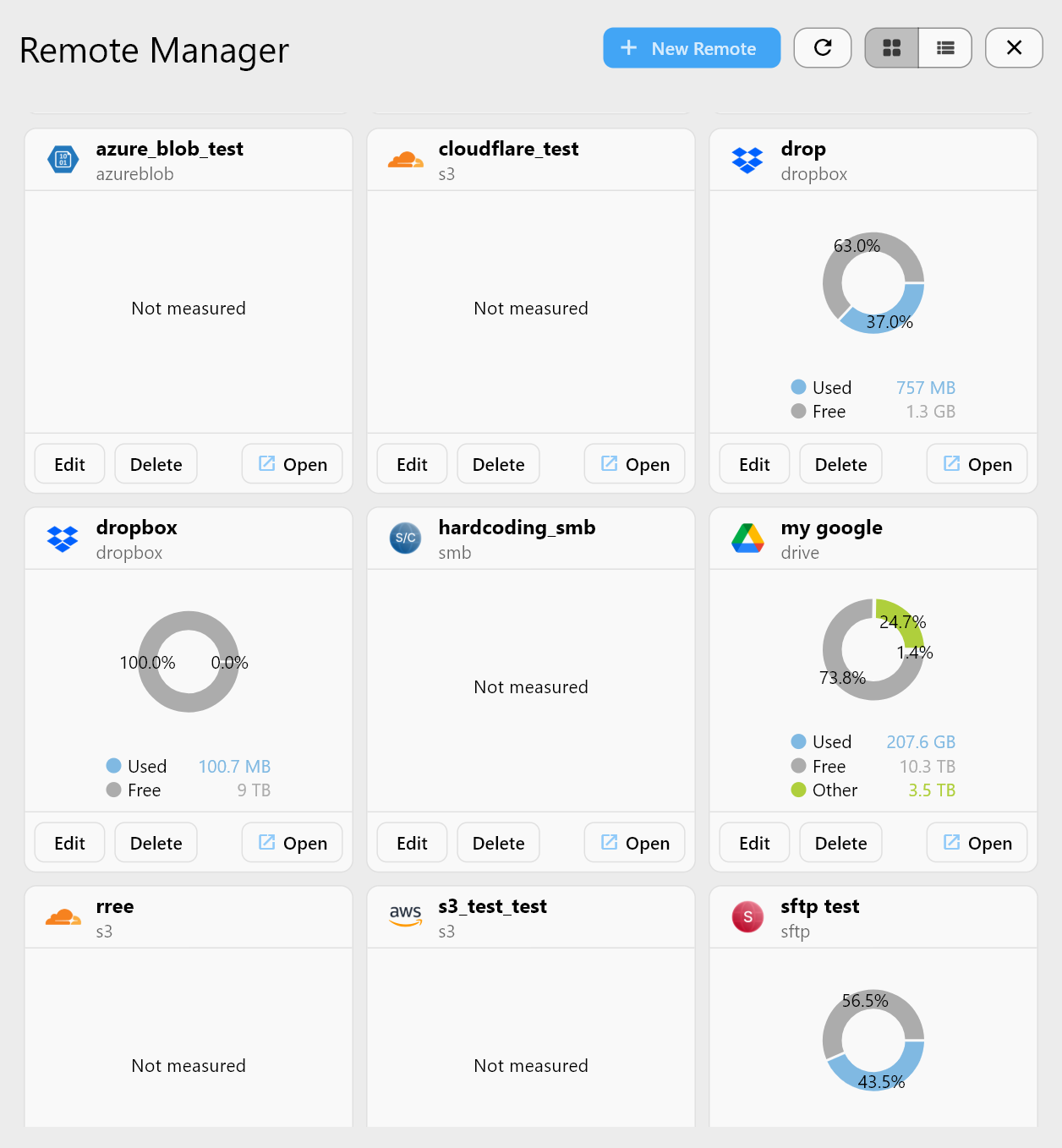
Paso 1 — Agrega tus remotos
Haz clic en + New Remote para cada proveedor. Usa los asistentes OAuth para Google/Dropbox/OneDrive, o proporciona claves/endpoints para servicios compatibles con S3. Todos los remotos aparecen en el Explorador y en el Administrador de remotos.
- Agregar remotos basados en OAuth (Google Drive/Dropbox/OneDrive): Conectar mediante inicio de sesión en el navegador
- Agregar remotos compatibles con S3 (AWS, Wasabi, R2, B2): Configurar almacenamiento S3 en RcloneView
Paso 2 — Explora las nubes lado a lado
Abre dos remotos al mismo tiempo: Drive a la izquierda, S3 a la derecha. Navega mediante el árbol, renombra carpetas, elimina o abre rutas locales/externas de la misma manera.
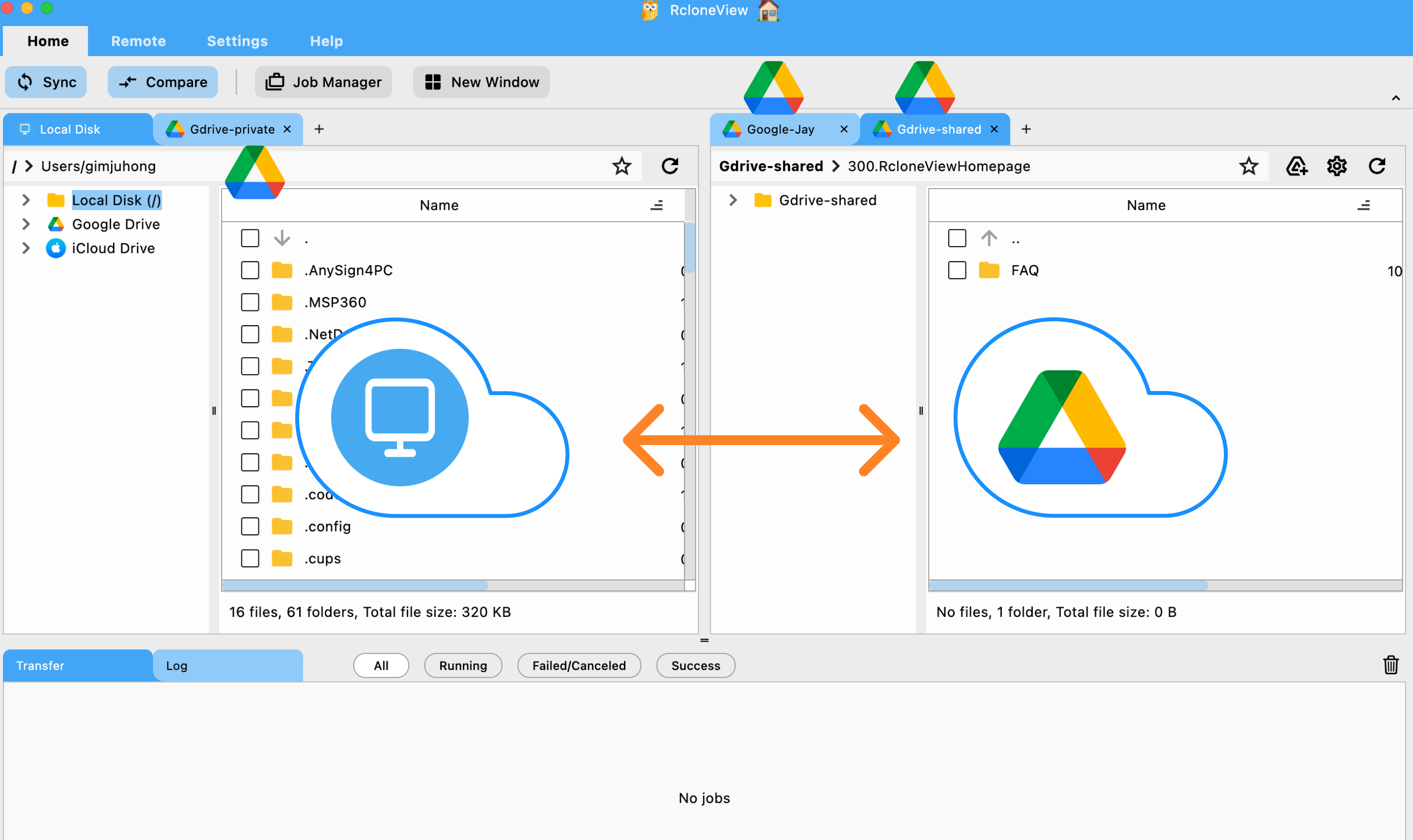
Paso 3 — Transfiere entre nubes
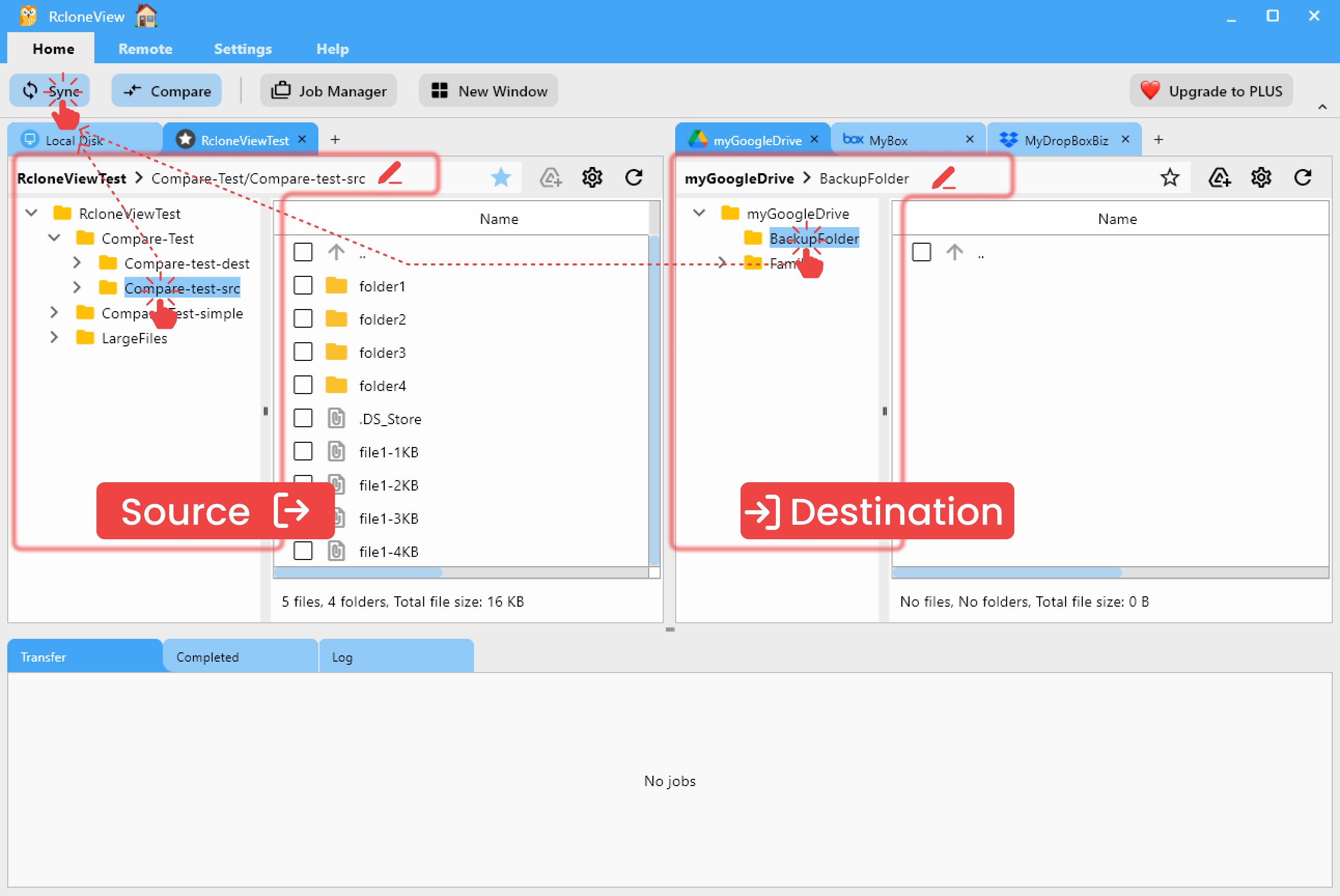
Arrastra y suelta de un panel a otro, o usa las operaciones Copiar/Mover. Para un control preciso, abre el diálogo de Sincronización y selecciona Copiar/Sincronizar/Mover con simulacros opcionales.
→ Cómo ejecutar Sincronizar/Copiar de nube a nube: Sincronizar almacenamientos remotos
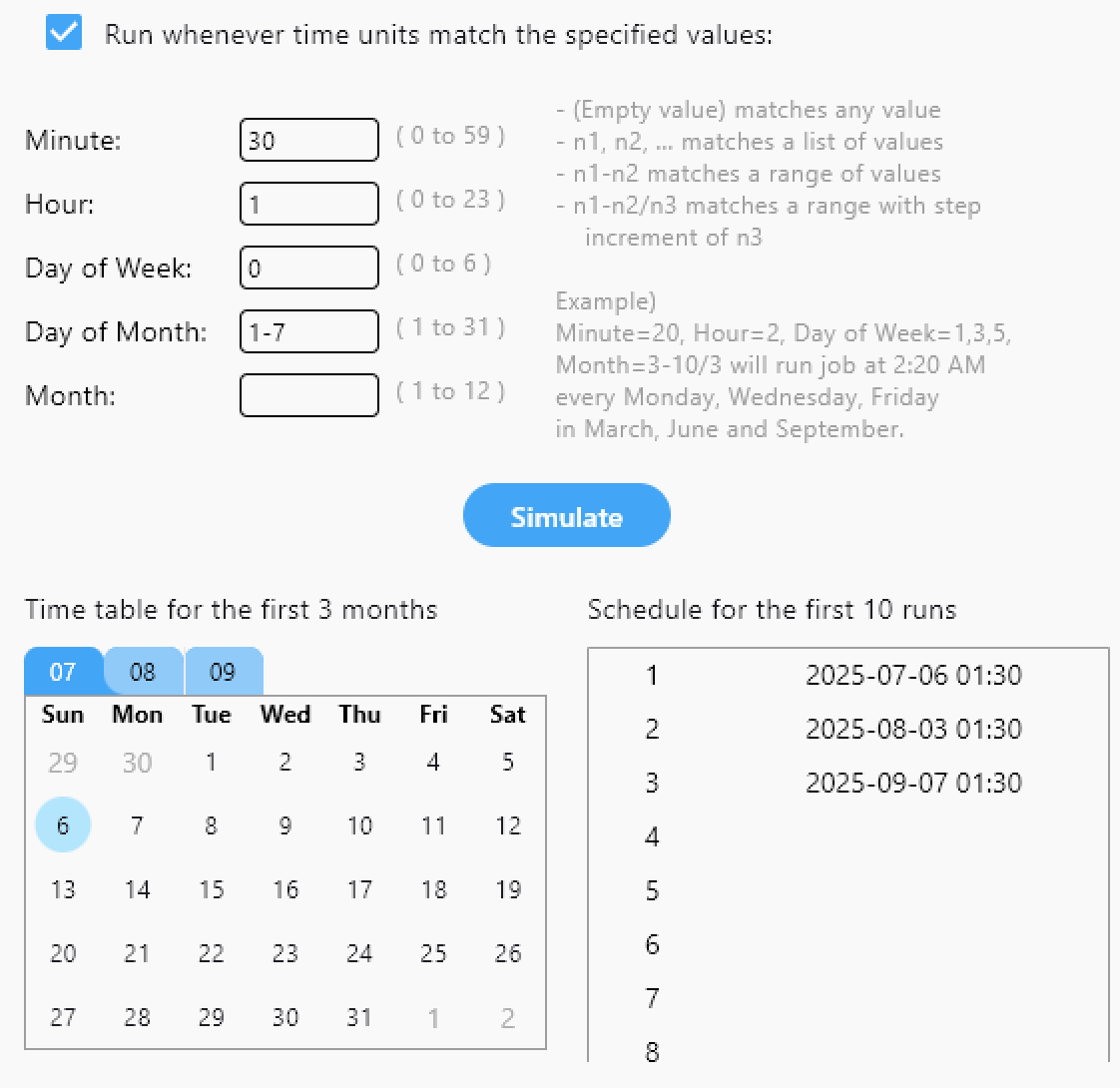
Paso 4 — Programa tareas automáticas
Guarda la sincronización como una Tarea y habilita la programación (diariamente a la 1 a. m., cada hora, solo días laborables). Perfecto para copias de seguridad nocturnas Drive ➜ Wasabi o para consolidar Dropbox ➜ OneDrive.
→ Crear y programar tareas: Crear tareas de sincronización · Programación y ejecución de tareas (Plus)
Paso 5 — Compara nubes, elimina duplicados
Inicia Comparar para detectar diferencias entre dos carpetas. Filtra por "Solo en A/B" o "Modificado" para limpiar duplicados o confirmar migraciones antes de proceder.
→ Compara y limpia de forma segura: Comparar contenido de carpetas

Funciones avanzadas para usuarios expertos
- Copias de seguridad con versiones: Copia los cambios en carpetas con marca de fecha o en ubicaciones
backup-dirpara poder revertir. - Filtros: Patrones de inclusión/exclusión para omitir carpetas de caché, archivos ISO o datos sensibles.
- Montar: Asigna cualquier nube a una letra de unidad/ruta con caché VFS para aplicaciones de escritorio. → Montar almacenamiento en la nube como unidad local.
- Programador y notificaciones: Recibe alertas de escritorio al completarse o revisa los registros del historial de tareas.
- Ajuste de S3: Ajusta subprocesos, tamaño de fragmento o clase de almacenamiento para lograr tus objetivos de costo/rendimiento.
Casos de uso reales
| Usuario | Escenario |
|---|---|
| Diseñador freelance | Consolida las carpetas de clientes de Dropbox en Google Drive, mantiene copias de seguridad nocturnas en S3 |
| Administrador de TI | Gestiona docenas de cuentas de Google/OneDrive, aplica copias de seguridad a un bucket central de Wasabi |
| Equipo de desarrollo | Refleja S3 ➜ Cloudflare R2 para ahorrar costos sin volver a subir desde las laptops |
| Creador de video | Usa Drive para colaboración, Dropbox para entrega a clientes y Wasabi para archivos en bruto, todo gestionado desde una sola consola |
Un solo panel, nubes ilimitadas
Multi-nube es la norma; los flujos de trabajo fragmentados no deberían serlo. RcloneView reúne todas las cuentas bajo un solo panel para que puedas mover, sincronizar, comparar y automatizar sin tocar nunca la CLI. Configúralo una vez y deja que tu centro multi-nube funcione solo.
Prueba RcloneView hoy: tu espacio de trabajo en la nube todo en uno comienza aquí.
Proveedores de nube compatibles





























