Monter un stockage cloud en tant que lecteur local
Avant de monter, assurez-vous que le distant cible a déjà été ajouté à RcloneView.
Voir : Ajouter un nouveau distant
Monter un stockage distant dans RcloneView
RcloneView vous permet de monter un stockage distant en tant que lecteur virtuel pour un accès et une gestion plus faciles.
Ce guide explique comment monter un stockage distant à l'aide de deux méthodes et gérer les configurations de montage.
Méthode 1 : Monter depuis l'Explorateur de distants
Vous pouvez monter un dossier distant directement pendant que vous parcourez son contenu.
- Dans le panneau Explorateur de distants, sélectionnez le dossier distant que vous souhaitez monter.
- Cliquez sur l'icône de montage (
 ) dans le coin supérieur du panneau Explorateur de distants.
 - La boîte de dialogue Montage s'ouvrira avec le chemin du distant sélectionné déjà rempli.
- Configurez les paramètres de montage :
- Cible : Choisissez
Autoou attribuez manuellement une lettre de lecteur dans la liste. - (optionnel) cochez « Monter vers un chemin local » pour spécifier un emplacement de montage personnalisé.
- Activez Montage automatique pour monter automatiquement ce distant au démarrage de RcloneView.
- Cible : Choisissez
- Cliquez sur Enregistrer et monter pour appliquer les paramètres et monter immédiatement.
- Vous pouvez aussi cliquer sur Enregistrer pour simplement sauvegarder la configuration de montage et la monter plus tard.

Options de montage avancées
Options de montage avancées
| Champ | Description |
|---|---|
| Nom du volume | (Optionnel) Définissez un nom personnalisé pour le volume monté. Ce nom peut être affiché dans votre gestionnaire de fichiers ou l'interface système. |
| Type de montage | Sélectionnez le moteur de montage : - cmount (par défaut sous Windows) : utilise le moteur de montage interne de Rclone, basé sur C et de type FUSE, avec une haute compatibilité - nfsmount (alternative, principalement pour les environnements Linux/macOS). Utilise le protocole NFS pour monter le distant |
| Lecteur réseau | Cochez cette case pour marquer le montage comme un lecteur réseau. Cela peut affecter la façon dont le système d'exploitation traite le dossier monté. |
| Lecture seule | Active le mode lecture seule, empêchant les opérations d'écriture sur le distant. |
| Autoriser les autres | Autorise l'accès au système de fichiers monté par des utilisateurs autres que celui qui l'a monté (principalement utilisé sous Linux). |
| Mode de cache | Contrôle le comportement de mise en cache. Options disponibles : - off - minimal - writes - full Le mode par défaut writes met en cache les opérations d'écriture. |
| Taille max du cache | Taille maximale autorisée du cache en octets. Exemple : 1073741824 = 1 Go. Définissez -1 pour aucune limite. |
| Âge max du cache | Durée pendant laquelle les données mises en cache restent valides. L'unité de temps est en nanosecondes. Exemple : 3600000000000 = 1 heure. |
| Durée du cache de répertoire | Durée de validité du cache de répertoire. L'unité de temps est en nanosecondes. Exemple : 300000000000 = 5 minutes. |
💡 N'utilisez ces options que si vous êtes familier avec les paramètres de montage. Les valeurs par défaut conviennent à la plupart des utilisateurs.
Méthode 2 : Monter via le Gestionnaire de montage
Vous pouvez également configurer et monter un stockage à l'aide du Gestionnaire de montage.
- Cliquez sur le bouton
Gestionnaire de montagesous l'ongletDistantdans la barre de menu supérieure. - Cliquez sur
Nouveau montagepour créer une nouvelle configuration de montage. - Sélectionnez le distant et, éventuellement, spécifiez un sous-répertoire à monter.
- Configurez les options de montage :
- Cible : Choisissez
Autoou attribuez manuellement une lettre de lecteur dans la liste. - (Optionnel) Activez Monter vers un chemin local pour spécifier un chemin de montage personnalisé.
- Activez Montage automatique pour monter automatiquement ce distant au démarrage de RcloneView.
- Cible : Choisissez
- Cliquez sur
Enregistrerpour sauvegarder la configuration de montage sans monter immédiatement.- Pour enregistrer et monter le distant immédiatement, cliquez sur
Enregistrer et monter.
- Pour enregistrer et monter le distant immédiatement, cliquez sur

Afficher et gérer les lecteurs montés
Pour afficher ou gérer vos configurations de montage, ouvrez la boîte de dialogue Gestionnaire de montage en cliquant sur le bouton Gestionnaire de montage sous l'onglet Distant dans le menu principal.
Toutes les configurations de montage enregistrées seront listées dans la fenêtre du Gestionnaire de montage.
Chaque configuration est classée en fonction de son statut actuel :
- Monté : Le distant est actuellement monté et actif.
- Non monté : Le montage est enregistré mais n'est pas actuellement monté.
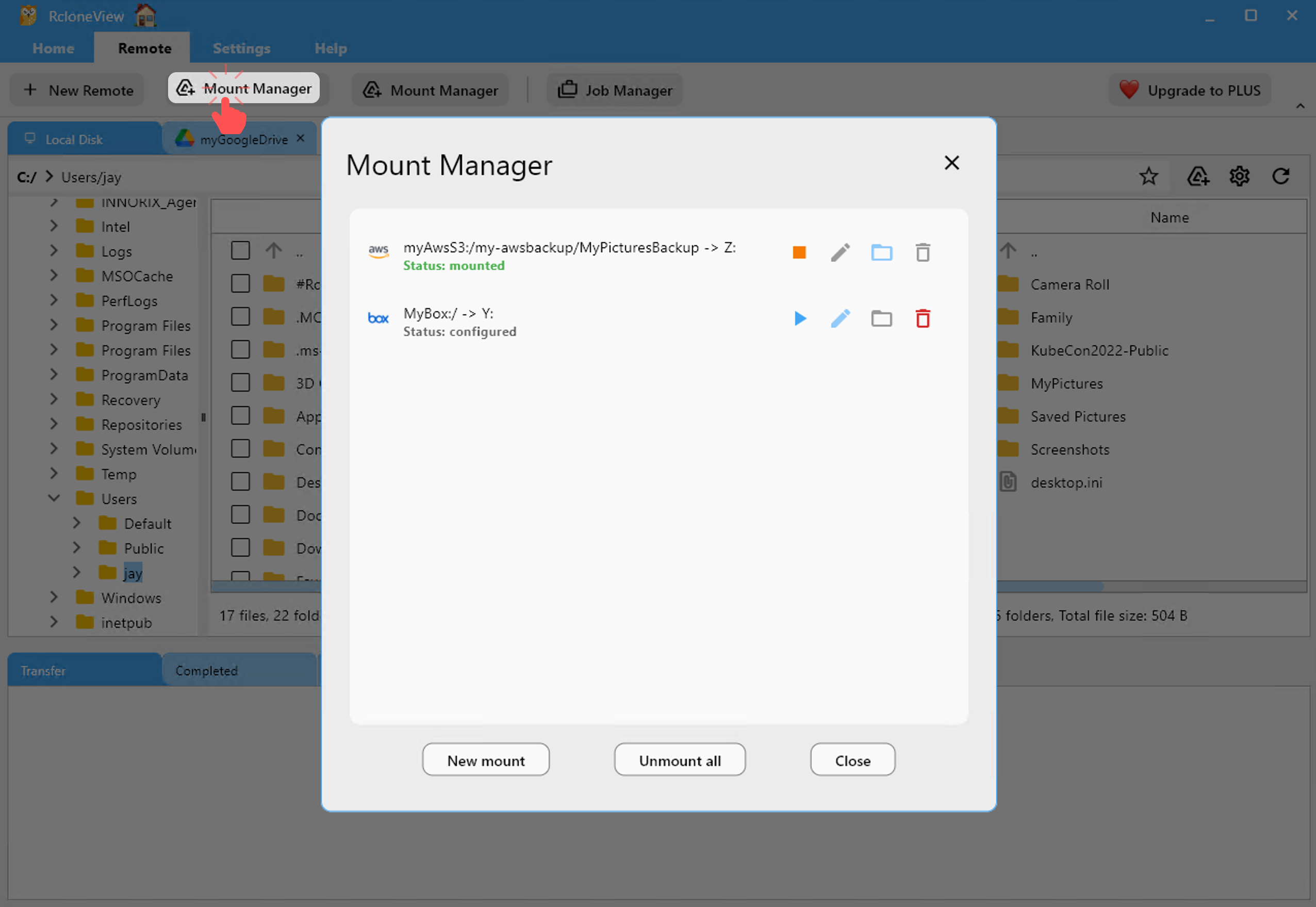
Vous pouvez effectuer les actions suivantes selon le statut :
- 🟢 Statut : monté
- 🟠 Statut : non monté
 : Démonter — Cliquez pour démonter le distant actuellement monté.
 : (Désactivé)Modifier
 : Ouvrir — Cliquez pour ouvrir le dossier monté dans votre explorateur de fichiers.
 : (Désactivé)Supprimer
 : Monter — Cliquez pour monter manuellement le distant sélectionné.
 : Modifier — Cliquez pour modifier les paramètres de montage.
 : (Désactivé)Ouvrir
 : Supprimer — Cliquez pour supprimer la configuration de montage.
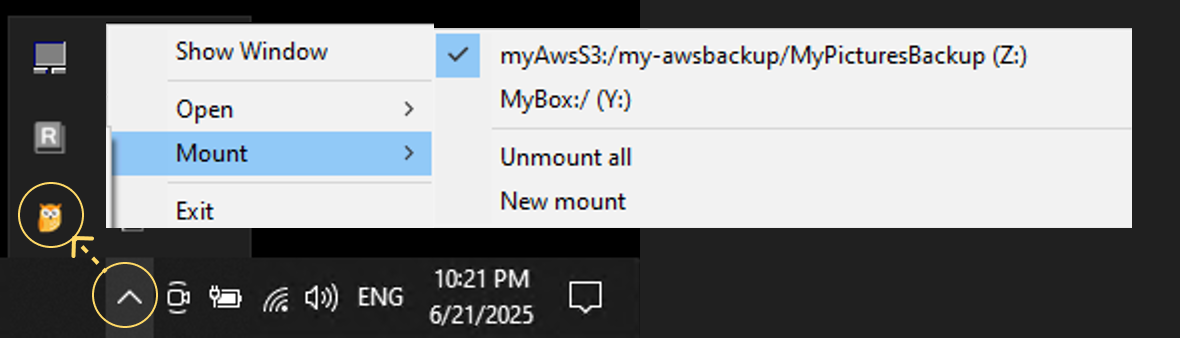
Vous pouvez également gérer les montages rapidement via l'icône de la barre système.
- Cliquez avec le bouton droit sur l'icône RcloneView dans la barre système.
- Survolez le menu Montage.
- Vous pouvez :
- Afficher les lecteurs actuellement montés et monter ou démonter le lecteur
- Tout démonter
- Démarrer un nouveau montage