Mehrere Clouds in einem Dashboard synchronisieren — RcloneView für Multi-Cloud-Management
Eine Ansicht, alle Ihre Clouds. RcloneView verwandelt das Chaos mehrerer Konten in ein einziges Dashboard zum Durchsuchen, Synchronisieren, Vergleichen und Planen von Jobs.
Die meisten von uns jonglieren mit mindestens zwei Clouds. Privates Google Drive, geschäftliches OneDrive, ein gemeinsam genutztes Dropbox, vielleicht S3/Wasabi/R2 für Archive. Jede hat unterschiedliche Benutzeroberflächen, Kontingente und Eigenheiten. Das Verschieben von Ordnern zwischen ihnen bedeutet meist manuelles Herunterladen, erneutes Hochladen oder das Jonglieren mit mehreren Browser-Tabs. RcloneView löst das, indem es eine moderne GUI über die 70+ Backends von rclone legt, sodass sich jedes Konto wie Teil eines einzigen Arbeitsbereichs anfühlt.

Alle Clouds an einem Ort verwalten & synchronisieren
RcloneView ist eine plattformübergreifende GUI für rclone. Vergleichen Sie Ordner, übertragen oder synchronisieren Sie Dateien und automatisieren Sie Multi-Cloud-Workflows mit einer klaren, visuellen Oberfläche.
- Ein-Klick-Jobs: Kopieren · Synchronisieren · Vergleichen
- Zeitpläne & Verlauf für zuverlässige Automatisierung
- Funktioniert mit Google Drive, OneDrive, Dropbox, S3, WebDAV, SFTP und mehr
Kernfunktionen kostenlos. Plus-Automatisierungen verfügbar.
Multi-Cloud-Management verstehen
Multi-Cloud-Management bedeutet, alle Ihre Speicheranbieter von einer Oberfläche aus anzuzeigen und zu steuern – Dateien organisieren, Übertragungen ausführen und Richtlinien automatisieren, ohne sich bei jeder Plattform einzeln anzumelden.
Warum das wichtig ist:
- Zeit sparen: Ziehen Sie Dateien in Sekunden zwischen Clouds, statt manuell herunter- und hochzuladen.
- Backups automatisieren: Halten Sie Drive, Dropbox, OneDrive und S3 nach einem Zeitplan synchron.
- Den Gesamtüberblick behalten: Vergleichen Sie Ordnerzustände, entfernen Sie doppelte Archive und vermeiden Sie unkontrollierten Wildwuchs.
- Kosten kontrollieren: Verschieben Sie kalte Daten mit einem einzigen Job in günstigere S3/Wasabi-Tarife.
| Herausforderung ohne Tool | Schwierigkeit |
|---|---|
| Konten verteilt auf Drive, OneDrive, Dropbox, S3 | Separate Logins und Apps erforderlich |
| Cloud-übergreifendes Verschieben von Daten | Erfordert lokales Herunter-/Hochladen; langsam und fehleranfällig |
| Vergleich von Ordnerinhalten | Jeder Dienst hat eine andere Benutzeroberfläche und keinen Side-by-Side-Vergleich |
| Fehlende Automatisierung | Manuelle Backups laufen Gefahr, ausgelassen zu werden |
RcloneView löst dies mit einem einheitlichen Explorer, Drag-and-Drop-Übertragungen, Job-Planung und Power-User-Optionen (Filter, versionierte Backups, mount, VFS-Cache). Einen tieferen Einblick in die Grundlagen mehrerer Konten finden Sie unter /blog/2025-10-27-manage-multiple-cloud-accounts-with-rcloneview.
Warum RcloneView das richtige Multi-Cloud-Dashboard ist
-
Jede Cloud einmal verbinden
Google Drive, OneDrive, Dropbox, S3/Wasabi/R2, pCloud, Mega, Box, WebDAV, FTP/SFTP, NAS-Freigaben, lokale Festplatten — RcloneView behandelt sie im Explorer alle einheitlich. -
Cloud-zu-Cloud-Übertragungen ohne lokale Umwege
Kopieren Sie direkt Drive ➜ S3 oder OneDrive ➜ Dropbox. Die Bandbreite läuft über rclone zwischen den Cloud-Endpunkten. -
Auto-Sync & Backup-Planer
Speichern Sie Sync-/Copy-/Move-Jobs und planen Sie sie täglich/stündlich; RcloneView hält die Automatisierung am Laufen. -
Vergleichen, bevor Sie kopieren
Side-by-Side-Vergleiche zeigen, welche Ordner sich unterscheiden, sodass Sie Duplikate bereinigen oder Migrationen verifizieren können. -
Erweiterte rclone-Power ohne CLI
Filter, Include/Exclude-Regeln, versionierte Backups (--backup-dir), mount mit VFS-Cache, Wiederholungen/Logging — alles in die GUI integriert.
Hilfreiche Dokumentation
- Speicher durchsuchen & verwalten: https://rcloneview.com/support/howto/rcloneview-basic/browse-and-manage-remote-storage
- Ordner vergleichen: https://rcloneview.com/support/howto/rcloneview-basic/compare-folder-contents
- Sync-Jobs erstellen: https://rcloneview.com/support/howto/rcloneview-basic/create-sync-jobs
- Job-Planung: https://rcloneview.com/support/howto/rcloneview-advanced/job-scheduling-and-execution
Schritt-für-Schritt — Mehrere Clouds in RcloneView verwalten
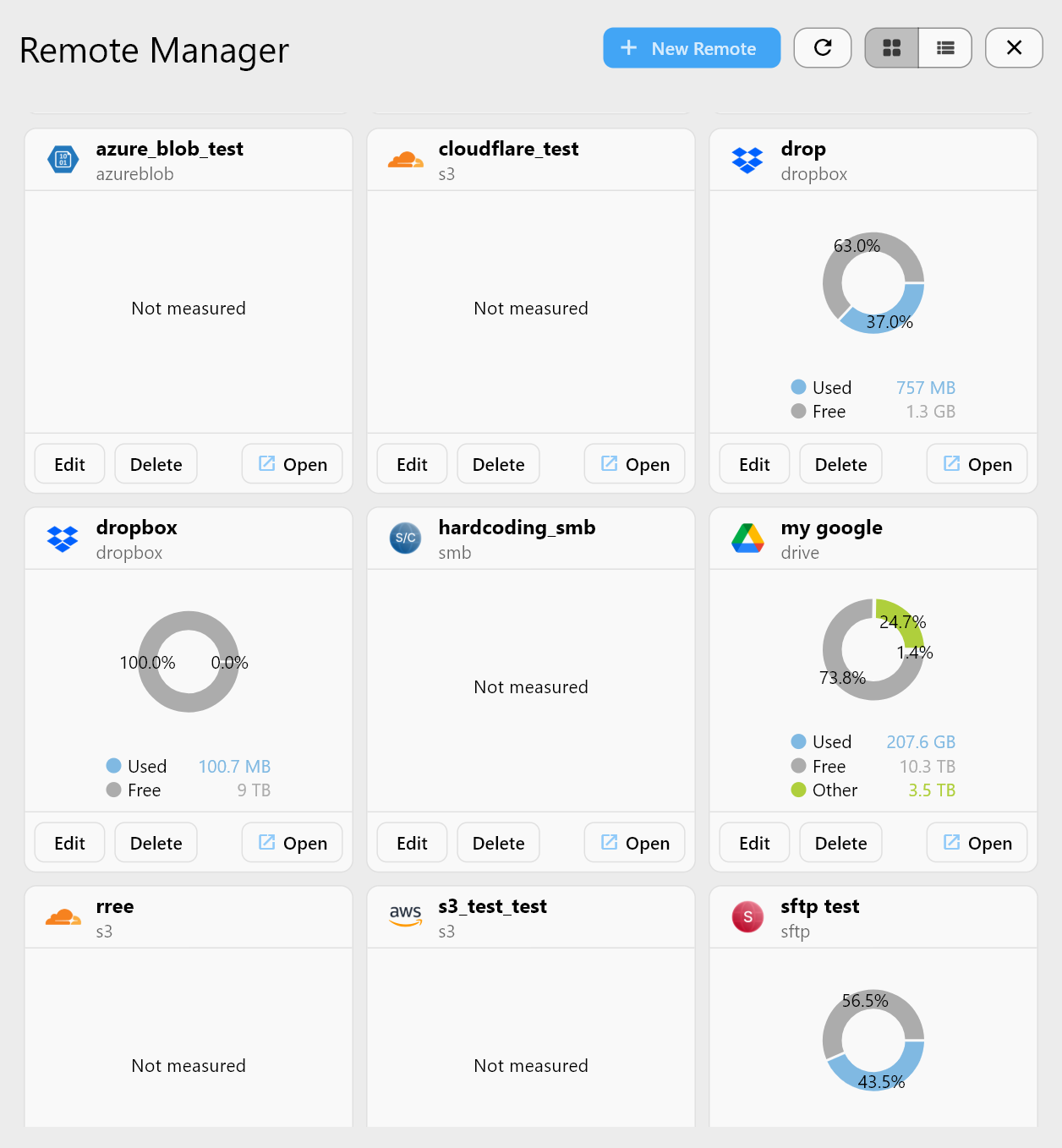
Schritt 1 — Fügen Sie Ihre Remotes hinzu
Klicken Sie für jeden Anbieter auf + New Remote. Verwenden Sie OAuth-Assistenten für Google/Dropbox/OneDrive oder geben Sie Schlüssel/Endpunkte für S3-kompatible Dienste an. Alle Remotes erscheinen im Explorer und im Remote Manager.
- OAuth-basierte Remotes hinzufügen (Google Drive/Dropbox/OneDrive): Über Browser-Login verbinden
- S3-kompatible Remotes hinzufügen (AWS, Wasabi, R2, B2): S3-Speicher in RcloneView konfigurieren
Schritt 2 — Clouds nebeneinander durchsuchen
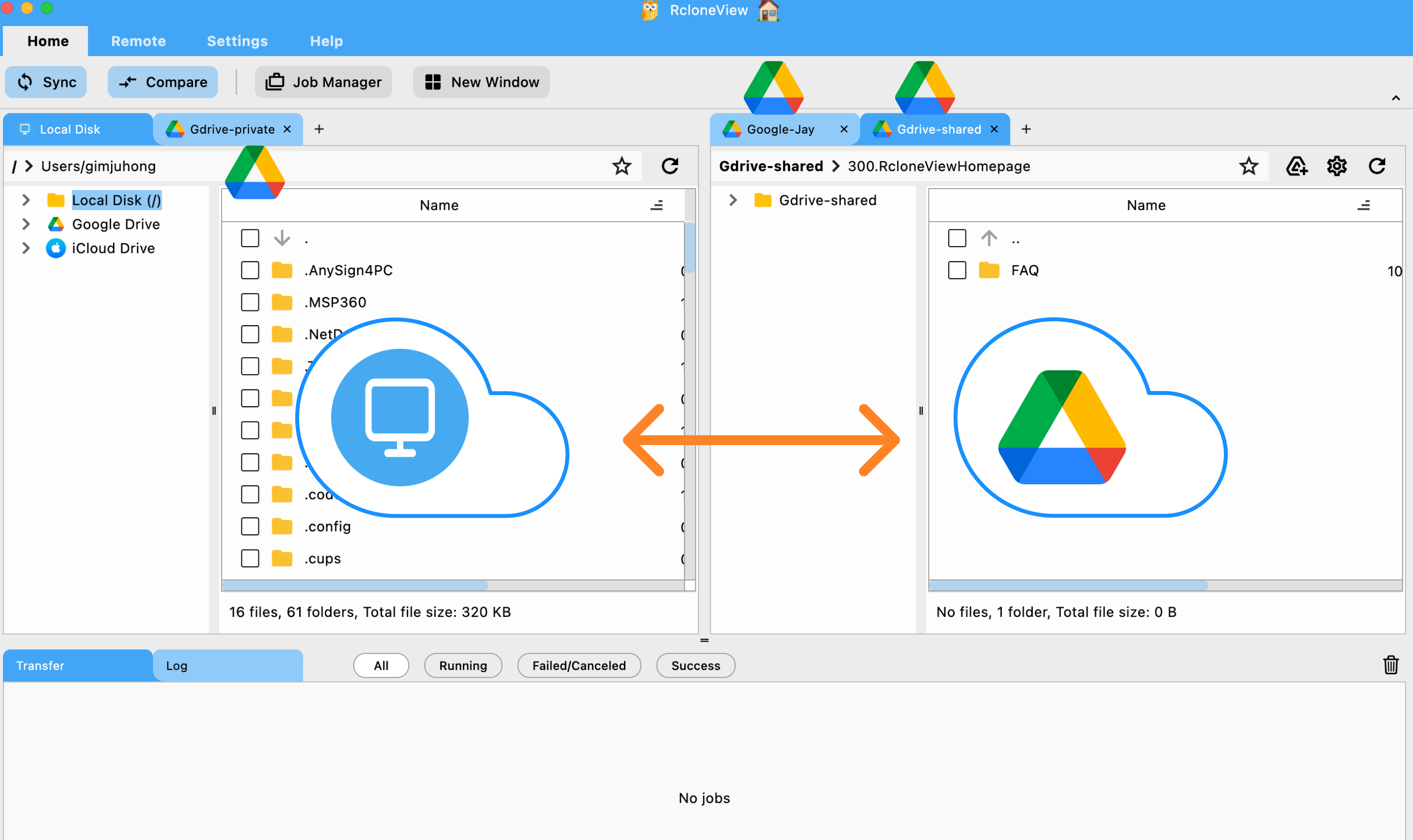
Öffnen Sie zwei Remotes gleichzeitig — Drive links, S3 rechts. Navigieren Sie durch den Baum, benennen Sie Ordner um, löschen Sie sie oder öffnen Sie lokale/externe Pfade auf die gleiche Weise.
Schritt 3 — Übertragen zwischen Clouds
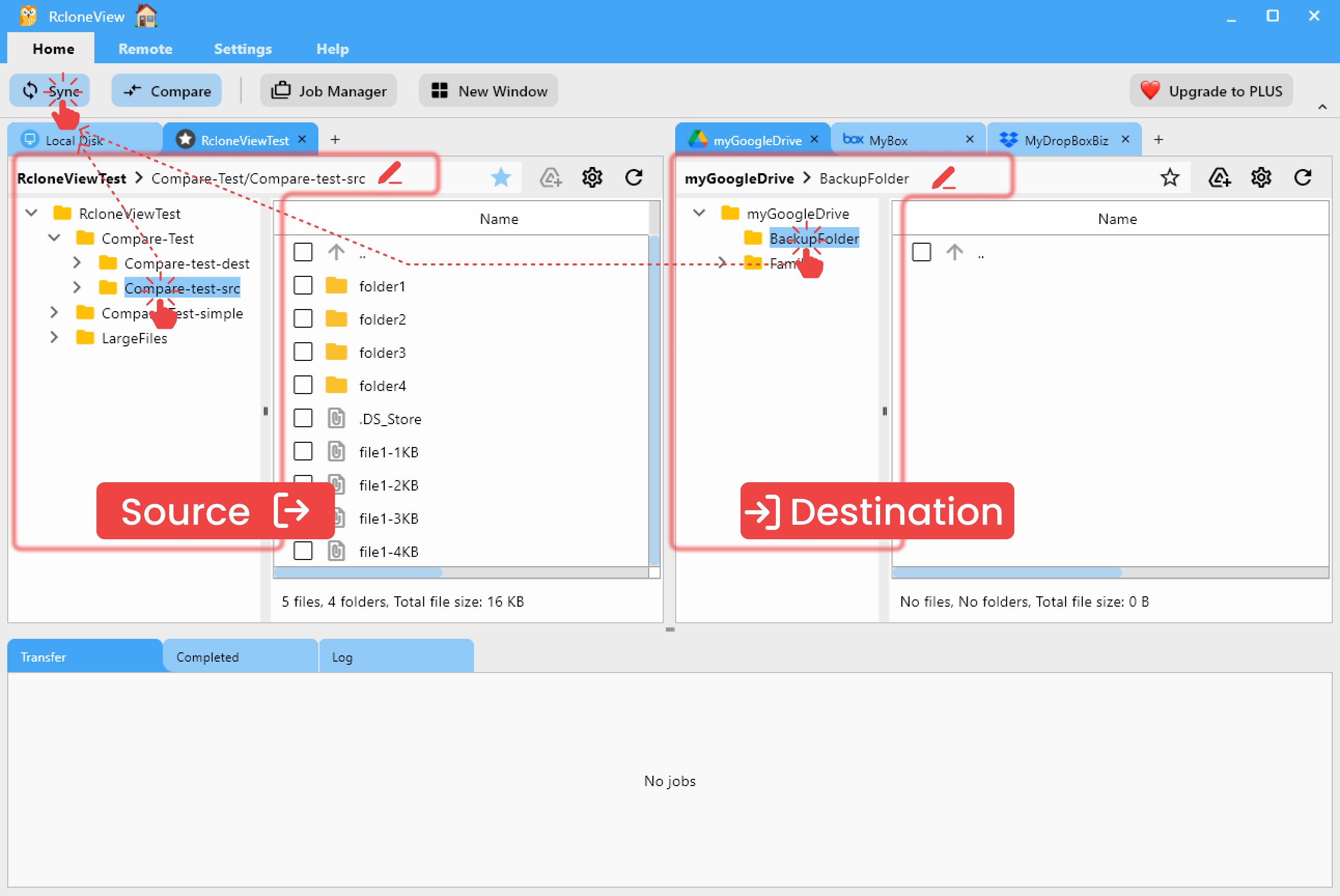
Ziehen Sie Dateien per Drag-and-Drop von einem Fenster in ein anderes, oder verwenden Sie Copy-/Move-Operationen. Für präzise Kontrolle öffnen Sie den Sync-Dialog und wählen Copy/Sync/Move mit optionalen Probeläufen.
→ So führen Sie Cloud-zu-Cloud-Sync/Copy aus: Remote-Speicher synchronisieren
Schritt 4 — Automatische Jobs planen
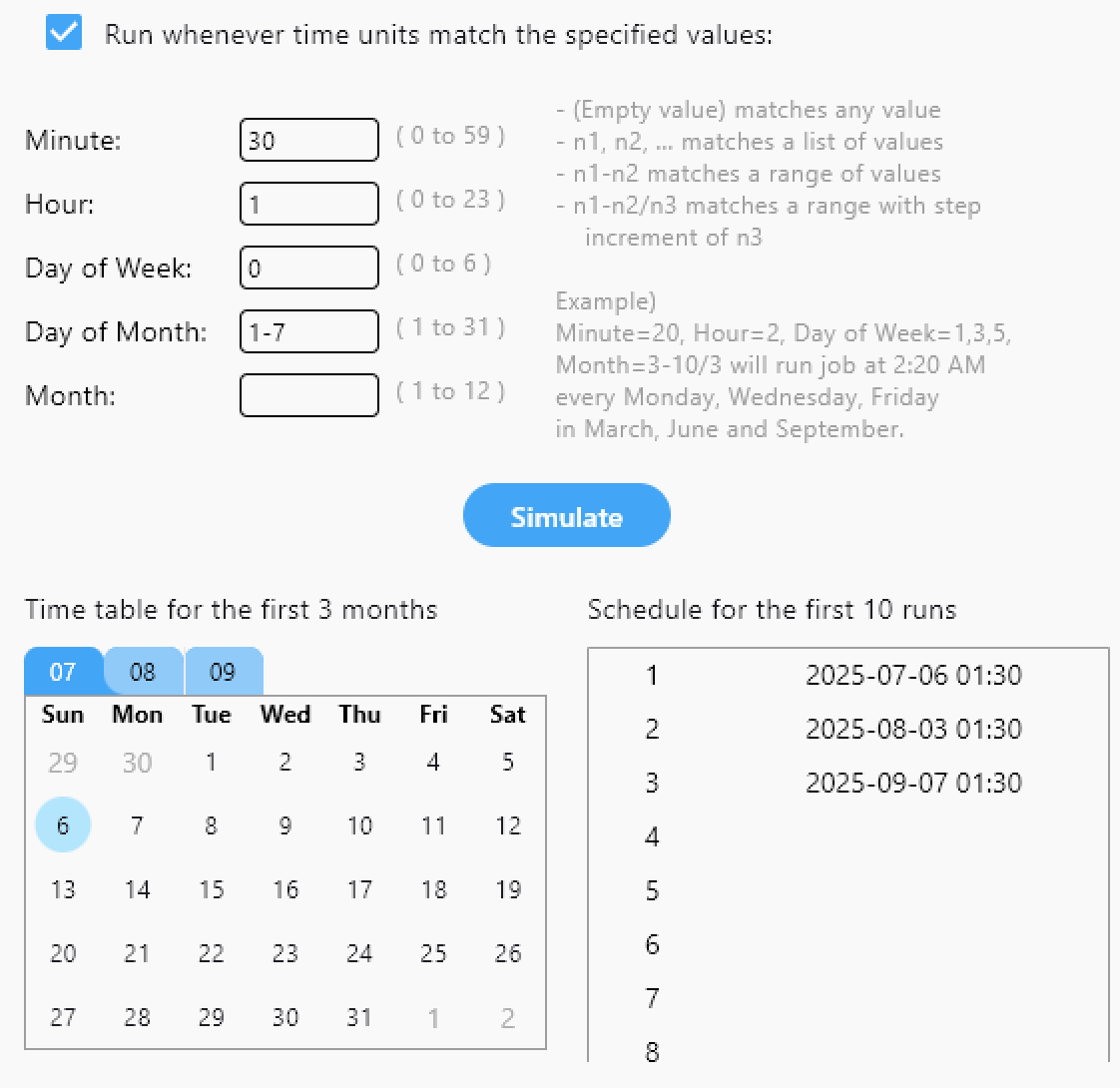
Speichern Sie die Synchronisation als Job und aktivieren Sie die Planung (täglich um 1 Uhr, stündlich, nur werktags). Perfekt für nächtliche Backups von Drive ➜ Wasabi oder die Konsolidierung von Dropbox ➜ OneDrive.
→ Jobs erstellen und planen: Sync-Jobs erstellen · Job-Planung & -Ausführung (Plus)
Schritt 5 — Clouds vergleichen, Duplikate entfernen
Starten Sie Compare, um Unterschiede zwischen zwei Ordnern zu erkennen. Filtern Sie nach „Nur in A/B“ oder „Geändert“, um Duplikate zu bereinigen oder Migrationen zu bestätigen, bevor Sie loslegen.
→ Sicher vergleichen und bereinigen: Ordnerinhalte vergleichen

Erweiterte Funktionen für Power-User
- Versionierte Backups: Kopieren Sie Änderungen in datumsgestempelte Ordner oder
backup-dir-Speicherorte für Rollbacks. - Filter: Include-/Exclude-Muster, um Cache-Ordner, ISO-Dateien oder sensible Daten zu überspringen.
- Mount: Ordnen Sie jede Cloud einem Laufwerksbuchstaben/Pfad mit VFS-Cache für Desktop-Apps zu. → Cloud-Speicher als lokales Laufwerk einbinden.
- Planer + Benachrichtigungen: Erhalten Sie Desktop-Hinweise nach Abschluss oder prüfen Sie die Job-Verlaufsprotokolle.
- S3-Feinabstimmung: Passen Sie Threads, Chunk-Größe oder Speicherklasse an Kosten-/Leistungsziele an.
Anwendungsfälle aus der Praxis
| Nutzer | Szenario |
|---|---|
| Freiberuflicher Designer | Konsolidiert Kundenordner von Dropbox nach Google Drive, hält nächtliche S3-Backups vor |
| IT-Administrator | Verwaltet Dutzende Google/OneDrive-Konten, erzwingt Backups in einen zentralen Wasabi-Bucket |
| Entwicklerteam | Spiegelt S3 ➜ Cloudflare R2 zur Kosteneinsparung, ohne über Laptops erneut hochzuladen |
| Videoproduzent | Nutzt Drive zur Zusammenarbeit, Dropbox zur Lieferung an Kunden und Wasabi für Rohdatenarchive — alles von einer Konsole verwaltet |
Ein Dashboard, unbegrenzte Clouds
Multi-Cloud ist die Norm; fragmentierte Workflows sollten es nicht sein. RcloneView bündelt jedes Konto unter einem Dashboard, sodass Sie verschieben, synchronisieren, vergleichen und automatisieren können, ohne jemals die CLI zu berühren. Richten Sie es einmal ein und lassen Sie Ihre Multi-Cloud-Zentrale sich selbst steuern.
Probieren Sie RcloneView noch heute aus — Ihr All-in-One-Cloud-Arbeitsbereich beginnt hier.
Unterstützte Cloud-Anbieter





























