在單一儀表板同步多個雲端 — 用 RcloneView 管理多雲端
一個畫面,掌控所有雲端。RcloneView 將多帳戶的混亂化為單一儀表板,讓你能瀏覽、同步、比較並排程工作。
我們大多數人至少要同時應付兩個以上的雲端:個人的 Google Drive、公司的 OneDrive、共用的 Dropbox,也許還有用於封存的 S3/Wasabi/R2。每一個都有不同的介面、額度與怪癖。在它們之間搬移資料夾通常意味著手動下載、重新上傳,或是在多個瀏覽器分頁間來回切換。RcloneView 在 rclone 的 70 多種後端之上疊加了現代化的 GUI,解決了這個問題,讓每個帳戶都感覺像是同一個工作區的一部分。

在同一處管理與同步所有雲端
RcloneView 是 rclone 的跨平台 GUI。透過清爽的視覺化介面比較資料夾、傳輸或同步檔案,並自動化多雲工作流程。
- 一鍵作業:複製 · 同步 · 比較
- 排程器與歷史記錄,打造可靠的自動化
- 支援 Google Drive、OneDrive、Dropbox、S3、WebDAV、SFTP 等
核心功能免費。Plus 提供自動化功能。
認識多雲端管理
多雲端管理是指從單一介面檢視並控制你所有的儲存供應商——整理檔案、執行傳輸、自動化政策,而不需要分別登入每個平台。
為什麼這很重要:
- 節省時間:跨雲端拖曳只需幾秒鐘,不必手動下載/上傳。
- 自動化備份:讓 Drive、Dropbox、OneDrive 和 S3 依排程保持同步。
- 掌握全貌:比較資料夾狀態、去除重複的封存檔,避免資料意外散亂。
- 控制成本:透過單一工作,將冷資料搬移到更便宜的 S3/Wasabi 層級。
| 沒有工具時的挑戰 | 難度 |
|---|---|
| 帳戶分散在 Drive、OneDrive、Dropbox、S3 | 需要分別登入及使用不同應用程式 |
| 跨雲端搬移資料 | 需要在本機下載/重新上傳;緩慢且容易出錯 |
| 比較資料夾內容 | 各服務介面不同,且無並排比對功能 |
| 缺乏自動化 | 手動備份有被遺漏的風險 |
RcloneView 透過統一的檔案總管、拖放式傳輸、工作排程,以及進階使用者選項(篩選器、版本化備份、掛載、VFS 快取)來解決這些問題。若想深入了解多帳戶的基本概念,請參閱 /blog/2025-10-27-manage-multiple-cloud-accounts-with-rcloneview。
為什麼 RcloneView 是正確的多雲端儀表板
-
一次連結所有雲端
Google Drive、OneDrive、Dropbox、S3/Wasabi/R2、pCloud、Mega、Box、WebDAV、FTP/SFTP、NAS 分享、本機磁碟——RcloneView 在檔案總管中一視同仁地處理它們。 -
雲端對雲端傳輸,無需經過本機
直接將 Drive ➜ S3 或 OneDrive ➜ Dropbox 複製。頻寬透過 rclone 在雲端端點之間流動。 -
自動同步與備份排程器
儲存同步/複製/移動工作,並排程每日/每小時執行;RcloneView 會持續維持自動化運作。 -
複製前先比較
並排比對顯示哪些資料夾有差異,讓你可以清理重複檔案或驗證遷移結果。 -
進階 rclone 功能,無需 CLI
篩選器、包含/排除規則、版本化備份(--backup-dir)、搭配 VFS 快取的掛載、重試/記錄——全部整合在 GUI 中。
實用文件
- 瀏覽與管理儲存空間:https://rcloneview.com/support/howto/rcloneview-basic/browse-and-manage-remote-storage
- 比較資料夾:https://rcloneview.com/support/howto/rcloneview-basic/compare-folder-contents
- 建立同步工作:https://rcloneview.com/support/howto/rcloneview-basic/create-sync-jobs
- 工作排程:https://rcloneview.com/support/howto/rcloneview-advanced/job-scheduling-and-execution
逐步操作 — 在 RcloneView 中管理多個雲端
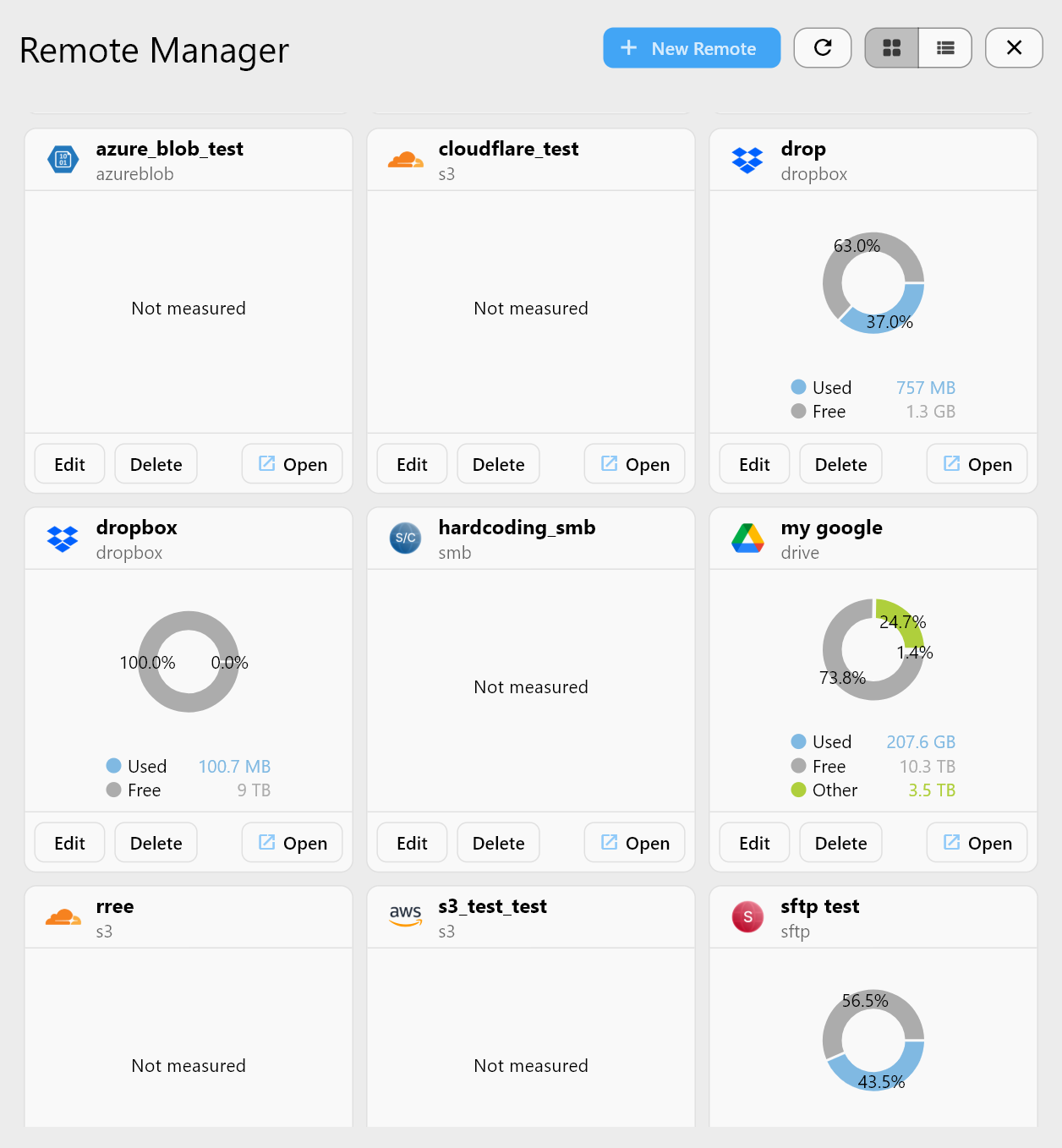
步驟 1 — 新增你的遠端
為每個供應商點選 + New Remote。針對 Google/Dropbox/OneDrive 使用 OAuth 精靈,或為 S3 相容服務提供金鑰/端點。所有遠端都會出現在檔案總管與遠端管理員中。
- 新增以 OAuth 為基礎的遠端(Google Drive/Dropbox/OneDrive):透過瀏覽器登入連接
- 新增 S3 相容的遠端(AWS、Wasabi、R2、B2):在 RcloneView 中設定 S3 儲存空間
步驟 2 — 並排瀏覽雲端
同時開啟兩個遠端——左邊是 Drive,右邊是 S3。透過樹狀結構深入瀏覽、重新命名資料夾、刪除,或以相同方式開啟本機/外部路徑。
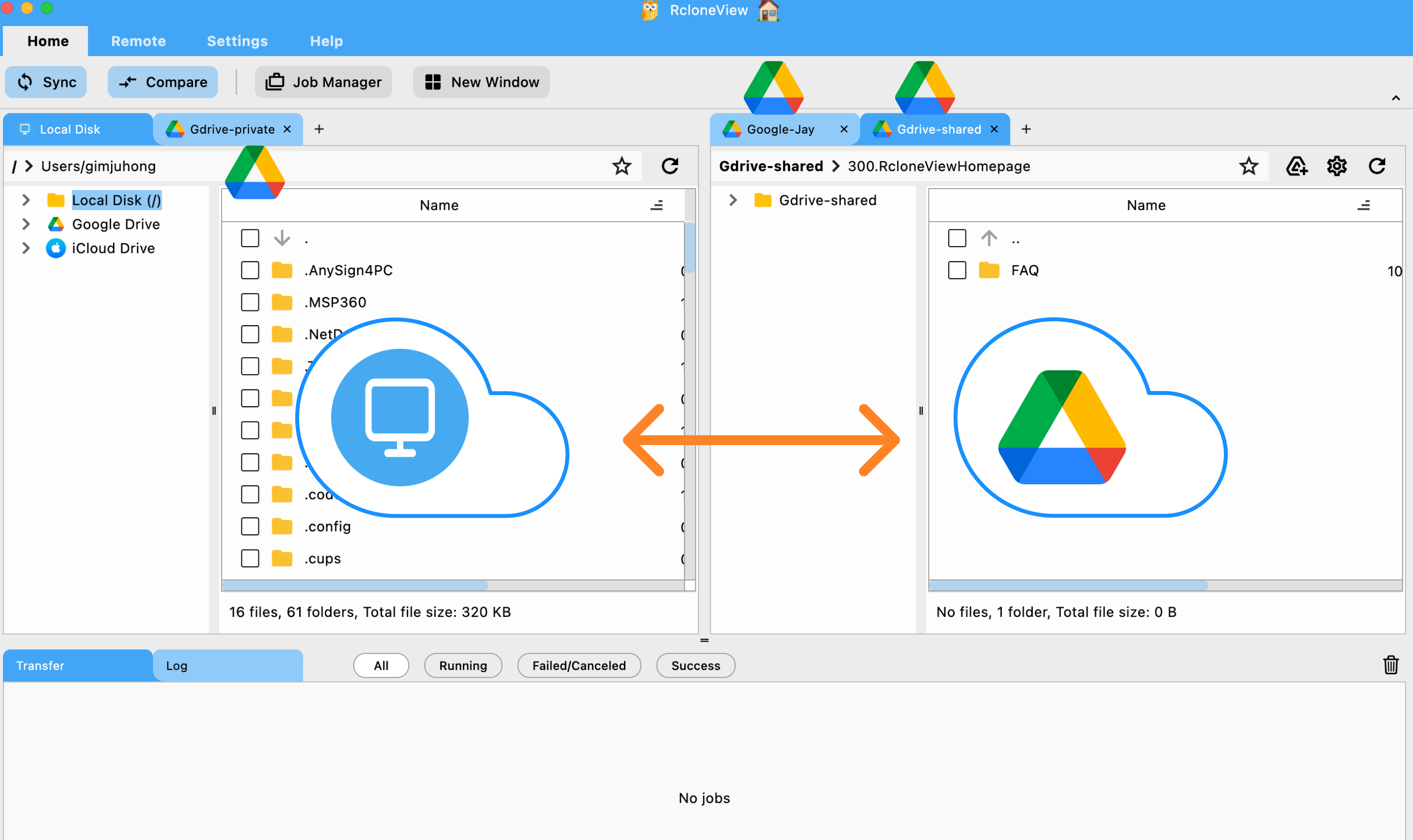
步驟 3 — 跨雲端傳輸
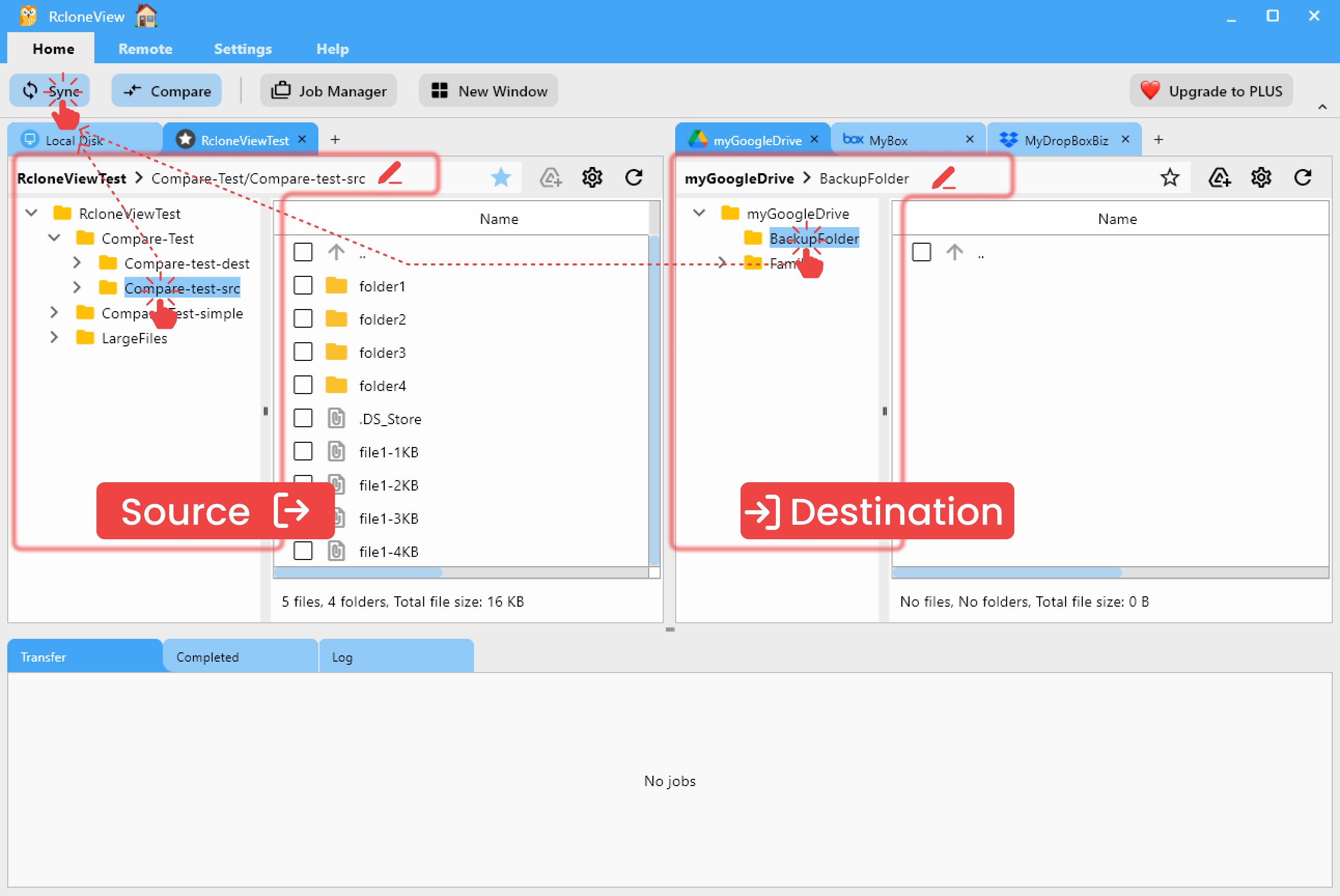
從一個窗格拖放到另一個窗格,或使用複製/移動操作。若需要精確控制,可開啟同步對話框,選擇複製/同步/移動,並可選擇是否進行試跑(dry-run)。
→ 如何執行雲端對雲端的同步/複製:同步遠端儲存空間
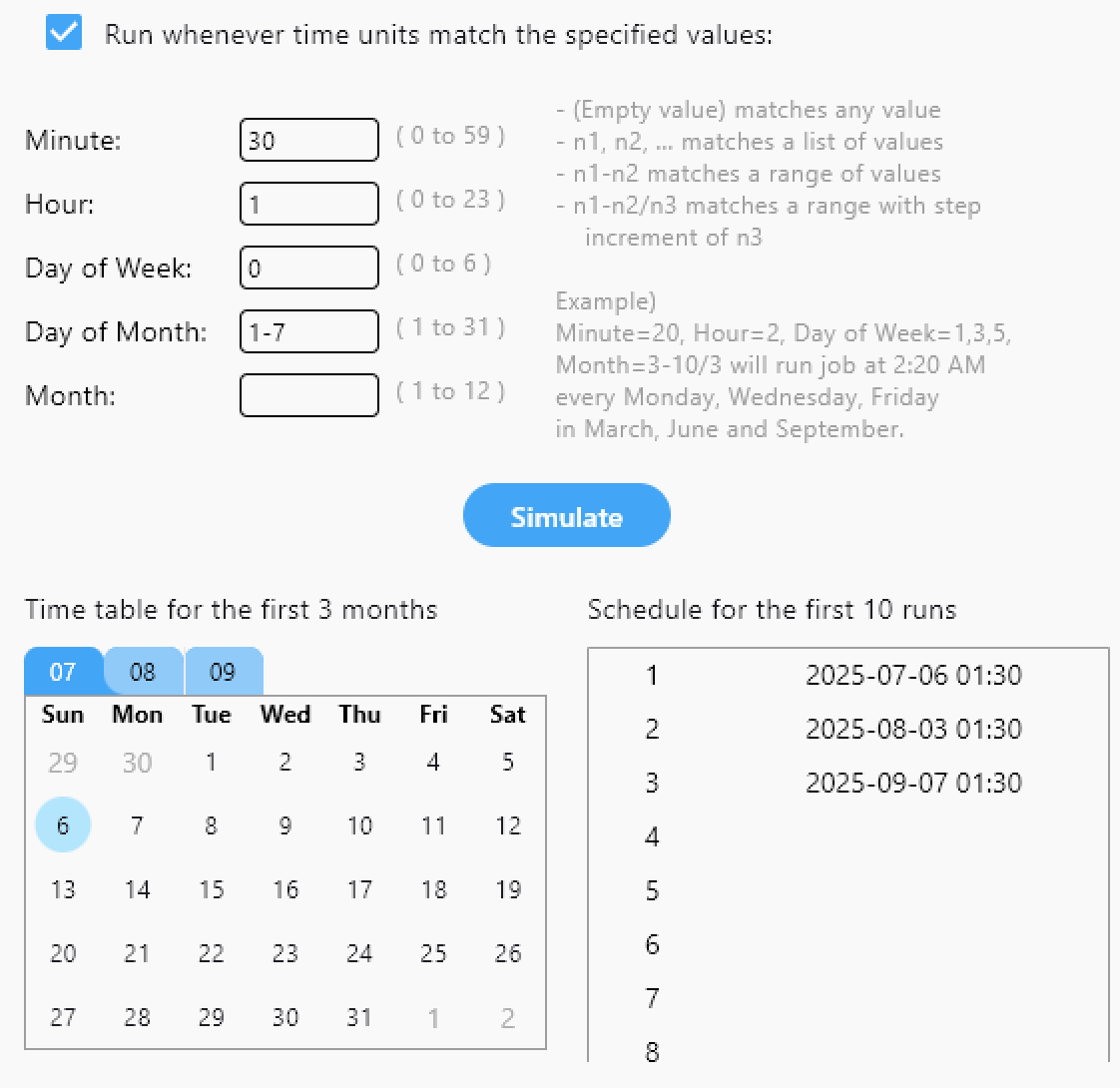
步驟 4 — 排程自動化工作
將同步儲存為工作,並啟用排程(每天凌晨 1 點、每小時、僅限工作日)。非常適合 Drive ➜ Wasabi 的夜間備份,或 Dropbox ➜ OneDrive 的資料整合。
→ 建立與排程工作:建立同步工作 · 工作排程與執行(Plus)
步驟 5 — 比較雲端,移除重複項目
啟動比較功能,找出兩個資料夾之間的差異。以「僅在 A/B」或「已變更」進行篩選,在正式執行前清理重複項目或確認遷移結果。
→ 安全地比較與清理:比較資料夾內容

進階使用者功能
- 版本化備份:將變更複製到帶有日期戳記的資料夾或
backup-dir位置,方便回復。 - 篩選器:使用包含/排除模式,跳過快取資料夾、ISO 檔案或敏感資料。
- 掛載:搭配 VFS 快取,將任何雲端對應到磁碟機代號/路徑,供桌面應用程式使用。→ 將雲端儲存空間掛載為本機磁碟機。
- 排程器 + 通知:工作完成時取得桌面提醒,或檢視工作歷史記錄。
- S3 調校:調整執行緒數、區塊大小或儲存類別,以符合成本/效能目標。
實際使用案例
| 使用者 | 情境 |
|---|---|
| 自由接案設計師 | 將客戶資料夾從 Dropbox 整合到 Google Drive,並保持每晚的 S3 備份 |
| IT 管理員 | 管理數十個 Google/OneDrive 帳戶,強制備份到中央 Wasabi 儲存桶 |
| 開發團隊 | 將 S3 鏡像到 Cloudflare R2 以節省成本,不需透過筆電重新上傳 |
| 影片創作者 | 使用 Drive 進行協作、Dropbox 交付給客戶、Wasabi 存放原始檔案——全部由同一個主控台管理 |
一個儀表板,無限雲端
多雲端已是常態;工作流程不該因此變得零散。RcloneView 將每個帳戶集中在同一個儀表板中,讓你不必碰觸 CLI 就能搬移、同步、比較並自動化。設定一次,就能讓你的多雲端中樞自行運作。
立即試用 RcloneView——你的一站式雲端工作區,就從這裡開始。
支援的雲端服務商





























