Automatisez vos sauvegardes cloud quotidiennes avec le planificateur RcloneView
Des sauvegardes fiables n'ont de valeur que si elles s'exécutent chaque jour. Le planificateur de RcloneView les rend sans effort.
Les sauvegardes cloud manuelles se produisent rarement à temps—quelqu'un oublie, un ordinateur portable est en veille, ou une tâche cron échoue silencieusement. Pendant ce temps, un ransomware, des suppressions accidentelles ou un ordinateur portable perdu peuvent effacer des semaines de travail. Que vous protégiez des photos de famille sur Google Drive, des ressources d'ingénierie sur OneDrive, des dossiers de collaboration Dropbox, ou des archives sur S3/Wasabi/R2, vous avez besoin d'une exécution quotidienne cohérente. RcloneView superpose une interface graphique conviviale au moteur éprouvé de rclone, afin que vous puissiez concevoir des tâches de sauvegarde et laisser le planificateur se déclencher automatiquement sans toucher aux scripts.

Gérez et synchronisez tous vos clouds au même endroit
RcloneView est une interface graphique multiplateforme pour rclone. Comparez des dossiers, transférez ou synchronisez des fichiers et automatisez vos workflows multi-cloud avec une interface visuelle et épurée.
- Tâches en un clic : Copier · Synchroniser · Comparer
- Planificateurs et historique pour une automatisation fiable
- Compatible avec Google Drive, OneDrive, Dropbox, S3, WebDAV, SFTP et plus
Fonctions essentielles gratuites. Automatisations disponibles avec Plus.
Flux de travail typiques
- PC local ➜ Google Drive ou OneDrive
- NAS ➜ Wasabi, Cloudflare R2, ou S3 pour des copies hors site
- Cloud à cloud (Drive ➜ Dropbox, OneDrive ➜ S3) pour la redondance
L'automatisation maintient ces flux cohérents :
[Local / NAS / Cloud A] --(RcloneView scheduled Sync)--> [Cloud Backup B]
Documentation associée
- Créer des tâches de synchronisation : https://rcloneview.com/support/howto/rcloneview-basic/create-sync-jobs
- Planification et exécution des tâches : https://rcloneview.com/support/howto/rcloneview-advanced/job-scheduling-and-execution
- Stratégies de sauvegarde versionnées : https://rcloneview.com/support/blog/2025-10-28-versioned-backups-with-rcloneview
Comprendre l'automatisation des sauvegardes cloud
L'automatisation signifie que votre tâche de sauvegarde s'exécute que vous vous en souveniez ou non. Rclone (CLI) prend déjà cela en charge, et RcloneView l'intègre dans un assistant guidé avec aperçus, filtres et planification intégrés.
| Type de sauvegarde | Description | Exemple d'utilisation |
|---|---|---|
| Sauvegarde à sens unique | Copie de la source vers la destination, la source reste primaire | Instantané nocturne NAS → Google Drive |
| Synchronisation (miroir) | Garder deux emplacements identiques | Dossier de projet ↔ partage d'équipe OneDrive |
| Sauvegarde versionnée | Conserver les versions précédentes ou des dossiers datés | Designers stockant des révisions de documents quotidiennes |
RcloneView prend en charge les trois, et le planificateur peut les déclencher quotidiennement, toutes les heures, ou chaque semaine. Aucun cron, Planificateur de tâches, ou script shell n'est nécessaire.
Pourquoi automatiser les sauvegardes avec RcloneView ?
- Générateur de tâches visuel—choisissez le cloud source/destination via l'Explorateur, puis enregistrez comme tâche.
- Fonctionne sur Windows, macOS et Linux avec la même définition de tâche.
- Prend en charge tout backend rclone : Google Drive, Dropbox, OneDrive, S3, Wasabi, Cloudflare R2, FTP/SFTP, disques locaux, et plus encore.
- Points forts du planificateur :
- Cadence quotidienne/horaire/hebdomadaire ainsi que des modèles de type cron
- Nouvelles tentatives optionnelles en cas d'échec
- Aperçus en simulation (dry-run) avant d'activer l'automatisation
- Historique des tâches montrant la dernière/prochaine exécution et les journaux
- Plusieurs tâches peuvent s'exécuter simultanément avec des plannings distincts

Étape par étape — Automatiser les sauvegardes cloud quotidiennes
Étape 1 — Connectez vos remotes
Ajoutez les services que vous prévoyez d'utiliser (Google Drive, Dropbox, OneDrive, S3/Wasabi/R2, NAS via SFTP, disques externes, etc.). Utilisez + New Remote et suivez l'assistant du fournisseur.

Liens utiles :
- Connecter des fournisseurs basés sur OAuth (Google Drive/Dropbox/OneDrive)
- Ajouter un stockage compatible S3 (AWS/Wasabi/R2/B2)
- Configuration des identifiants Cloudflare R2
Étape 2 — Créer une tâche de sauvegarde ou de synchronisation
Ouvrez Job Manager → Add Job. Sélectionnez les dossiers source et destination. Choisissez le type de tâche (Copy, Sync, Move) selon le comportement souhaité.

👉 En savoir plus : Créer des tâches de synchronisation
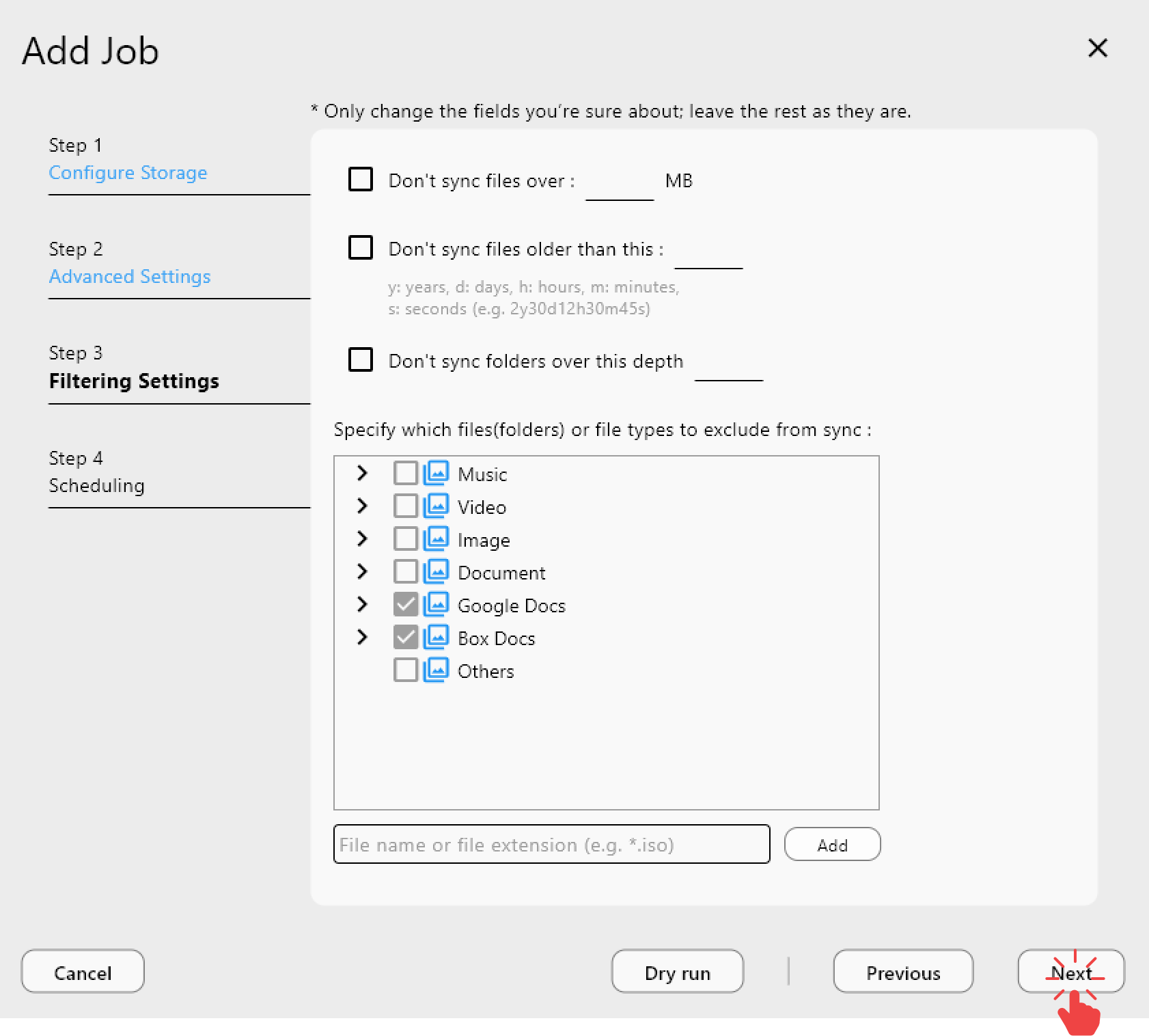
Étape 3 — Configurer les préférences
- Filtres pour exclure
*.tmp,node_modules/, les dossiers de cache, etc. - Règles de versioning (copie dans des sous-dossiers datés) si vous voulez un historique.
- Limiter la bande passante ou définir les threads de transfert pour les réseaux chargés.
Étape 4 — Activer le planificateur
À l'étape 4 de l'assistant de tâche, activez la planification, choisissez Daily, et définissez une heure (par exemple, 03:00). Ajoutez des tentatives (par exemple, 3 essais) pour plus de résilience.
👉 En savoir plus : Planification et exécution des tâches (Plus)
Étape 5 — Simulation (dry run)
Utilisez l'option Dry run / Simulate pour prévisualiser quels fichiers seront transférés. Confirmez que le delta semble correct avant de le laisser s'exécuter sans surveillance.
Étape 6 — Enregistrer et surveiller
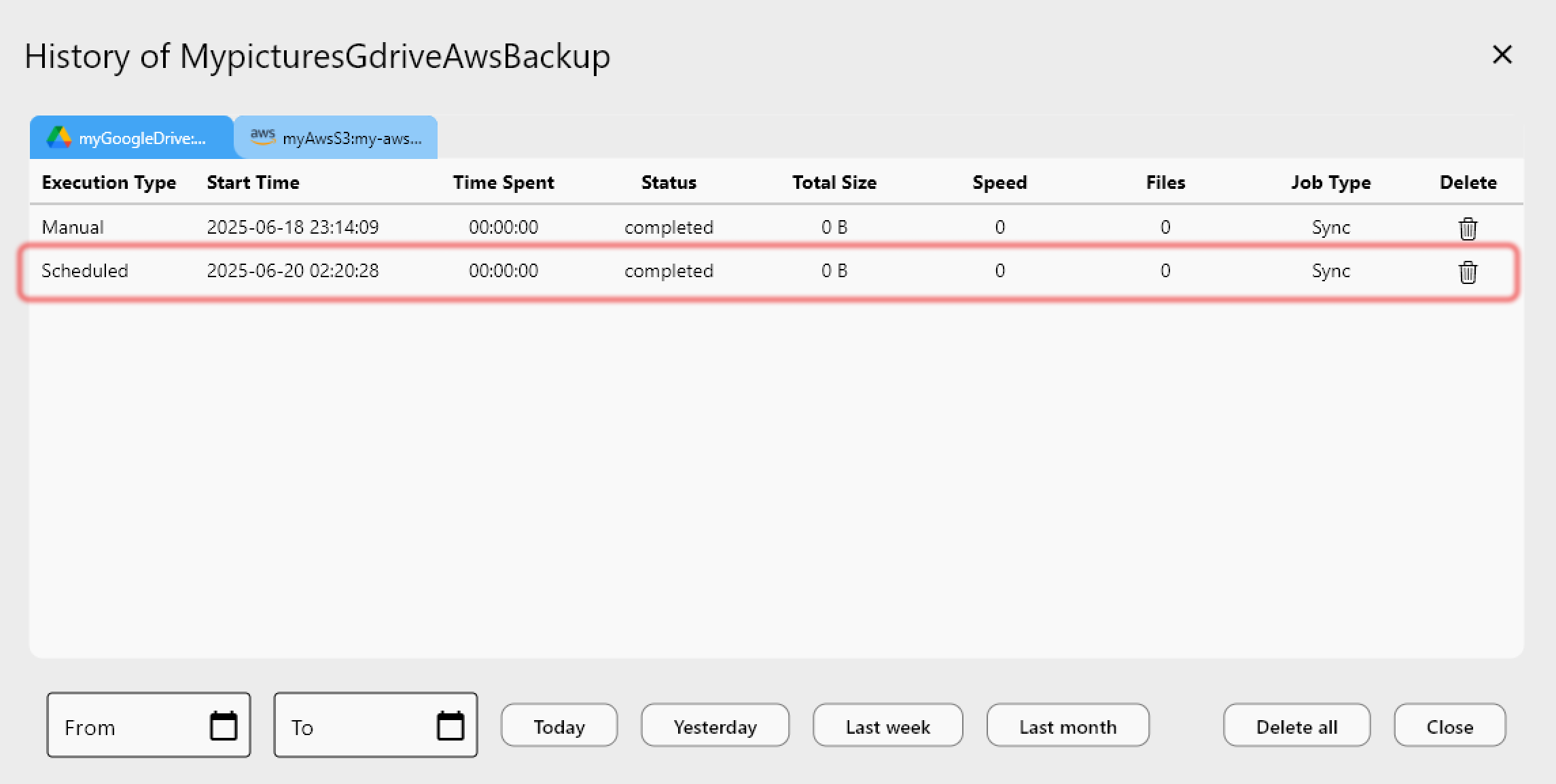
Enregistrez la tâche. RcloneView l'exécute automatiquement chaque jour tant que l'application est en cours d'exécution (activez « Launch at login » dans les Paramètres pour un fonctionnement mains libres). Consultez les journaux et l'historique dans Job Manager pour confirmer le succès ou enquêter sur les échecs.
Paramètres avancés pour les utilisateurs expérimentés
- Incrémental vs. complet : Planifiez des synchronisations incrémentales quotidiennes plus une copie complète hebdomadaire vers un dossier daté.
- Optimisations par fournisseur :
- Google Drive—respectez le plafond d'upload de 750 Go/jour ; planifiez pendant les heures creuses.
- Dropbox—activez la détection delta pour minimiser l'utilisation de l'API.
- S3/Wasabi/R2—choisissez des régions proches de votre NAS pour une latence plus faible.
- Plannings hybrides : Exécutez une tâche local-vers-cloud quotidiennement à 3h du matin, puis une réplication cloud-à-cloud chaque dimanche pour la reprise après sinistre.
- Politiques de rétention : Associez les tâches planifiées à des dossiers versionnés ou à des règles de cycle de vie (S3/Wasabi) pour supprimer automatiquement les anciennes copies.
Dépannage des problèmes courants
| Problème | Cause probable | Solution |
|---|---|---|
| La sauvegarde échoue en cours d'exécution | Limite de débit API ou throttling | Réduisez la concurrence, ajoutez des tentatives, planifiez pendant les heures plus calmes |
| Débit lent | Limite de bande passante activée | Ajustez ou désactivez la limite de bande passante dans les paramètres de la tâche |
| Fichiers manquants dans la destination | Filtres trop agressifs | Vérifiez la liste d'inclusion/exclusion ; testez avec Dry run |
| Les plannings s'arrêtent après un redémarrage | L'application n'est pas en cours d'exécution | Activez « Launch at login » pour que RcloneView + le planificateur démarrent automatiquement |
Sauvegardes sans maintenance
Les sauvegardes quotidiennes ne devraient nécessiter ni scripts ni surveillance constante. Avec RcloneView, vous créez des tâches visuellement, les prévisualisez, et activez le planificateur afin que chaque transfert cloud-à-cloud ou local-vers-cloud s'exécute en pilote automatique. Que vous gériez des archives familiales ou des ressources d'entreprise, l'automatisation garde vos données en sécurité et vous libère des tâches manuelles répétitives.
Téléchargez RcloneView et automatisez vos sauvegardes cloud dès aujourd'hui.
Fournisseurs cloud pris en charge





























