Synology → 雲端,輕鬆搞定:使用 RcloneView 進行異地備份與同步
· 閱讀時間約 8 分鐘

不需要腳本或終端機,即可保留一份異地副本。將您的 Synology NAS 備份至 Backblaze、Google Drive、Amazon S3、pCloud、Wasabi 等服務——以視覺化、可靠且排程化的方式進行。
簡介 — 為什麼要將 Synology 備份推送至異地?
NAS 非常適合快速的本地存取——家庭照片、創意專案與團隊共用資料夾只需透過區域網路即可取得。但僅限本地端存在風險:竊盜、火災、意外刪除,或多顆硬碟同時故障。加上一份異地雲端副本可以帶來:
- 韌性:即使遭遇本地災難,仍有遠端可還原的副本。
- 彈性:無論您身在辦公室或家中,都能隨處還原。
- 治理:結合 NAS 保留原則與雲端儲存桶的版本控制及政策。
Synology NAS 概覽
- 可透過 SMB/NFS(掛載為本地資料夾)或 WebDAV、SFTP 等網路端點存取的集中式儲存。
- 適合全天候備份、媒體託管與團隊檔案中心。
雲端目的地概覽
- Google Drive:Google Workspace 中的協作與共用。
- Amazon S3 / Wasabi / Backblaze B2:具備儲存桶、區域與生命週期規則的物件儲存。
- pCloud:使用者友善、檔案處理彈性大的儲存服務。
為什麼現在就要把 NAS 資料送上雲端?
- 建立一道異地安全網。
- 將備份標準化到單一目的地(或多雲)。
- 善用許多雲端平台提供的政策與版本控制。

在同一處管理與同步所有雲端
RcloneView 是 rclone 的跨平台 GUI。透過清爽的視覺化介面比較資料夾、傳輸或同步檔案,並自動化多雲工作流程。
- 一鍵作業:複製 · 同步 · 比較
- 排程器與歷史記錄,打造可靠的自動化
- 支援 Google Drive、OneDrive、Dropbox、S3、WebDAV、SFTP 等
WindowsmacOSLinux
免費開始使用 →核心功能免費。Plus 提供自動化功能。
步驟 1 — 準備工作
開始之前,請先確認:
- 選定範圍 — Synology 上哪些共用資料夾(例如
/photo、/projects、/backup)要送到雲端? - 確認雲端容量 — 確保目標帳號或儲存桶有足夠空間(並保留版本備份的餘裕)。
- 選擇 NAS 連線方式
- 本地路徑:在作業系統上透過 SMB/NFS 掛載 NAS 共用資料夾,並在 RcloneView 中作為 Local 使用。
- WebDAV:啟用 Synology 的 WebDAV Server,並在 RcloneView 中以 WebDAV 連線。
- SFTP:在 Synology 上啟用 SSH/SFTP,並以 SFTP 連線。
- 選擇雲端服務 — Google Drive、Amazon S3/Wasabi、Backblaze B2、pCloud 等。
- 決定執行頻率 — 一次性封存、定期同步,或每夜排程作業。
- 先進行試點測試 — 執行小規模測試,驗證路徑、權限與傳輸速度。
🔍 實用概覽:
3) 步驟 2 — 在 RcloneView 中建立連線
RcloneView 將 rclone 的設定包裝成引導式的點選流程。
- 開啟 RcloneView → 點擊
+ New Remote - 透過以下其中一種方式新增 Synology(來源):
- Local:選取已掛載的 NAS 資料夾(例如
Z:\NAS\Projects或/Volumes/NAS/Projects) - WebDAV:使用 Synology 的 WebDAV 端點/憑證 → 命名(例如
NAS-WebDAV) - SFTP:輸入主機/IP、連接埠與帳號 → 命名(例如
NAS-SFTP)
- Local:選取已掛載的 NAS 資料夾(例如
- 新增雲端(目的地),例如:
- Google Drive:OAuth 登入 → 命名為
MyGoogleDrive - Amazon S3 / Wasabi:S3 供應商 → 輸入 access key/secret、區域、儲存桶 → 命名為
MyS3/MyWasabi - Backblaze B2:B2 供應商(或視情況使用 S3 相容端點)→ 命名為
MyB2 - pCloud:登入/權杖流程 → 命名為
MyPcloud
- Google Drive:OAuth 登入 → 命名為
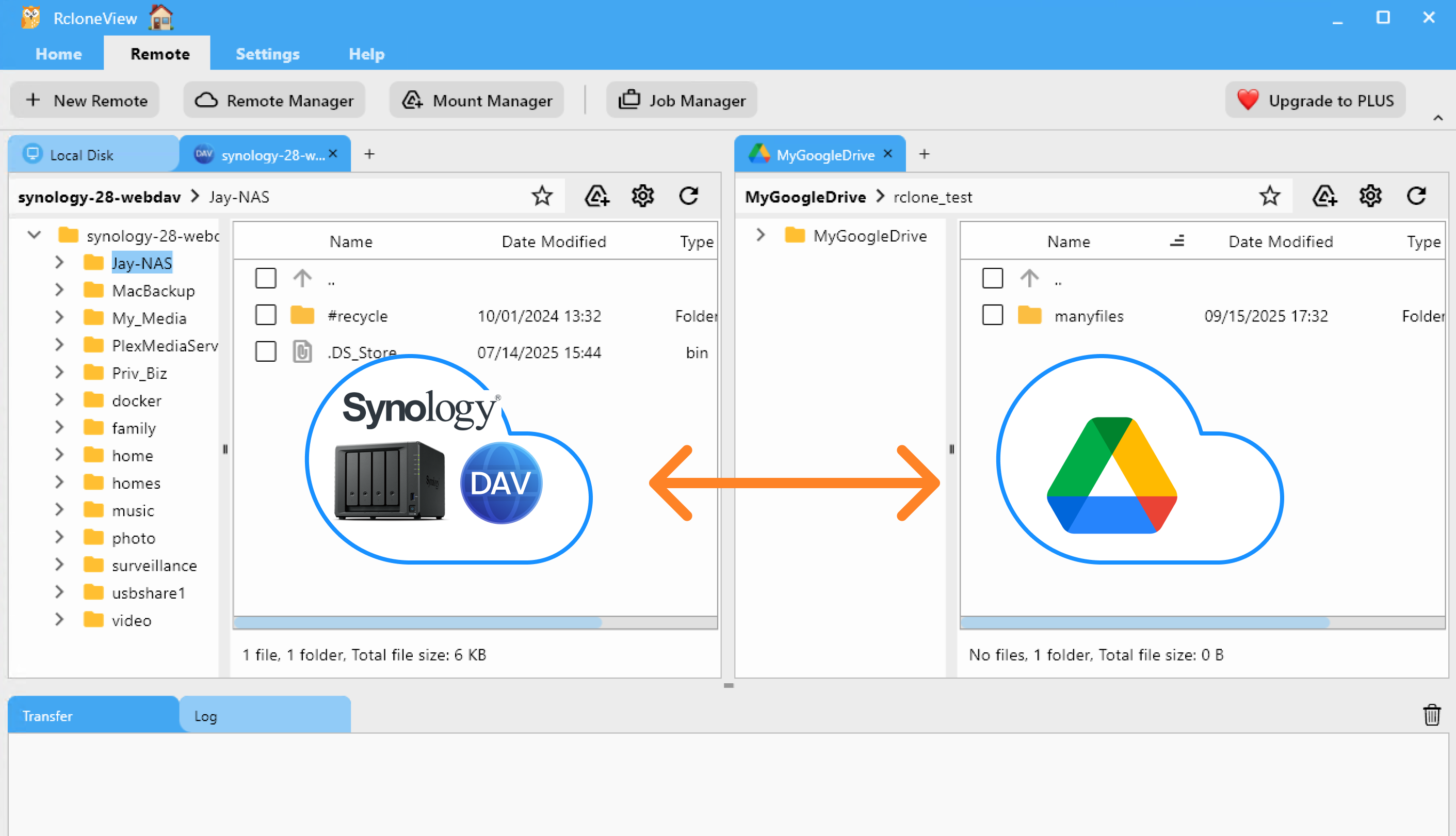
- 確認兩者並排顯示於 Explorer 面板中。
🔍 實用指南:
4) 步驟 3 — 執行備份/同步(三種實用方法)
RcloneView 提供三種簡單易懂的方法。從小規模開始,再逐步放心擴大規模。
A) 拖放(手動複製)
- 在一側開啟 Synology(Local/WebDAV/SFTP),另一側開啟您的雲端,然後拖曳資料夾/檔案跨側複製。
- 適合選擇性搬移與快速上手。
👉 詳見:使用拖放複製檔案
B) 比較與複製(預覽變更)
- 執行比較(Compare),查看 NAS 與雲端儲存桶/雲端硬碟之間有哪些新增或變更。
- 只複製差異部分——減少意外,加快執行速度。
👉 詳見:比較並管理檔案

C) 同步與排程作業(自動化)
- 使用**同步(Sync)**將選定的 NAS 資料夾鏡像到雲端目的地。
- 先進行 Dry-run(模擬執行),再儲存為可重複使用的作業(Job),並加入排程(每夜/每週)。
👉 詳見:

專業提示
- 對於 S3 類型的雲端(S3/Wasabi/B2 S3 相容),請預先建立儲存桶並選擇正確的區域。
- 在支援的儲存桶上啟用版本控制,以便更安全地回復。
- 在轉換期間讓 NAS 來源保持唯讀,以防止資料漂移。
- 使用篩選條件,將快取/暫存資料夾排除於備份之外。
5) 結論 — 重點回顧與額外提示
- 為什麼要這麼做:獲得持久的異地安全網、更快的災難復原選項,以及統一的保留政策。
- 運作方式:RcloneView 連接您的 Synology NAS 與雲端目的地,讓您可以拖放、比較或同步——並可排程以實現無人值守的備份。
- 安全擴展:先進行試點測試,遵守服務商配額,並監控作業紀錄以保留清楚的稽核軌跡。
常見問題
Q. 我可以備份到多個雲端嗎? A. 可以——新增多個目的地(例如 S3 與 Google Drive),並為每個目的地建立各自的作業或排程。
Q. 我需要使用命令列嗎? A. 不需要。RcloneView 是完整的 GUI——無需 CLI,即可設定遠端、預覽變更、執行同步並排程作業。
準備好讓您的 Synology 備份自動運行——異地保存且盡在掌控?
支援的雲端服務商





























