Synology → Cloud, ganz einfach: Off-Site-Backups & Synchronisation mit RcloneView

Bewahren Sie eine zweite Kopie off-site auf—ohne Skripte oder Terminals. Sichern Sie Ihr Synology NAS auf Backblaze, Google Drive, Amazon S3, pCloud, Wasabi und mehr—visuell, zuverlässig und nach Zeitplan.
Einführung — Warum sollten Sie Ihre Synology-Backups off-site auslagern?
Ein NAS ist hervorragend für schnellen, lokalen Zugriff geeignet—Familienfotos, Kreativprojekte und Team-Freigaben sind nur ein LAN entfernt. Doch ausschließlich lokal birgt Risiken: Diebstahl, Feuer, versehentliches Löschen oder Mehrfachausfälle von Laufwerken. Eine Off-Site-Cloud-Kopie bietet Ihnen:
- Widerstandsfähigkeit: Überstehen Sie lokale Katastrophen dank einer entfernten, wiederherstellbaren Kopie.
- Flexibilität: Stellen Sie Daten überall wieder her, auch wenn Sie nicht im Büro oder zu Hause sind.
- Governance: Kombinieren Sie NAS-Aufbewahrungsrichtlinien mit Cloud-Bucket-Versionierung und -Richtlinien.
Synology NAS im Überblick
- Zentraler Speicher, erreichbar über SMB/NFS (als lokaler Ordner einbinden) oder Netzwerk-Endpunkte wie WebDAV und SFTP.
- Ideal für dauerhafte Backups, Medien-Hosting und Team-Datei-Hubs.
Cloud-Ziele im Überblick
- Google Drive: Zusammenarbeit und Freigabe in Google Workspace.
- Amazon S3 / Wasabi / Backblaze B2: Objektspeicher mit Buckets, Regionen und Lifecycle-Regeln.
- pCloud: benutzerfreundlicher Speicher mit großzügiger Dateihandhabung.
Warum jetzt NAS → Cloud?
- Schaffen Sie ein Off-Site-Sicherheitsnetz.
- Standardisieren Sie Backups auf ein einziges Ziel (oder Multi-Cloud).
- Nutzen Sie Richtlinien & Versionierung, die viele Cloud-Plattformen bieten.

Alle Clouds an einem Ort verwalten & synchronisieren
RcloneView ist eine plattformübergreifende GUI für rclone. Vergleichen Sie Ordner, übertragen oder synchronisieren Sie Dateien und automatisieren Sie Multi-Cloud-Workflows mit einer klaren, visuellen Oberfläche.
- Ein-Klick-Jobs: Kopieren · Synchronisieren · Vergleichen
- Zeitpläne & Verlauf für zuverlässige Automatisierung
- Funktioniert mit Google Drive, OneDrive, Dropbox, S3, WebDAV, SFTP und mehr
Kernfunktionen kostenlos. Plus-Automatisierungen verfügbar.
Schritt 1 — Vorbereitung
Bevor Sie beginnen:
- Wählen Sie den Umfang — welche freigegebenen Ordner auf Synology (z. B.
/photo,/projects,/backup) sollen in die Cloud übertragen werden? - Prüfen Sie die Cloud-Kapazität — stellen Sie sicher, dass das Zielkonto oder der Bucket genug Platz hat (plus Puffer für Versionen).
- Wählen Sie eine NAS-Verbindungsmethode
- Lokaler Pfad: Binden Sie die NAS-Freigabe über SMB/NFS in Ihrem Betriebssystem ein und nutzen Sie sie als Local in RcloneView.
- WebDAV: Aktivieren Sie den WebDAV Server von Synology und verbinden Sie sich über WebDAV in RcloneView.
- SFTP: Aktivieren Sie SSH/SFTP auf Synology und verbinden Sie sich über SFTP.
- Wählen Sie Ihre Cloud — Google Drive, Amazon S3/Wasabi, Backblaze B2, pCloud usw.
- Legen Sie den Rhythmus fest — einmaliges Archiv, periodische Synchronisation oder nächtlich geplante Jobs.
- Testen Sie zuerst — führen Sie einen kleinen Test durch, um Pfade, Berechtigungen und Durchsatz zu prüfen.
🔍 Hilfreicher Überblick:
3) Schritt 2 — Verbindungen in RcloneView einrichten
RcloneView verpackt die Konfiguration von rclone in einen geführten Klick-Ablauf.
- Öffnen Sie RcloneView → klicken Sie auf
+ New Remote - Synology (Quelle) hinzufügen über eine der folgenden Optionen:
- Local: Wählen Sie Ihren eingebundenen NAS-Ordner (z. B.
Z:\NAS\Projectsoder/Volumes/NAS/Projects) - WebDAV: Verwenden Sie den WebDAV-Endpunkt/die Zugangsdaten von Synology → benennen Sie ihn (z. B.
NAS-WebDAV) - SFTP: Host/IP, Port und Konto → benennen Sie ihn (z. B.
NAS-SFTP)
- Local: Wählen Sie Ihren eingebundenen NAS-Ordner (z. B.
- Cloud (Ziel) hinzufügen, zum Beispiel:
- Google Drive: OAuth-Anmeldung → benennen Sie es
MyGoogleDrive - Amazon S3 / Wasabi: S3-Provider → Access Key/Secret, Region, Bucket → benennen Sie es
MyS3/MyWasabi - Backblaze B2: B2-Provider (oder S3-kompatibler Endpunkt, falls zutreffend) → benennen Sie es
MyB2 - pCloud: Anmelde-/Token-Ablauf → benennen Sie es
MyPcloud
- Google Drive: OAuth-Anmeldung → benennen Sie es
- Bestätigen Sie, dass beide nebeneinander im Explorer-Bereich erscheinen.
🔍 Hilfreiche Anleitungen:
- Schnelles OAuth-Setup (Google Drive usw.)
- S3-Remote hinzufügen (Amazon S3/Wasabi)
- Cloud ↔ Synology Tutorial
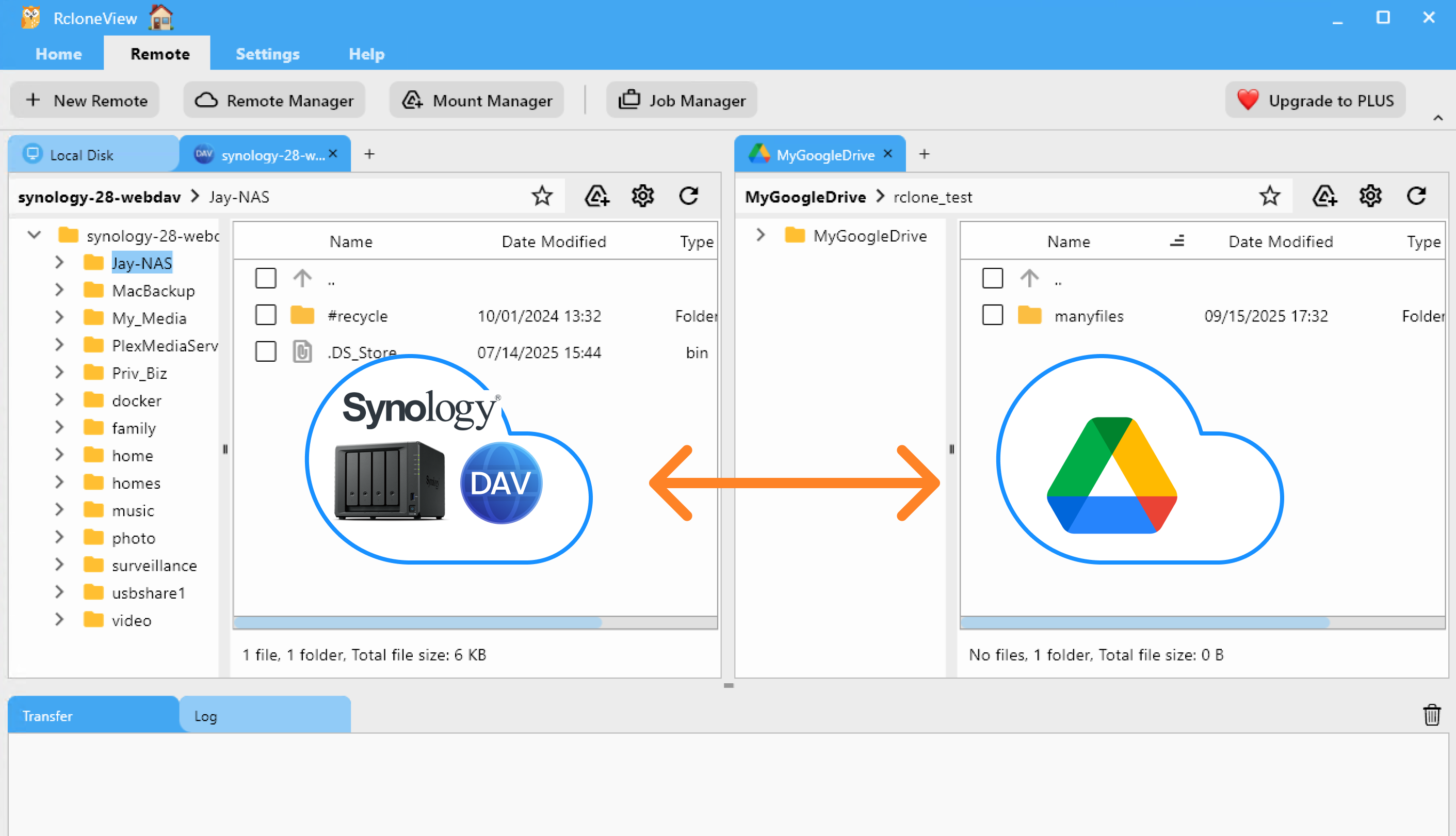
4) Schritt 3 — Backup/Synchronisation ausführen (drei praktische Methoden)
RcloneView bietet drei unkomplizierte Ansätze. Beginnen Sie klein und skalieren Sie mit Zuversicht.
A) Drag & Drop (manuelles Kopieren)
- Öffnen Sie Synology (Local/WebDAV/SFTP) auf einer Seite und Ihre Cloud auf der anderen, dann ziehen Sie Ordner/Dateien hinüber.
- Ideal für selektive Verschiebungen und schnelle Erfolge.
👉 Mehr dazu: Dateien mit Drag and Drop kopieren
B) Compare & Copy (Änderungen vorab prüfen)
- Führen Sie Compare aus, um zu sehen, was auf dem NAS im Vergleich zu Ihrem Cloud-Bucket/-Drive neu oder geändert ist.
- Kopieren Sie nur die Unterschiede—weniger Überraschungen, schnellere Durchläufe.
👉 Mehr dazu: Vergleichsergebnisse und Dateien verwalten

C) Sync & geplante Jobs (automatisieren)
- Verwenden Sie Sync, um ausgewählte NAS-Ordner in Ihr Cloud-Ziel zu spiegeln.
- Führen Sie zuerst einen Dry-Run durch, speichern Sie ihn dann als wiederverwendbaren Job und fügen Sie einen Zeitplan hinzu (nächtlich/wöchentlich).
👉 Mehr dazu:

Profi-Tipps
- Für S3-artige Clouds (S3/Wasabi/B2 S3-kompatibel) erstellen Sie Buckets im Voraus und wählen Sie die richtige Region.
- Aktivieren Sie Versionierung bei unterstützten Buckets für sicherere Rollbacks.
- Halten Sie NAS-Quellen während der Umstellung schreibgeschützt, um Abweichungen zu vermeiden.
- Nutzen Sie Filter, um Cache-/Temp-Ordner von Backups auszuschließen.
5) Fazit — Wichtigste Erkenntnisse & zusätzliche Tipps
- Warum das Ganze: ein dauerhaftes Off-Site-Sicherheitsnetz, schnellere Optionen zur Notfallwiederherstellung und einheitliche Aufbewahrung.
- So funktioniert es: RcloneView verbindet Ihr Synology NAS mit Cloud-Zielen und ermöglicht Drag & Drop, Compare oder Sync—mit Zeitplanung für automatisierte Backups.
- Sicher skalieren: Testen Sie zuerst, beachten Sie die Kontingente der Anbieter und überwachen Sie Job-Protokolle für eine saubere Nachvollziehbarkeit.
FAQs
F. Kann ich auf mehrere Clouds sichern?
A. Ja—fügen Sie mehrere Ziele hinzu (z. B. S3 und Google Drive) und erstellen Sie separate Jobs oder Zeitpläne für jedes.
F. Brauche ich die Kommandozeile?
A. Nein. RcloneView ist eine vollständige GUI—konfigurieren Sie Remotes, prüfen Sie Änderungen vorab, führen Sie Synchronisationen aus und planen Sie Jobs ohne CLI.
Bereit, Ihre Synology-Backups auf Autopilot zu stellen—off-site und unter Kontrolle?
Unterstützte Cloud-Anbieter





























