Synology → Nube, fácil: copias de seguridad y sincronización fuera del sitio con RcloneView

Mantén una segunda copia fuera del sitio sin scripts ni terminales. Haz copias de seguridad de tu NAS Synology en Backblaze, Google Drive, Amazon S3, pCloud, Wasabi, y más—de forma visual, fiable y programada.
Introducción — ¿Por qué llevar tus copias de seguridad de Synology fuera del sitio?
Un NAS es fantástico para el acceso local y rápido—las fotos familiares, los proyectos creativos y las carpetas compartidas del equipo están a solo un salto de LAN. Pero solo en las instalaciones conlleva riesgos: robo, incendio, eliminación accidental o fallos de múltiples discos. Añadir una copia en la nube fuera del sitio te ofrece:
- Resiliencia: sobrevive a desastres locales con una copia remota y recuperable.
- Flexibilidad: restaura desde cualquier lugar, incluso cuando estás fuera de la oficina/casa.
- Gobernanza: combina la retención del NAS con el versionado y las políticas de los buckets en la nube.
El NAS Synology de un vistazo
- Almacenamiento central accesible mediante SMB/NFS (montado como carpeta local) o mediante endpoints de red como WebDAV y SFTP.
- Ideal para copias de seguridad siempre activas, alojamiento de multimedia y centros de archivos de equipo.
Los destinos en la nube de un vistazo
- Google Drive: colaboración y compartición en Google Workspace.
- Amazon S3 / Wasabi / Backblaze B2: almacenamiento de objetos con buckets, regiones y reglas de ciclo de vida.
- pCloud: almacenamiento fácil de usar con una gestión de archivos generosa.
¿Por qué enviar del NAS a la nube ahora?
- Crea una red de seguridad fuera del sitio.
- Estandariza las copias de seguridad en un único destino (o multi-nube).
- Aprovecha las políticas y el versionado disponibles en muchas plataformas en la nube.

Gestiona y sincroniza todas tus nubes en un solo lugar
RcloneView es una GUI multiplataforma para rclone. Compara carpetas, transfiere o sincroniza archivos y automatiza flujos de trabajo multinube con una interfaz visual y limpia.
- Trabajos con un clic: Copiar · Sincronizar · Comparar
- Programadores e historial para una automatización fiable
- Funciona con Google Drive, OneDrive, Dropbox, S3, WebDAV, SFTP y más
Funciones principales gratis. Automatizaciones disponibles con Plus.
Paso 1 — Preparación
Antes de empezar:
- Elige el alcance — ¿qué carpetas compartidas de Synology (p. ej.,
/photo,/projects,/backup) irán a la nube? - Confirma la capacidad en la nube — asegúrate de que la cuenta o el bucket de destino tienen espacio suficiente (más margen para las versiones).
- Elige un método de conexión al NAS
- Ruta local: monta el recurso compartido del NAS mediante SMB/NFS en tu sistema operativo y úsalo como Local en RcloneView.
- WebDAV: activa el servidor WebDAV de Synology y conéctate con WebDAV en RcloneView.
- SFTP: activa SSH/SFTP en Synology y conéctate con SFTP.
- Elige tu nube — Google Drive, Amazon S3/Wasabi, Backblaze B2, pCloud, etc.
- Decide la periodicidad — archivado puntual, sincronización periódica o trabajos programados nocturnos.
- Haz una prueba piloto primero — ejecuta una pequeña prueba para validar rutas, permisos y rendimiento.
🔍 Resumen útil:
3) Paso 2 — Configura las conexiones en RcloneView
RcloneView envuelve la configuración de rclone en un flujo guiado paso a paso.
- Abre RcloneView → haz clic en
+ New Remote - Añade Synology (origen) mediante una de estas opciones:
- Local: elige tu carpeta NAS montada (p. ej.,
Z:\NAS\Projectso/Volumes/NAS/Projects) - WebDAV: usa el endpoint/credenciales WebDAV de Synology → nómbralo (p. ej.,
NAS-WebDAV) - SFTP: host/IP, puerto y cuenta → nómbralo (p. ej.,
NAS-SFTP)
- Local: elige tu carpeta NAS montada (p. ej.,
- Añade la Nube (destino), por ejemplo:
- Google Drive: inicio de sesión OAuth → nómbralo
MyGoogleDrive - Amazon S3 / Wasabi: proveedor S3 → clave de acceso/secreto, región, bucket → nómbralo
MyS3/MyWasabi - Backblaze B2: proveedor B2 (o endpoint compatible con S3 si procede) → nómbralo
MyB2 - pCloud: flujo de inicio de sesión/token → nómbralo
MyPcloud
- Google Drive: inicio de sesión OAuth → nómbralo
- Confirma que ambos aparecen uno junto al otro en el panel del Explorador.
🔍 Guías útiles:
- Configuración rápida de OAuth (Google Drive, etc.)
- Añadir un remoto S3 (Amazon S3/Wasabi)
- Tutorial de Nube ↔ Synology
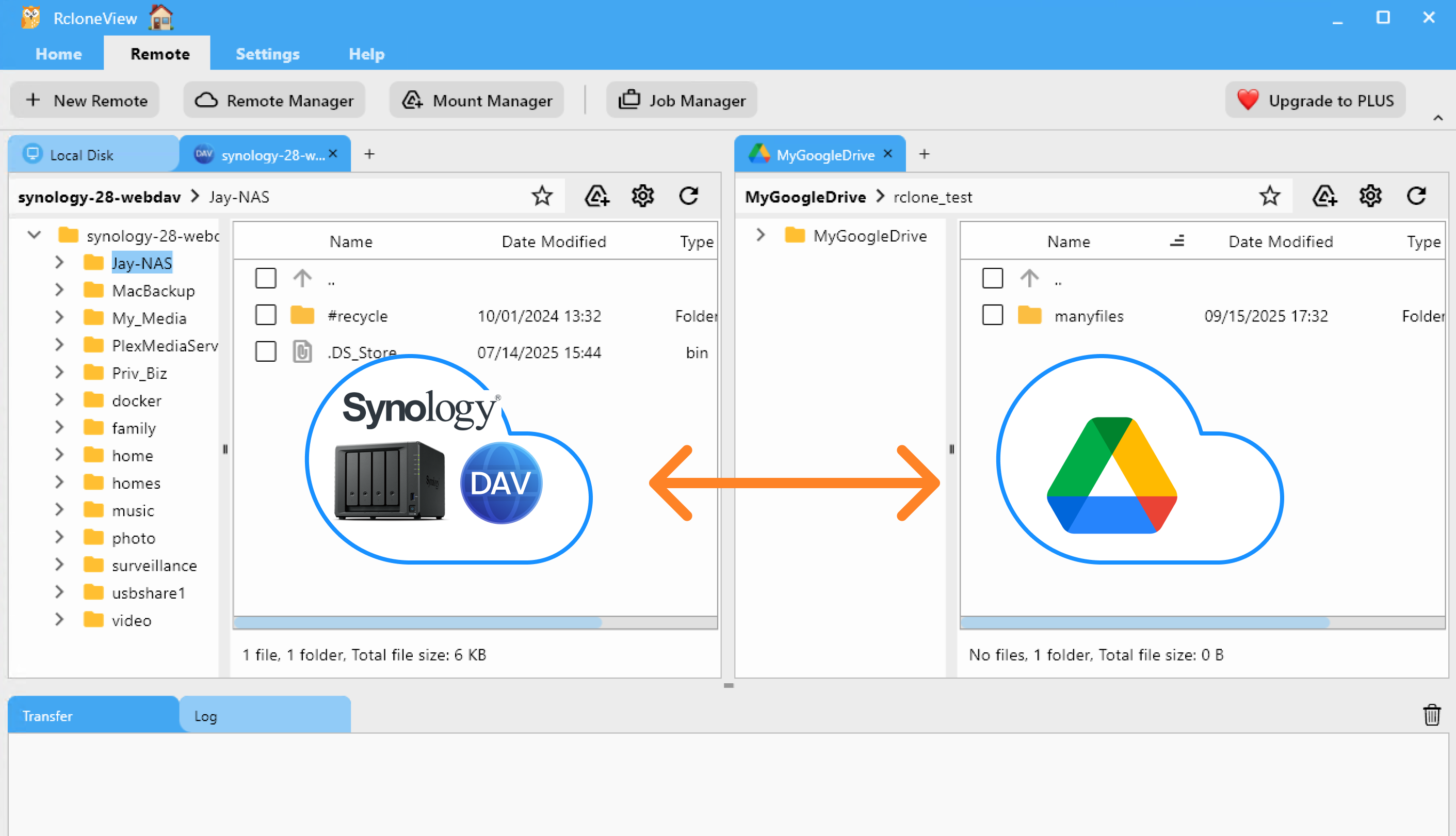
4) Paso 3 — Ejecuta la copia de seguridad/sincronización (tres métodos prácticos)
RcloneView ofrece tres enfoques sencillos. Empieza en pequeño y luego escala con confianza.
A) Arrastrar y soltar (copia manual)
- Abre Synology (Local/WebDAV/SFTP) en un lado y tu nube en el otro, y luego arrastra carpetas/archivos entre ambos.
- Ideal para movimientos selectivos y resultados rápidos.
👉 Más información: Copiar archivos mediante arrastrar y soltar
B) Comparar y copiar (previsualizar cambios)
- Ejecuta Comparar para ver qué es nuevo/ha cambiado en el NAS frente a tu bucket/unidad en la nube.
- Copia solo las diferencias—menos sorpresas, ejecuciones más rápidas.
👉 Más información: Comparar y gestionar archivos

C) Sincronización y trabajos programados (automatizar)
- Usa Sincronizar para reflejar las carpetas seleccionadas del NAS en tu destino en la nube.
- Haz primero una ejecución de prueba (dry-run), y luego guárdala como un Job reutilizable y añade una programación (nocturna/semanal).
👉 Más información:
- Sincronizar almacenamientos remotos
- Crear trabajos de sincronización
- Programación y ejecución de trabajos

Consejos profesionales
- Para nubes de tipo S3 (S3/Wasabi/B2 compatible con S3), crea los buckets con antelación y elige la región correcta.
- Activa el versionado en los buckets compatibles para reversiones más seguras.
- Mantén las fuentes del NAS de solo lectura durante la transición para evitar desviaciones.
- Usa filtros para excluir carpetas de caché/temporales de las copias de seguridad.
5) Conclusión — Puntos clave y consejos adicionales
- Por qué hacerlo: una red de seguridad duradera fuera del sitio, opciones de recuperación ante desastres más rápidas y una retención unificada.
- Cómo funciona: RcloneView conecta tu NAS Synology y tus destinos en la nube, y luego te permite arrastrar y soltar, comparar o sincronizar—con programación para copias de seguridad sin intervención manual.
- Escala con seguridad: haz una prueba piloto primero, respeta las cuotas del proveedor y supervisa los registros de trabajos para tener un rastro de auditoría claro.
Preguntas frecuentes
P. ¿Puedo hacer copias de seguridad en varias nubes?
R. Sí—añade varios destinos (p. ej., S3 y Google Drive) y crea trabajos o programaciones separados para cada uno.
P. ¿Necesito la línea de comandos?
R. No. RcloneView es una interfaz gráfica completa—configura remotos, previsualiza cambios, ejecuta sincronizaciones y programa trabajos sin CLI.
¿Listo para poner tus copias de seguridad de Synology en piloto automático—fuera del sitio y bajo control?
Proveedores de nube compatibles





























