Synology → Cloud, Jadi Mudah: Pencadangan Off-Site & Sinkronisasi dengan RcloneView

Simpan salinan kedua di luar lokasi tanpa skrip atau terminal. Cadangkan Synology NAS Anda ke Backblaze, Google Drive, Amazon S3, pCloud, Wasabi, dan lainnya—secara visual, andal, dan terjadwal.
Pendahuluan — Mengapa perlu mendorong pencadangan Synology Anda ke luar lokasi?
NAS sangat cocok untuk akses lokal yang cepat—foto keluarga, proyek kreatif, dan berbagi tim hanya berjarak satu LAN. Namun hanya mengandalkan on-prem memiliki risiko: pencurian, kebakaran, penghapusan tidak sengaja, atau kegagalan multi-drive. Menambahkan salinan cloud off-site memberi Anda:
- Ketahanan: bertahan dari bencana lokal dengan salinan remote yang dapat dipulihkan.
- Fleksibilitas: pulihkan dari mana saja, bahkan saat Anda jauh dari kantor/rumah.
- Tata kelola: gabungkan retensi NAS dengan versioning dan kebijakan bucket cloud.
Synology NAS sekilas
- Penyimpanan pusat yang dapat dijangkau melalui SMB/NFS (mount sebagai folder lokal) atau endpoint jaringan seperti WebDAV dan SFTP.
- Ideal untuk pencadangan yang selalu aktif, hosting media, dan pusat berbagi file tim.
Destinasi cloud sekilas
- Google Drive: kolaborasi dan berbagi di Google Workspace.
- Amazon S3 / Wasabi / Backblaze B2: object storage dengan bucket, region, dan aturan lifecycle.
- pCloud: penyimpanan yang ramah pengguna dengan penanganan file yang leluasa.
Mengapa mengirim NAS → cloud sekarang?
- Ciptakan jaring pengaman off-site.
- Standardisasi pencadangan ke satu destinasi (atau multi-cloud).
- Manfaatkan kebijakan & versioning yang tersedia di banyak platform cloud.

Kelola & Sinkronkan Semua Cloud di Satu Tempat
RcloneView adalah GUI lintas platform untuk rclone. Bandingkan folder, transfer atau sinkronkan file, dan otomatiskan alur kerja multi-cloud dengan antarmuka visual yang bersih.
- Pekerjaan sekali klik: Salin · Sinkronkan · Bandingkan
- Penjadwal & riwayat untuk otomatisasi yang andal
- Bekerja dengan Google Drive, OneDrive, Dropbox, S3, WebDAV, SFTP, dan lainnya
Fitur inti gratis. Otomatisasi Plus tersedia.
Langkah 1 — Persiapan
Sebelum Anda mulai:
- Tentukan cakupan Anda — folder bersama mana di Synology (mis.,
/photo,/projects,/backup) yang akan dipindahkan ke cloud? - Pastikan kapasitas cloud — pastikan akun atau bucket tujuan memiliki ruang (ditambah ruang cadangan untuk versi).
- Pilih metode koneksi NAS
- Local path: mount share NAS via SMB/NFS di OS Anda dan gunakan sebagai Local di RcloneView.
- WebDAV: aktifkan WebDAV Server milik Synology dan hubungkan dengan WebDAV di RcloneView.
- SFTP: aktifkan SSH/SFTP di Synology dan hubungkan dengan SFTP.
- Pilih cloud Anda — Google Drive, Amazon S3/Wasabi, Backblaze B2, pCloud, dsb.
- Tentukan kadensi — arsip sekali jalan, sinkronisasi berkala, atau pekerjaan terjadwal setiap malam.
- Uji coba dulu — jalankan tes kecil untuk memvalidasi path, izin, dan throughput.
🔍 Ringkasan yang membantu:
3) Langkah 2 — Hubungkan koneksi di RcloneView
RcloneView membungkus konfigurasi rclone menjadi alur yang terpandu dan tinggal klik.
- Buka RcloneView → klik
+ New Remote - Tambahkan Synology (sumber) melalui salah satu:
- Local: pilih folder NAS yang sudah di-mount (mis.,
Z:\NAS\Projectsatau/Volumes/NAS/Projects) - WebDAV: gunakan endpoint/kredensial WebDAV Synology → beri nama (mis.,
NAS-WebDAV) - SFTP: host/IP, port, dan akun → beri nama (mis.,
NAS-SFTP)
- Local: pilih folder NAS yang sudah di-mount (mis.,
- Tambahkan Cloud (destinasi), misalnya:
- Google Drive: login OAuth → beri nama
MyGoogleDrive - Amazon S3 / Wasabi: provider S3 → access key/secret, region, bucket → beri nama
MyS3/MyWasabi - Backblaze B2: provider B2 (atau endpoint yang kompatibel S3 jika berlaku) → beri nama
MyB2 - pCloud: alur sign-in/token → beri nama
MyPcloud
- Google Drive: login OAuth → beri nama
- Pastikan keduanya muncul berdampingan di panel Explorer.
🔍 Panduan yang membantu:
- Pengaturan OAuth Cepat (Google Drive, dll.)
- Menambahkan Remote S3 (Amazon S3/Wasabi)
- Tutorial Cloud ↔ Synology
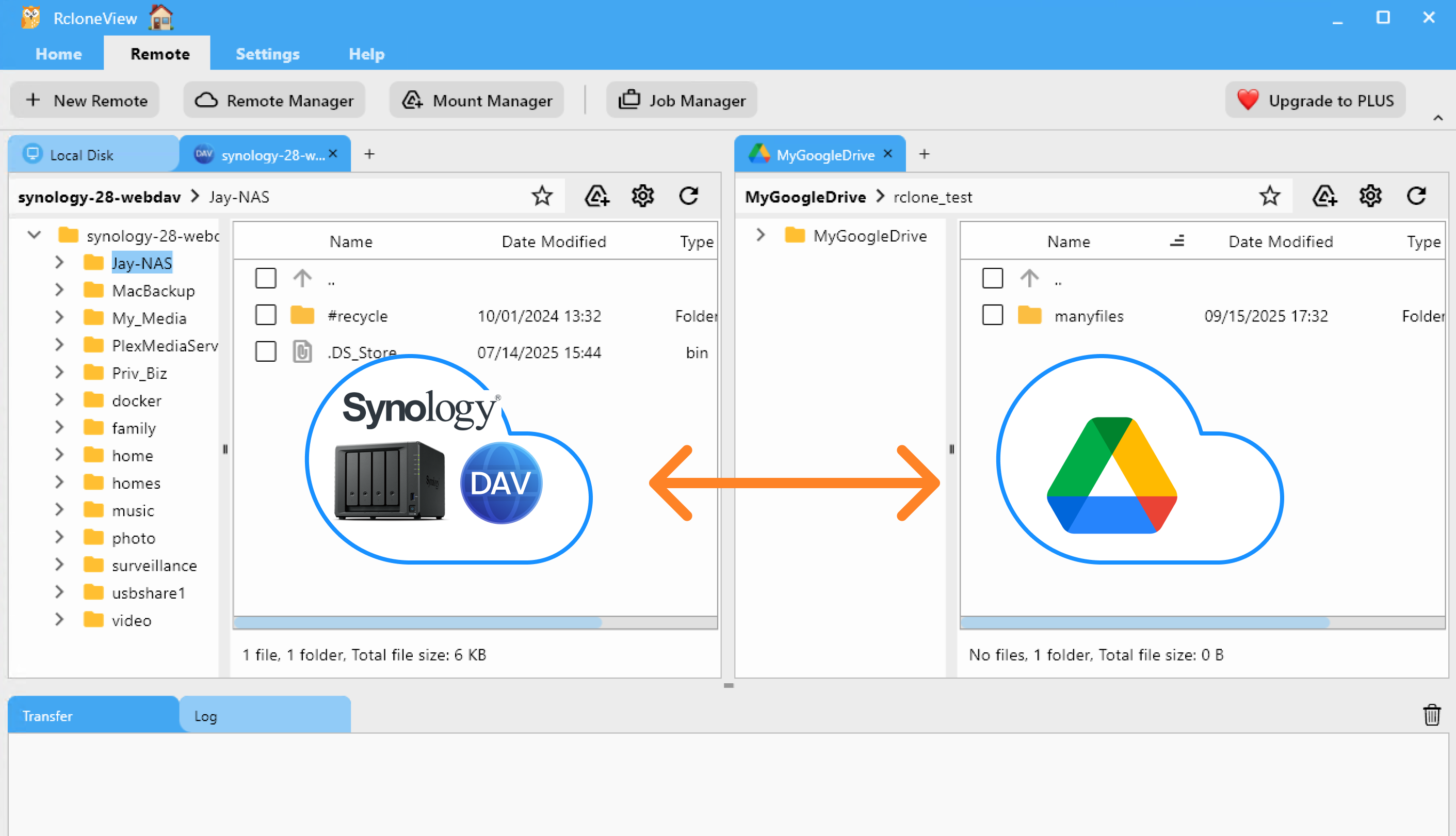
4) Langkah 3 — Jalankan pencadangan/sinkronisasi (tiga metode praktis)
RcloneView menawarkan tiga pendekatan yang mudah. Mulai dari yang kecil, lalu tingkatkan dengan percaya diri.
A) Drag & Drop (salin manual)
- Buka Synology (Local/WebDAV/SFTP) di satu sisi dan cloud Anda di sisi lain, lalu seret folder/file melintasi kedua sisi.
- Cocok untuk pemindahan selektif dan hasil cepat.
👉 Lihat selengkapnya: Menyalin File menggunakan Drag and Drop
B) Compare & Copy (pratinjau perubahan)
- Jalankan Compare untuk melihat apa yang baru/berubah di NAS dibanding bucket/drive cloud Anda.
- Salin hanya delta—lebih sedikit kejutan, proses lebih cepat.
👉 Lihat selengkapnya: Membandingkan dan Mengelola File

C) Sync & Scheduled Jobs (otomatisasi)
- Gunakan Sync untuk mencerminkan folder NAS yang dipilih ke destinasi cloud Anda.
- Lakukan dry-run terlebih dahulu, lalu simpan sebagai Job yang dapat digunakan kembali dan tambahkan jadwal (harian/mingguan).
👉 Lihat selengkapnya:

Tips pro
- Untuk cloud tipe S3 (S3/Wasabi/B2 yang kompatibel S3), buat bucket terlebih dahulu dan pilih region yang tepat.
- Aktifkan versioning pada bucket yang mendukung untuk rollback yang lebih aman.
- Jaga sumber NAS tetap read-only selama cutover untuk mencegah drift.
- Gunakan filter untuk mengecualikan folder cache/temp dari pencadangan.
5) Kesimpulan — Poin utama & tips tambahan
- Mengapa melakukan ini: jaring pengaman off-site yang tahan lama, opsi pemulihan bencana yang lebih cepat, dan retensi terpadu.
- Cara kerjanya: RcloneView menghubungkan Synology NAS dan destinasi cloud Anda, lalu memungkinkan Anda Drag & Drop, Compare, atau Sync—dengan penjadwalan untuk pencadangan tanpa perlu campur tangan manual.
- Skalakan dengan aman: uji coba dulu, patuhi kuota provider, dan pantau log job untuk jejak audit yang bersih.
FAQ
T. Bisakah saya mencadangkan ke beberapa cloud?
J. Ya—tambahkan beberapa destinasi (mis., S3 dan Google Drive) dan buat job atau jadwal terpisah untuk masing-masing.
T. Apakah saya perlu command line?
J. Tidak. RcloneView adalah GUI lengkap—konfigurasikan remote, pratinjau perubahan, jalankan sinkronisasi, dan jadwalkan job tanpa CLI.
Siap membuat pencadangan Synology Anda berjalan otomatis—off-site dan terkendali?
Penyedia Cloud yang Didukung





























