Synology → 클라우드, 쉽게 끝내기: RcloneView로 하는 오프사이트 백업 & 동기화

스크립트나 터미널 없이 두 번째 사본을 오프사이트에 보관하세요. Synology NAS를 Backblaze, Google Drive, Amazon S3, pCloud, Wasabi 등으로 시각적으로, 안정적으로, 그리고 예약된 일정에 따라 백업할 수 있습니다.
소개 — 왜 Synology 백업을 오프사이트로 보내야 할까요?
NAS는 빠르고 로컬에서 접근할 수 있어 훌륭합니다—가족 사진, 창작 프로젝트, 팀 공유 폴더가 모두 LAN 한 번이면 닿습니다. 하지만 온프레미스만 사용하는 데는 위험이 있습니다: 도난, 화재, 실수로 인한 삭제, 또는 다중 드라이브 장애 등입니다. 오프사이트 클라우드 사본을 추가하면 다음과 같은 이점을 얻을 수 있습니다:
- 복원력: 원격의 복구 가능한 사본으로 로컬 재난에서도 살아남습니다.
- 유연성: 사무실/집을 떠나 있어도 어디서든 복원할 수 있습니다.
- 거버넌스: NAS 보존 정책과 클라우드 버킷의 버전 관리 및 정책을 결합합니다.
Synology NAS 한눈에 보기
- SMB/NFS(로컬 폴더로 마운트) 또는 WebDAV, SFTP 같은 네트워크 엔드포인트로 접근 가능한 중앙 스토리지입니다.
- 상시 백업, 미디어 호스팅, 팀 파일 허브에 적합합니다.
클라우드 대상 한눈에 보기
- Google Drive: Google Workspace에서의 협업과 공유.
- Amazon S3 / Wasabi / Backblaze B2: 버킷, 리전, 라이프사이클 규칙을 갖춘 오브젝트 스토리지.
- pCloud: 사용자 친화적이며 파일 관리가 편리한 스토리지.
지금 NAS → 클라우드 전송을 해야 하는 이유
- 오프사이트 안전망을 마련합니다.
- 백업을 단일(또는 멀티 클라우드) 대상으로 표준화합니다.
- 여러 클라우드 플랫폼에서 제공하는 정책 및 버전 관리를 활용합니다.

모든 클라우드를 한 곳에서 관리하고 동기화하세요
RcloneView는 rclone의 크로스플랫폼 GUI입니다. 폴더를 비교하고, 파일을 전송·동기화하고, 깔끔한 시각적 인터페이스로 멀티 클라우드 워크플로를 자동화하세요.
- 원클릭 작업: 복사 · 동기화 · 비교
- 안정적인 자동화를 위한 스케줄러와 작업 이력
- Google Drive, OneDrive, Dropbox, S3, WebDAV, SFTP 등 지원
핵심 기능은 무료. Plus로 자동화 기능 이용 가능.
1단계 — 준비
시작하기 전에:
- 범위 선택 — Synology의 어떤 공유 폴더(예:
/photo,/projects,/backup)를 클라우드로 보낼지 정합니다. - 클라우드 용량 확인 — 대상 계정 또는 버킷에 (버전을 위한 여유 공간을 포함해) 충분한 공간이 있는지 확인합니다.
- NAS 연결 방식 선택
- 로컬 경로: OS에서 SMB/NFS로 NAS 공유 폴더를 마운트한 뒤 RcloneView에서 로컬로 사용합니다.
- WebDAV: Synology의 WebDAV Server를 활성화하고 RcloneView에서 WebDAV로 연결합니다.
- SFTP: Synology에서 SSH/SFTP를 활성화하고 SFTP로 연결합니다.
- 클라우드 선택 — Google Drive, Amazon S3/Wasabi, Backblaze B2, pCloud 등.
- 주기 결정 — 일회성 아카이브, 주기적 동기화, 또는 야간 예약 작업.
- 먼저 시범 실행 — 경로, 권한, 처리량을 검증하기 위한 소규모 테스트를 실행합니다.
🔍 참고할 만한 개요:
3) 2단계 — RcloneView에서 연결 구성하기
RcloneView는 rclone의 설정을 안내형 클릭 방식 흐름으로 감싸줍니다.
- RcloneView를 열고 **
+ New Remote**를 클릭합니다. - 다음 중 하나로 Synology(소스)를 추가합니다:
- 로컬: 마운트된 NAS 폴더를 선택합니다(예:
Z:\NAS\Projects또는/Volumes/NAS/Projects). - WebDAV: Synology의 WebDAV 엔드포인트/자격 증명을 사용하고 이름을 지정합니다(예:
NAS-WebDAV). - SFTP: 호스트/IP, 포트, 계정을 입력하고 이름을 지정합니다(예:
NAS-SFTP).
- 로컬: 마운트된 NAS 폴더를 선택합니다(예:
- 클라우드(대상)를 추가합니다. 예시:
- Google Drive: OAuth 로그인 →
MyGoogleDrive로 이름 지정 - Amazon S3 / Wasabi: S3 프로바이더 → 액세스 키/시크릿, 리전, 버킷 →
MyS3/MyWasabi로 이름 지정 - Backblaze B2: B2 프로바이더(또는 해당되는 경우 S3 호환 엔드포인트) →
MyB2로 이름 지정 - pCloud: 로그인/토큰 흐름 →
MyPcloud로 이름 지정
- Google Drive: OAuth 로그인 →
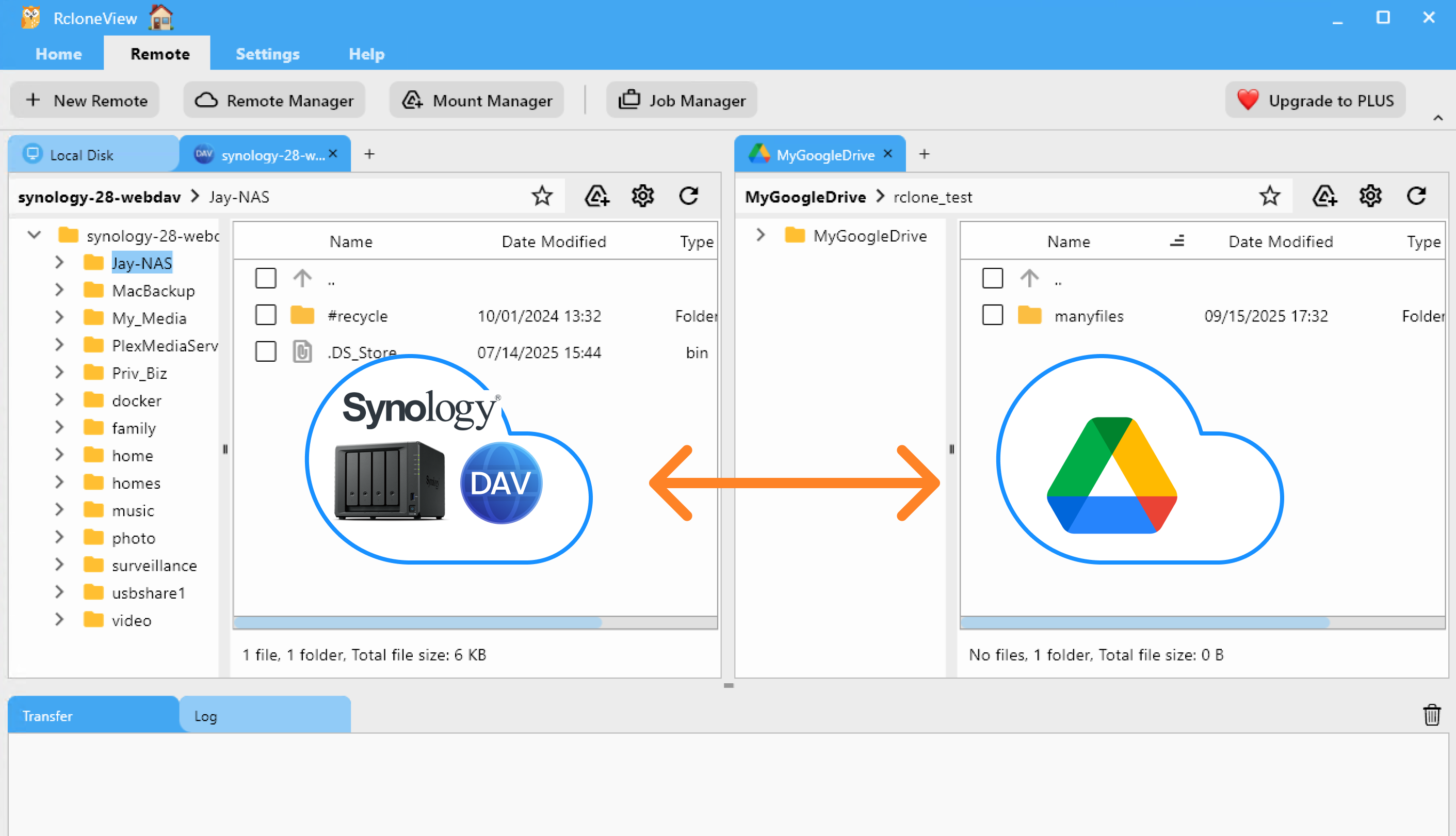
- Explorer 창에 두 원격 저장소가 나란히 표시되는지 확인합니다.
🔍 참고할 만한 가이드:
4) 3단계 — 백업/동기화 실행하기(실용적인 세 가지 방법)
RcloneView는 세 가지 간단한 방법을 제공합니다. 작게 시작해서 자신감이 붙으면 규모를 키워보세요.
A) 드래그 앤 드롭(수동 복사)
- 한쪽에 **Synology(로컬/WebDAV/SFTP)**를, 다른 쪽에 클라우드를 열고 폴더/파일을 가로질러 드래그합니다.
- 선택적인 이동과 빠른 작업에 유용합니다.
👉 자세히 보기: 드래그 앤 드롭으로 파일 복사하기
B) 비교 & 복사(변경 사항 미리보기)
- **비교(Compare)**를 실행해 NAS와 클라우드 버킷/드라이브 간 새로 생기거나 변경된 항목을 확인합니다.
- 변경된 부분만 복사하여 예상치 못한 상황을 줄이고 더 빠르게 실행합니다.
👉 자세히 보기: 비교 및 파일 관리

C) 동기화 & 예약 작업(자동화)
- **동기화(Sync)**를 사용해 선택한 NAS 폴더를 클라우드 대상에 미러링합니다.
- 먼저 **드라이런(Dry-run)**을 실행한 뒤 재사용 가능한 **작업(Job)**으로 저장하고 일정(야간/주간)을 추가합니다.
👉 자세히 보기:

프로 팁
- S3 유형 클라우드(S3/Wasabi/B2 S3 호환)의 경우, 버킷을 미리 생성하고 올바른 리전을 선택하세요.
- 더 안전한 롤백을 위해 지원되는 버킷에서 버전 관리를 활성화하세요.
- 드리프트를 방지하기 위해 전환 작업 중에는 NAS 소스를 읽기 전용으로 유지하세요.
- 필터를 사용해 캐시/임시 폴더를 백업에서 제외하세요.
5) 결론 — 핵심 요약 & 추가 팁
- 왜 해야 할까요: 견고한 오프사이트 안전망, 더 빠른 재해 복구 옵션, 통합된 보존 정책을 얻을 수 있습니다.
- 작동 방식: RcloneView는 Synology NAS와 클라우드 대상을 연결한 뒤, 드래그 앤 드롭, 비교, 또는 동기화를 사용할 수 있게 해주며, 손 하나 까딱하지 않는 백업을 위한 일정 예약 기능도 제공합니다.
- 안전하게 확장하기: 먼저 시범 운영을 하고, 프로바이더의 할당량을 준수하며, 깔끔한 감사 추적을 위해 작업 로그를 모니터링하세요.
자주 묻는 질문
Q. 여러 클라우드에 백업할 수 있나요?
A. 가능합니다—여러 대상(예: S3와 Google Drive)을 추가하고 각각에 대해 별도의 작업이나 일정을 만들면 됩니다.
Q. 명령줄이 필요한가요?
A. 아니요. RcloneView는 완전한 GUI로, CLI 없이도 리모트를 구성하고, 변경 사항을 미리 보고, 동기화를 실행하고, 작업을 예약할 수 있습니다.
Synology 백업을 오프사이트에서 자동으로, 그리고 통제된 상태로 운영할 준비가 되셨나요?
지원 클라우드 제공업체





























