Utiliser le Terminal dans RcloneView
RcloneView inclut un Terminal intégré vous permettant d'exécuter des commandes CLI rclone complètes sans ouvrir CMD, PowerShell ou un shell système. Il est idéal pour des tests rapides, la gestion des distants ou la capture de journaux tout en restant dans l'application.
Ce guide explique comment ouvrir le Terminal, exécuter des commandes rclone, agrandir/réduire la vue, et utiliser les options de copie pour partager des résultats.
Ouvrir le Terminal
- Cliquez sur l'onglet
Terminalen bas de RcloneView.
- Le Terminal fonctionne comme l'interface en ligne de commande standard
rcloneet exécute les commandes dans le contexte actuel de RcloneView.
Lister les commandes rclone disponibles
Tapez rclone puis appuyez sur la barre d'espace pour afficher automatiquement toutes les commandes prises en charge.

Afficher l'aide et les détails d'un distant (rclone about)
- Pour l'aide générale sur
about: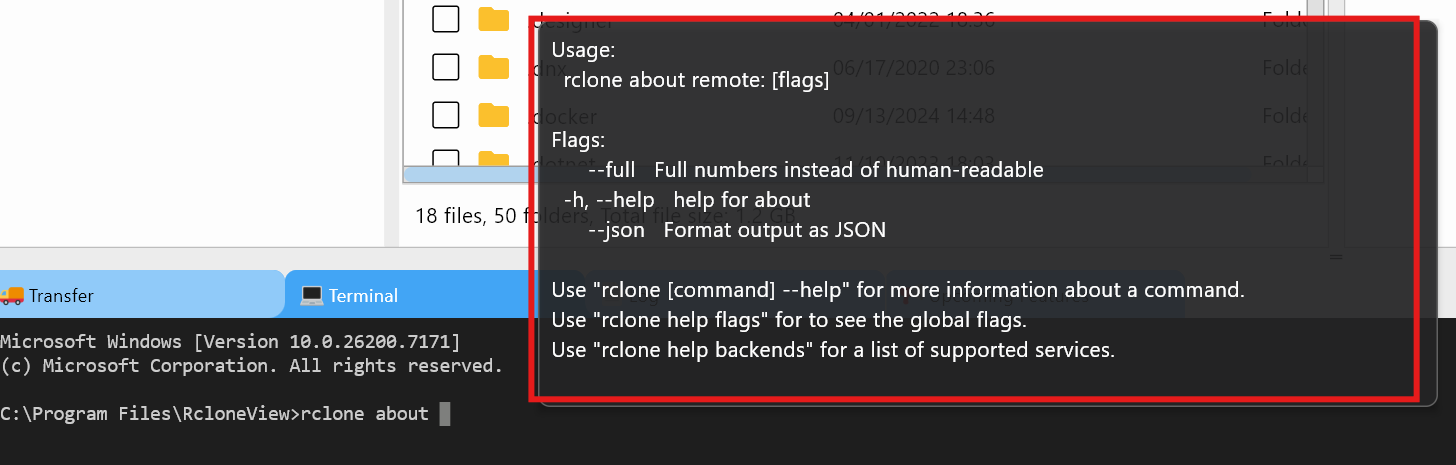
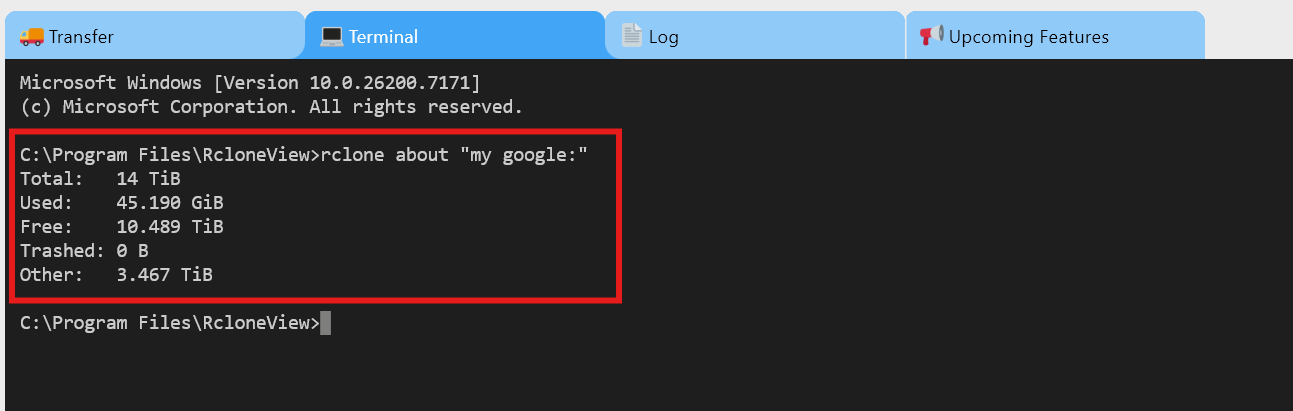
- Pour obtenir les informations de stockage d'un distant spécifique (exemple :
mygoogle) :rclone about "mygoogle:"
Exemple de résultat :
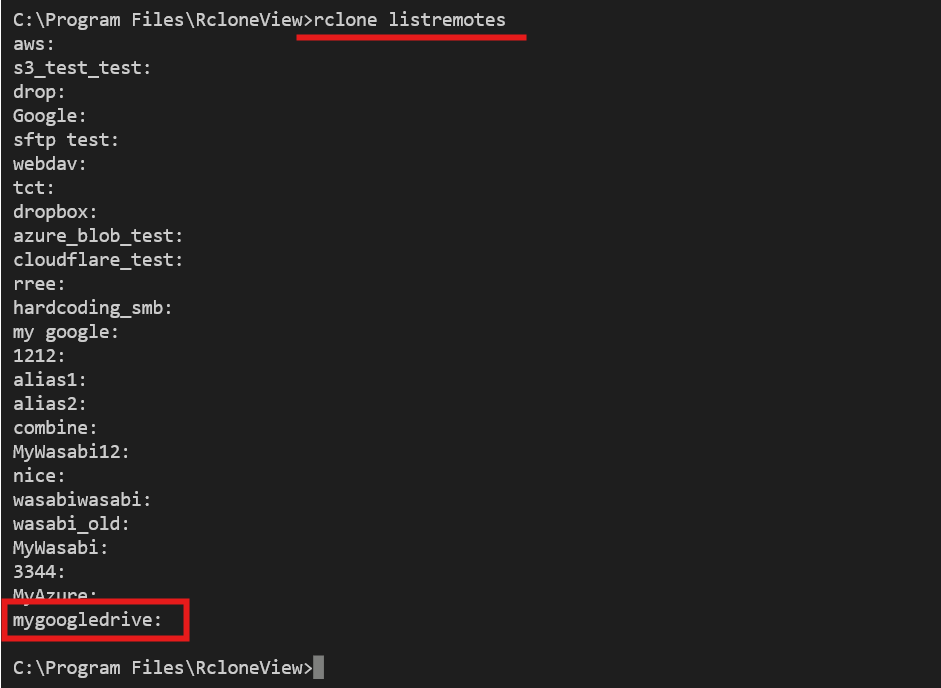
Lister tous les distants configurés
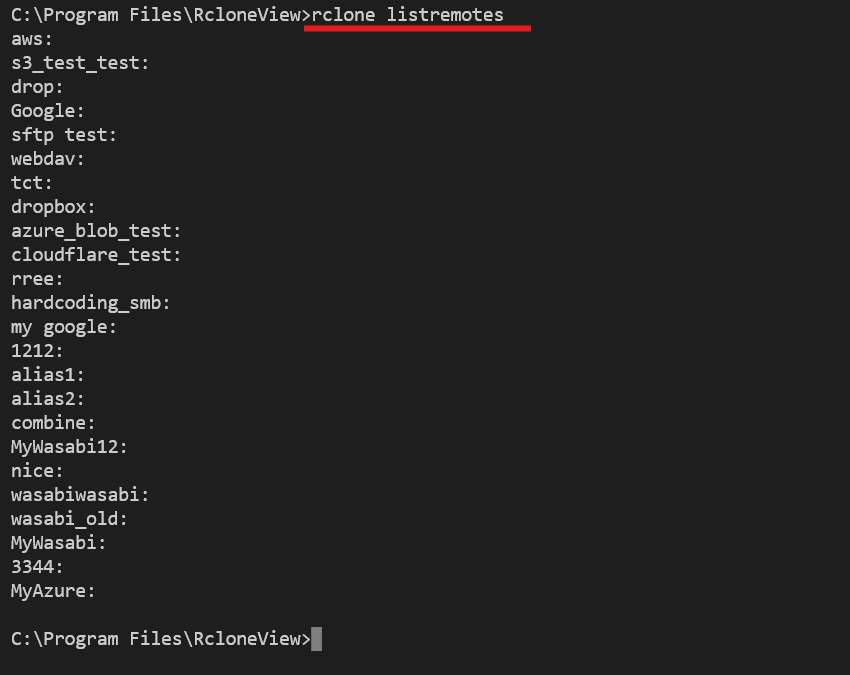
Utilisez la commande listremotes pour vérifier quels distants sont disponibles :
rclone listremotes
Agrandir ou réduire la vue du Terminal

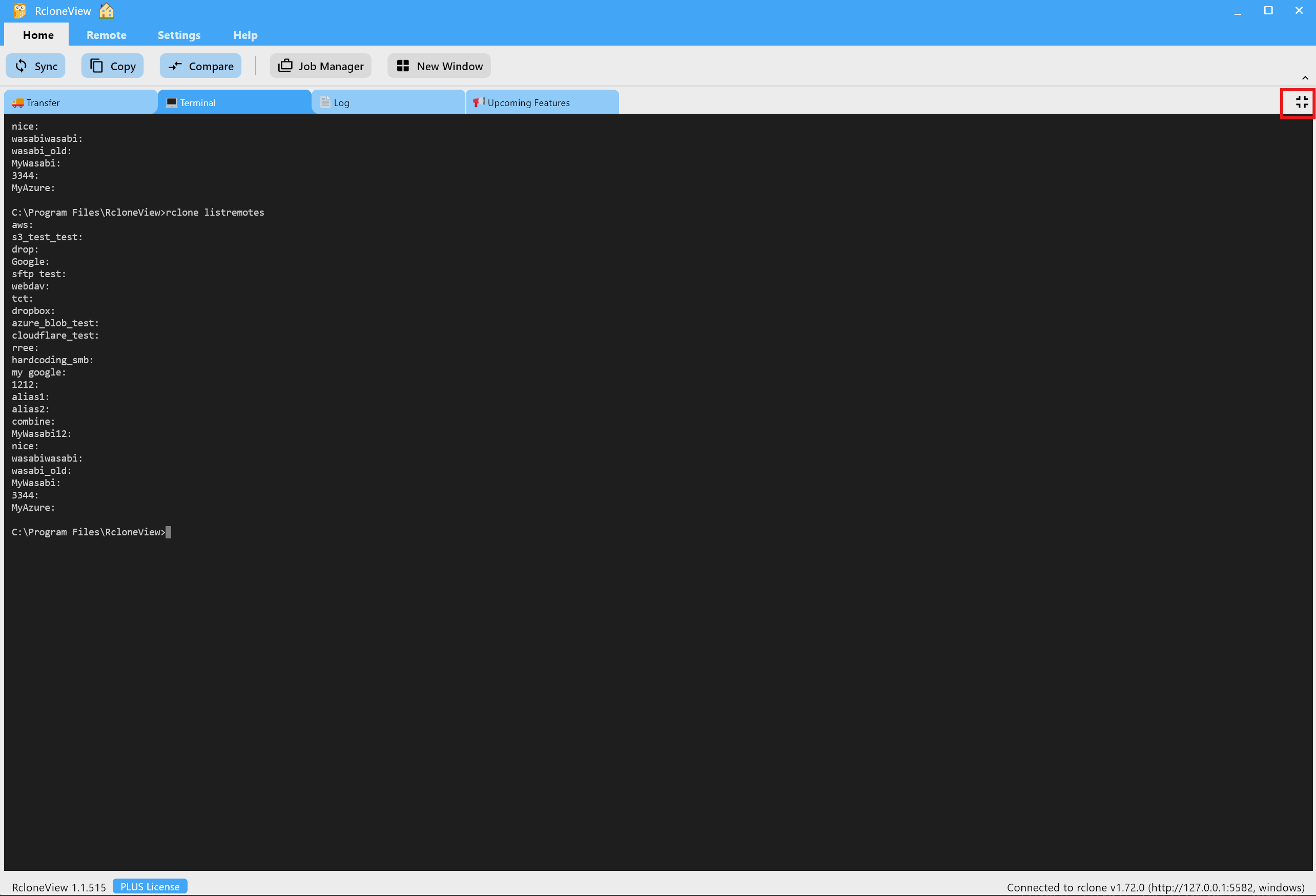
- Agrandir : Passez en Terminal plein écran pour les sorties longues.
- Réduire : Revenez à la mise en page par défaut.
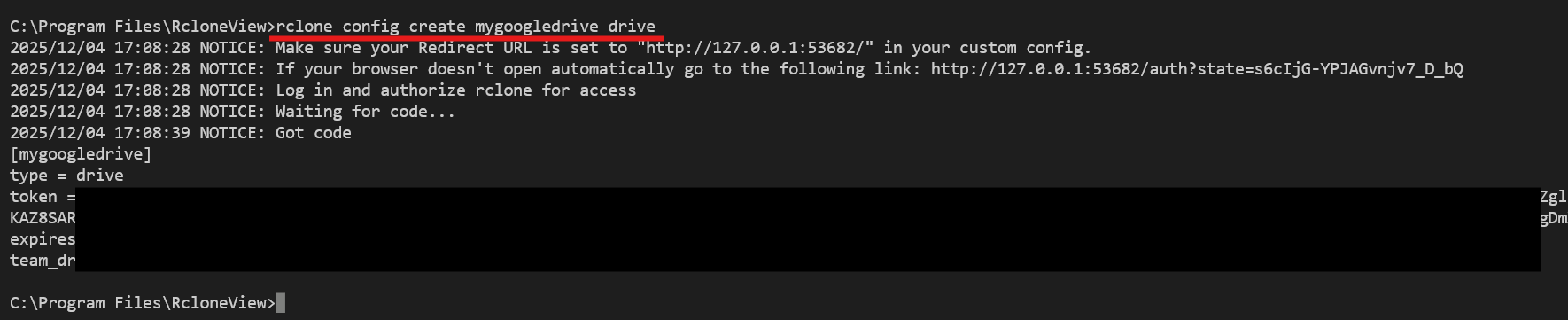
Créer un distant via la CLI (rclone config create)
Exemple : créez un distant Google Drive nommé mygoogledrive et vérifiez-le :
rclone config create mygoogledrive drive
rclone listremotes
Copier, coller et tout copier
Sélectionnez n'importe quelle sortie du Terminal pour ouvrir le menu contextuel et choisissez Copier, Coller ou Tout copier.
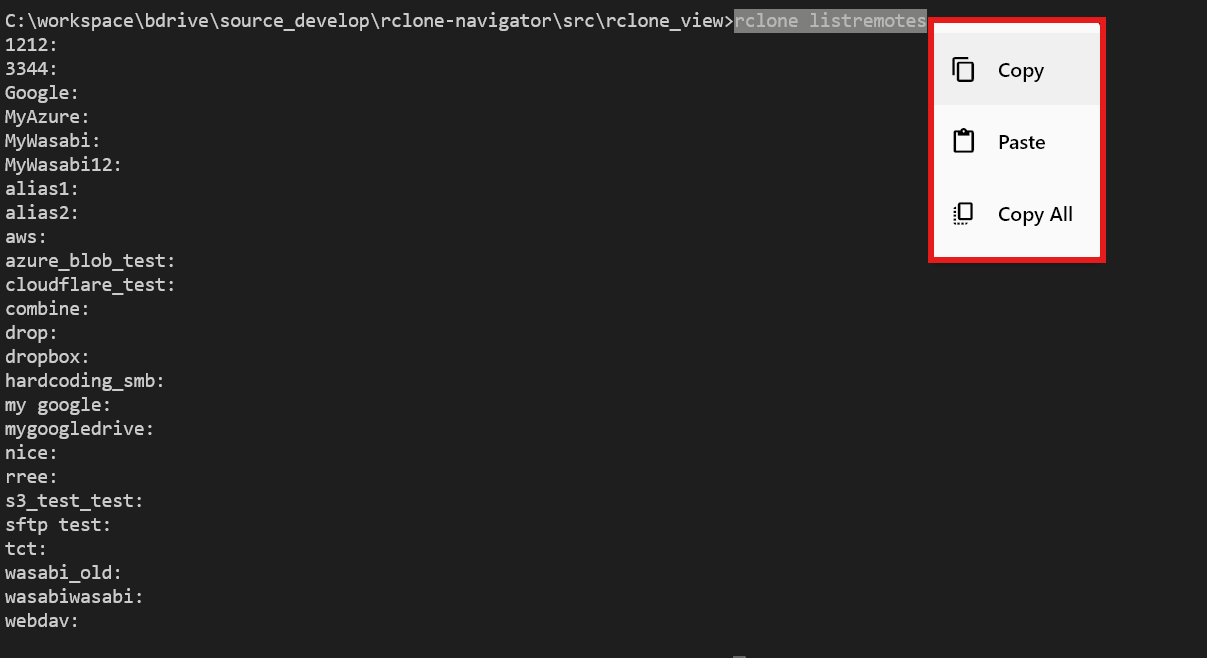
Cela est utile pour partager des journaux avec le support ou enregistrer des résultats dans la documentation.
Cas d'usage recommandés
- Testez des commandes
rcloneavancées (lsf,tree, indicateurs de backend) avant de les automatiser. - Validez des scripts ou des commandes côté serveur dans RcloneView.
- Gérez ou créez rapidement des distants lorsque le chemin de l'interface graphique est plus lent.
Des commandes comme delete, purge, ou des indicateurs sync incorrects peuvent supprimer des données de manière permanente. Vérifiez soigneusement les chemins et les distants avant de les exécuter dans le Terminal.