RcloneViewスケジューラで毎日のクラウドバックアップを自動化
信頼できるバックアップは、毎日確実に実行されて初めて意味を持ちます。RcloneViewのスケジューラなら、それが簡単に実現できます。
手動でのクラウドバックアップは、時間通りに行われないことがよくあります――誰かが忘れたり、ノートPCがスリープしていたり、cronタスクが静かに失敗していたりするからです。一方で、ランサムウェアや誤削除、ノートPCの紛失によって、数週間分の作業が失われることもあります。Google Drive上の家族写真、OneDrive上のエンジニアリング資産、Dropboxの共同作業フォルダ、S3/Wasabi/R2上のアーカイブなど、何を保護する場合でも、毎日一貫して実行される仕組みが必要です。RcloneViewは、実績あるrcloneエンジンの上に使いやすいGUIを重ねることで、バックアップジョブを設計し、スクリプトを触ることなくスケジューラに自動実行させることができます。

すべてのクラウドを一か所で管理・同期
RcloneViewはrcloneのクロスプラットフォームGUIです。フォルダを比較し、ファイルを転送・同期し、クリーンなビジュアルインターフェースでマルチクラウドのワークフローを自動化できます。
- ワンクリック操作: コピー · 同期 · 比較
- 信頼性の高い自動化のためのスケジューラーと履歴
- Google Drive、OneDrive、Dropbox、S3、WebDAV、SFTPなどに対応
コア機能は無料。Plusで自動化機能を利用可能。
典型的なワークフロー
- ローカルPC ➜ Google DriveまたはOneDrive
- NAS ➜ Wasabi、Cloudflare R2、S3へのオフサイトコピー
- クラウド間(Drive ➜ Dropbox、OneDrive ➜ S3)での冗長化
自動化により、これらのフローを一貫して維持できます。
[Local / NAS / Cloud A] --(RcloneView scheduled Sync)--> [Cloud Backup B]
関連ドキュメント
- 同期ジョブの作成: https://rcloneview.com/support/howto/rcloneview-basic/create-sync-jobs
- ジョブのスケジューリングと実行: https://rcloneview.com/support/howto/rcloneview-advanced/job-scheduling-and-execution
- バージョン管理バックアップ戦略: https://rcloneview.com/support/blog/2025-10-28-versioned-backups-with-rcloneview
クラウドバックアップの自動化を理解する
自動化とは、あなたが覚えているかどうかに関わらずバックアップジョブが実行される仕組みです。rclone(CLI)はすでにこれをサポートしていますが、RcloneViewはプレビュー、フィルタ、スケジューリングを備えたガイド付きウィザードとして提供します。
| バックアップの種類 | 説明 | 使用例 |
|---|---|---|
| 一方向バックアップ | 元データを保持したまま、ソースから宛先へコピー | NASからGoogle Driveへの夜間スナップショット |
| 同期(ミラー) | 2つの場所を同一に保つ | プロジェクトフォルダ ↔ OneDriveチーム共有 |
| バージョン管理バックアップ | 過去のバージョンや日付付きフォルダを保持 | デザイナーが日々のドキュメント改訂を保存 |
RcloneViewはこの3種類すべてをサポートしており、スケジューラは毎日、毎時、毎週のいずれでもトリガーできます。cron、タスクスケジューラ、シェルスクリプトは一切不要です。
なぜRcloneViewでバックアップを自動化するのか?
- ビジュアルジョブビルダー――Explorerでソース/宛先のクラウドを選択し、ジョブとして保存するだけ。
- Windows、macOS、Linuxで同じジョブ定義がそのまま動作。
- rcloneがサポートする任意のバックエンドに対応:Google Drive、Dropbox、OneDrive、S3、Wasabi、Cloudflare R2、FTP/SFTP、ローカルディスクなど。
- スケジューラの主な機能:
- 毎日/毎時/毎週の実行周期に加え、cron形式のパターンにも対応
- 失敗時のオプションの再試行
- 自動化を有効にする前のドライラン(試験実行)プレビュー
- 前回/次回の実行とログを表示するジョブ履歴
- 複数のジョブを、それぞれ異なるスケジュールで同時実行可能

ステップバイステップ――毎日のクラウドバックアップを自動化する
ステップ1 — リモートを接続する
利用予定のサービス(Google Drive、Dropbox、OneDrive、S3/Wasabi/R2、SFTP経由のNAS、外付けドライブなど)を追加します。+ New Remoteを使い、プロバイダーウィザードに従ってください。

役立つリンク:
- OAuthベースのプロバイダー(Google Drive/Dropbox/OneDrive)を接続する
- S3互換ストレージ(AWS/Wasabi/R2/B2)を追加する
- Cloudflare R2の認証情報を設定する
ステップ2 — バックアップまたは同期ジョブを作成する
Job Manager → Add Jobを開きます。ソースと宛先のフォルダを選択します。目的の動作に応じてジョブタイプ(Copy、Sync、Move)を選びます。

👉 詳しくはこちら: 同期ジョブの作成
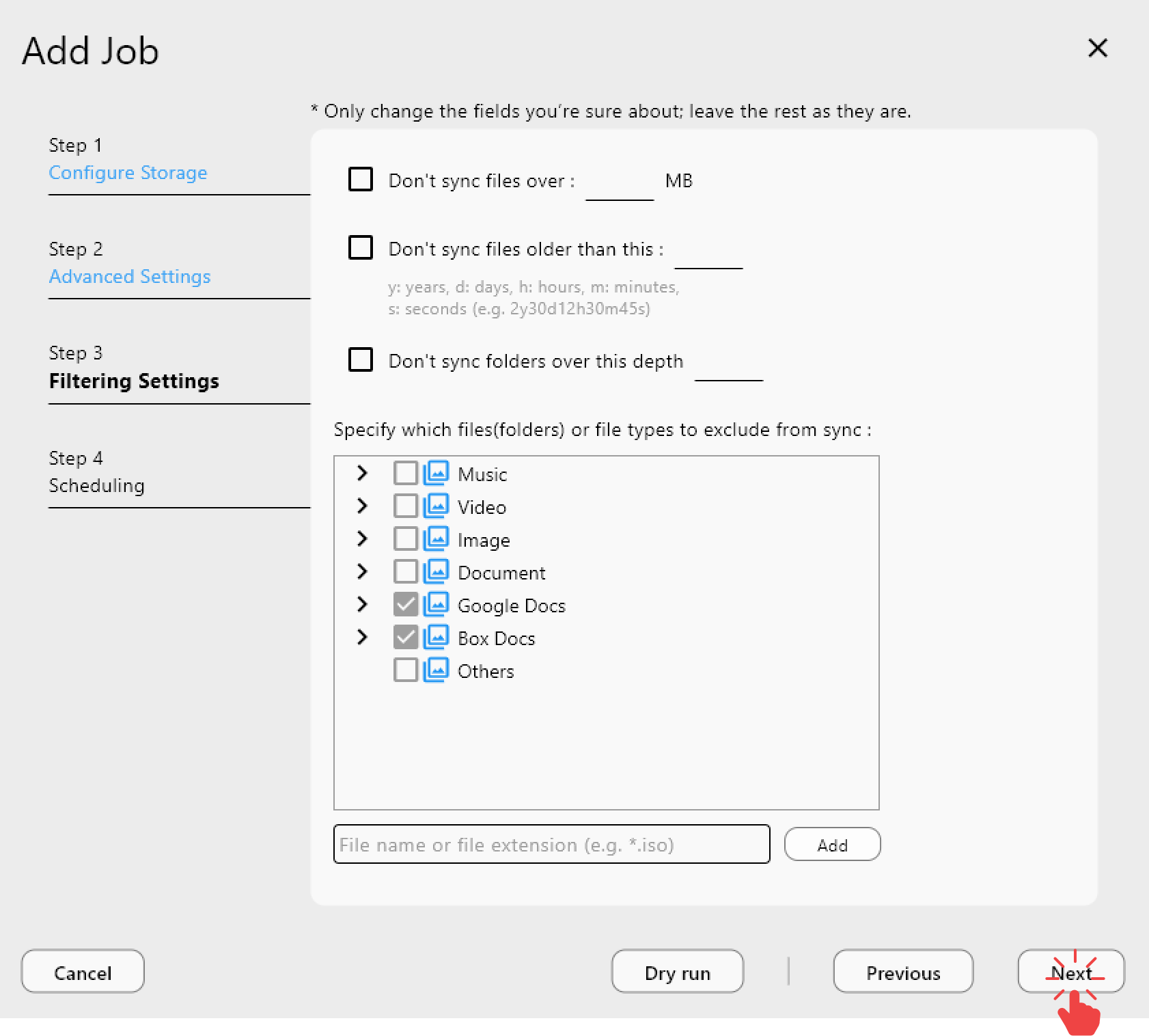
ステップ3 — 各種設定を行う
*.tmp、node_modules/、キャッシュフォルダなどを除外するフィルタ- 履歴を残したい場合は、日付付きサブフォルダへコピーするバージョン管理ルール
- 混雑したネットワーク向けの帯域制限や転送スレッド数の設定
ステップ4 — スケジューラを有効にする
ジョブウィザードのステップ4で、スケジューリングを有効にし、Dailyを選択して時刻(例:03:00)を設定します。耐障害性のために再試行(例:3回)を追加してください。
👉 詳しくはこちら: ジョブのスケジューリングと実行(Plus)
ステップ5 — ドライラン
Dry run / Simulateオプションを使い、どのファイルが転送されるかをプレビューします。無人で実行させる前に、差分が正しいことを確認してください。
ステップ6 — 保存して監視する
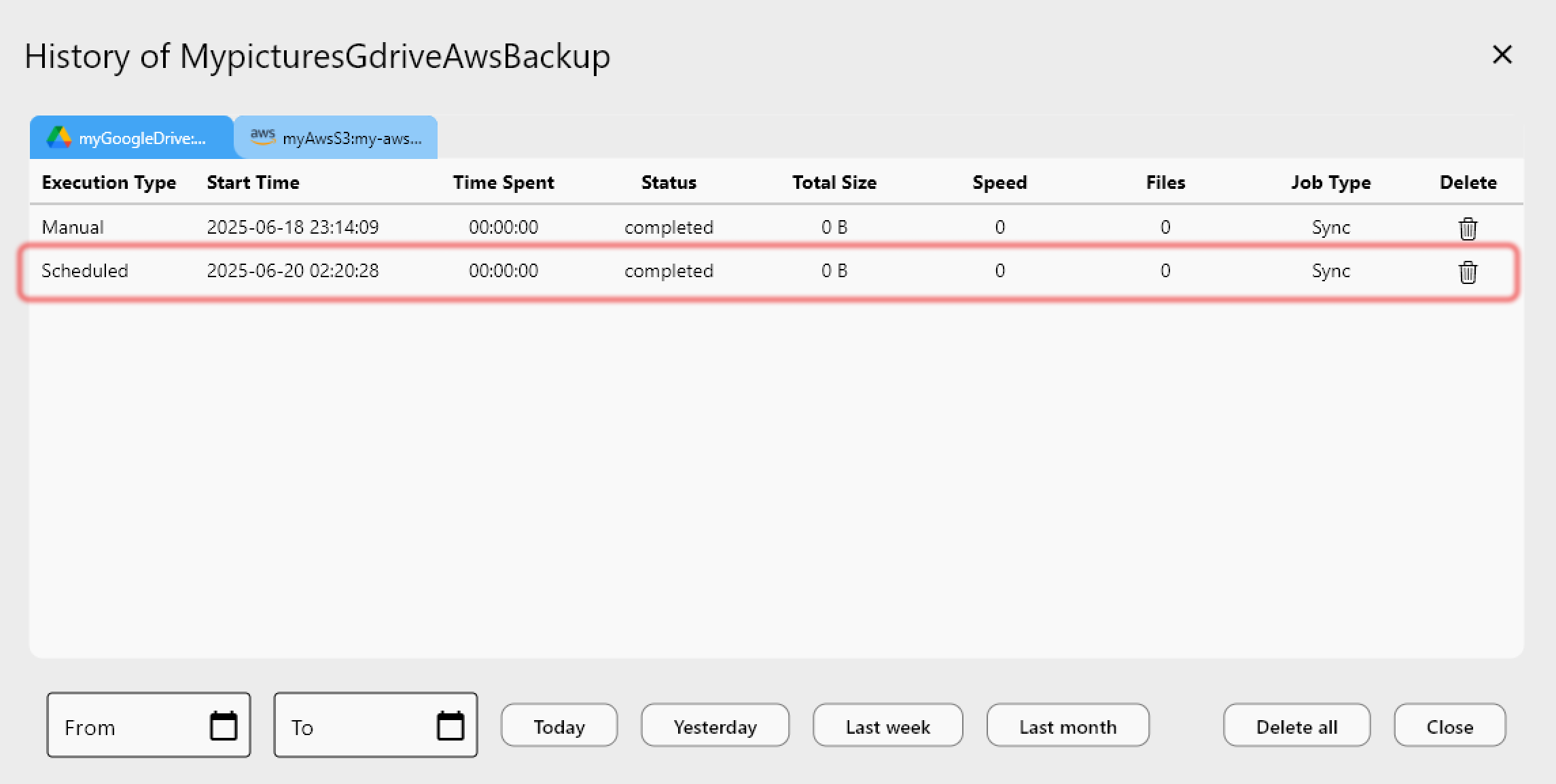
ジョブを保存します。RcloneViewはアプリが起動している間、毎日自動的にジョブを実行します(手放しで運用するには、設定で「Launch at login」を有効にしてください)。Job Managerでログと履歴を確認し、成功の確認や失敗の調査を行いましょう。
上級ユーザー向けの詳細設定
- 増分バックアップとフルバックアップ: 毎日の増分同期に加え、週1回のフルコピーを日付付きフォルダへスケジュールします。
- プロバイダーごとの最適化:
- Google Drive――1日あたり750GBのアップロード上限に注意し、オフピーク時間帯にスケジュールする。
- Dropbox――デルタ検出を有効にしてAPI使用量を最小化する。
- S3/Wasabi/R2――レイテンシを下げるため、NASに近いリージョンを選ぶ。
- ハイブリッドスケジュール: 毎日午前3時にローカルからクラウドへのジョブを実行し、さらに毎週日曜日にディザスタリカバリ用のクラウド間レプリケーションを実行します。
- 保持ポリシー: スケジュールされたジョブを、バージョン管理フォルダやライフサイクルルール(S3/Wasabi)と組み合わせ、古いコピーを自動的に削除します。
よくある問題のトラブルシューティング
| 問題 | 想定される原因 | 対処法 |
|---|---|---|
| バックアップが途中で失敗する | APIレート制限またはスロットリング | 同時実行数を減らす、再試行を追加する、比較的空いている時間帯にスケジュールする |
| 転送速度が遅い | 帯域制限が有効になっている | ジョブ設定で帯域制限を調整または無効化する |
| 宛先にファイルが見当たらない | フィルタが厳しすぎる | include/excludeリストを確認し、Dry runでテストする |
| 再起動後にスケジュールが停止する | アプリが起動していない | 「Launch at login」を有効にし、RcloneViewとスケジューラを自動起動させる |
メンテナンス不要のバックアップ
毎日のバックアップに、スクリプトや付きっきりの監視は不要です。RcloneViewを使えば、ジョブをビジュアルに作成し、プレビューで確認し、スケジューラをオンにするだけで、クラウド間・ローカル間を問わずすべての転送が自動運転で実行されます。家族のアーカイブを管理する場合でも、企業の資産を管理する場合でも、自動化はデータを安全に保ちながら、手作業のルーチンからあなたを解放してくれます。
RcloneViewをダウンロードして、今すぐクラウドバックアップを自動化しましょう。
対応クラウドプロバイダー





























