Otomatiskan Pencadangan Cloud Harian dengan Scheduler RcloneView
Pencadangan yang andal hanya berarti jika dijalankan setiap hari. Scheduler RcloneView membuatnya jadi mudah tanpa usaha.
Pencadangan cloud manual jarang berjalan tepat waktu—seseorang lupa, laptop dalam mode tidur, atau tugas cron gagal secara diam-diam. Sementara itu, ransomware, penghapusan yang tidak disengaja, atau laptop yang hilang bisa menghapus kerja berminggu-minggu. Baik Anda melindungi foto keluarga di Google Drive, aset teknik di OneDrive, folder kolaborasi Dropbox, atau arsip di S3/Wasabi/R2, Anda memerlukan proses harian yang konsisten. RcloneView menghadirkan GUI yang ramah di atas mesin rclone yang telah terbukti, sehingga Anda bisa merancang job pencadangan dan membiarkan scheduler menjalankannya secara otomatis tanpa perlu menyentuh skrip.

Kelola & Sinkronkan Semua Cloud di Satu Tempat
RcloneView adalah GUI lintas platform untuk rclone. Bandingkan folder, transfer atau sinkronkan file, dan otomatiskan alur kerja multi-cloud dengan antarmuka visual yang bersih.
- Pekerjaan sekali klik: Salin · Sinkronkan · Bandingkan
- Penjadwal & riwayat untuk otomatisasi yang andal
- Bekerja dengan Google Drive, OneDrive, Dropbox, S3, WebDAV, SFTP, dan lainnya
Fitur inti gratis. Otomatisasi Plus tersedia.
Alur kerja umum
- PC lokal ➜ Google Drive atau OneDrive
- NAS ➜ Wasabi, Cloudflare R2, atau S3 untuk salinan off-site
- Cloud-ke-cloud (Drive ➜ Dropbox, OneDrive ➜ S3) untuk redundansi
Otomatisasi menjaga alur-alur tersebut tetap konsisten:
[Local / NAS / Cloud A] --(RcloneView scheduled Sync)--> [Cloud Backup B]
Dokumentasi terkait
- Membuat Job Sinkronisasi: https://rcloneview.com/support/howto/rcloneview-basic/create-sync-jobs
- Penjadwalan & Eksekusi Job: https://rcloneview.com/support/howto/rcloneview-advanced/job-scheduling-and-execution
- Strategi pencadangan bervarsi: https://rcloneview.com/support/blog/2025-10-28-versioned-backups-with-rcloneview
Memahami Otomatisasi Pencadangan Cloud
Otomatisasi berarti job pencadangan Anda berjalan terlepas dari apakah Anda ingat atau tidak. Rclone (CLI) sudah mendukung ini, dan RcloneView membawanya ke dalam wizard terpandu lengkap dengan pratinjau, filter, dan penjadwalan bawaan.
| Jenis pencadangan | Deskripsi | Contoh kasus penggunaan |
|---|---|---|
| Pencadangan satu arah | Menyalin sumber ke tujuan, sumber tetap utama | Snapshot malam hari NAS → Google Drive |
| Sinkronisasi (mirror) | Menjaga dua lokasi tetap identik | Folder proyek ↔ berbagi tim OneDrive |
| Pencadangan bervarsi | Menyimpan versi sebelumnya atau folder bertanggal | Desainer menyimpan revisi dokumen harian |
RcloneView mendukung ketiganya, dan scheduler dapat memicunya secara harian, per jam, atau mingguan. Tidak perlu cron, Task Scheduler, atau skrip shell.
Mengapa Mengotomatiskan Pencadangan dengan RcloneView?
- Pembuat job visual—pilih cloud sumber/tujuan melalui Explorer, lalu simpan sebagai job.
- Berfungsi di Windows, macOS, dan Linux dengan definisi job yang sama.
- Mendukung backend rclone apa pun: Google Drive, Dropbox, OneDrive, S3, Wasabi, Cloudflare R2, FTP/SFTP, disk lokal, dan lainnya.
- Sorotan scheduler:
- Kadensi harian/per jam/mingguan plus pola gaya cron
- Percobaan ulang opsional saat gagal
- Pratinjau dry-run sebelum mengaktifkan otomatisasi
- Riwayat job yang menunjukkan run terakhir/berikutnya dan log
- Beberapa job dapat berjalan bersamaan dengan jadwal terpisah

Langkah demi Langkah — Mengotomatiskan Pencadangan Cloud Harian
Langkah 1 — Hubungkan remote Anda
Tambahkan layanan yang akan Anda gunakan (Google Drive, Dropbox, OneDrive, S3/Wasabi/R2, NAS via SFTP, drive eksternal, dll.). Gunakan + New Remote dan ikuti wizard penyedia.

Tautan bermanfaat:
- Menghubungkan penyedia berbasis OAuth (Google Drive/Dropbox/OneDrive)
- Menambahkan penyimpanan yang kompatibel dengan S3 (AWS/Wasabi/R2/B2)
- Pengaturan kredensial Cloudflare R2
Langkah 2 — Buat job pencadangan atau sinkronisasi
Buka Job Manager → Add Job. Pilih folder sumber dan tujuan. Pilih jenis job (Copy, Sync, Move) sesuai perilaku yang Anda inginkan.

👉 Pelajari lebih lanjut: Membuat Job Sinkronisasi
Langkah 3 — Konfigurasikan preferensi
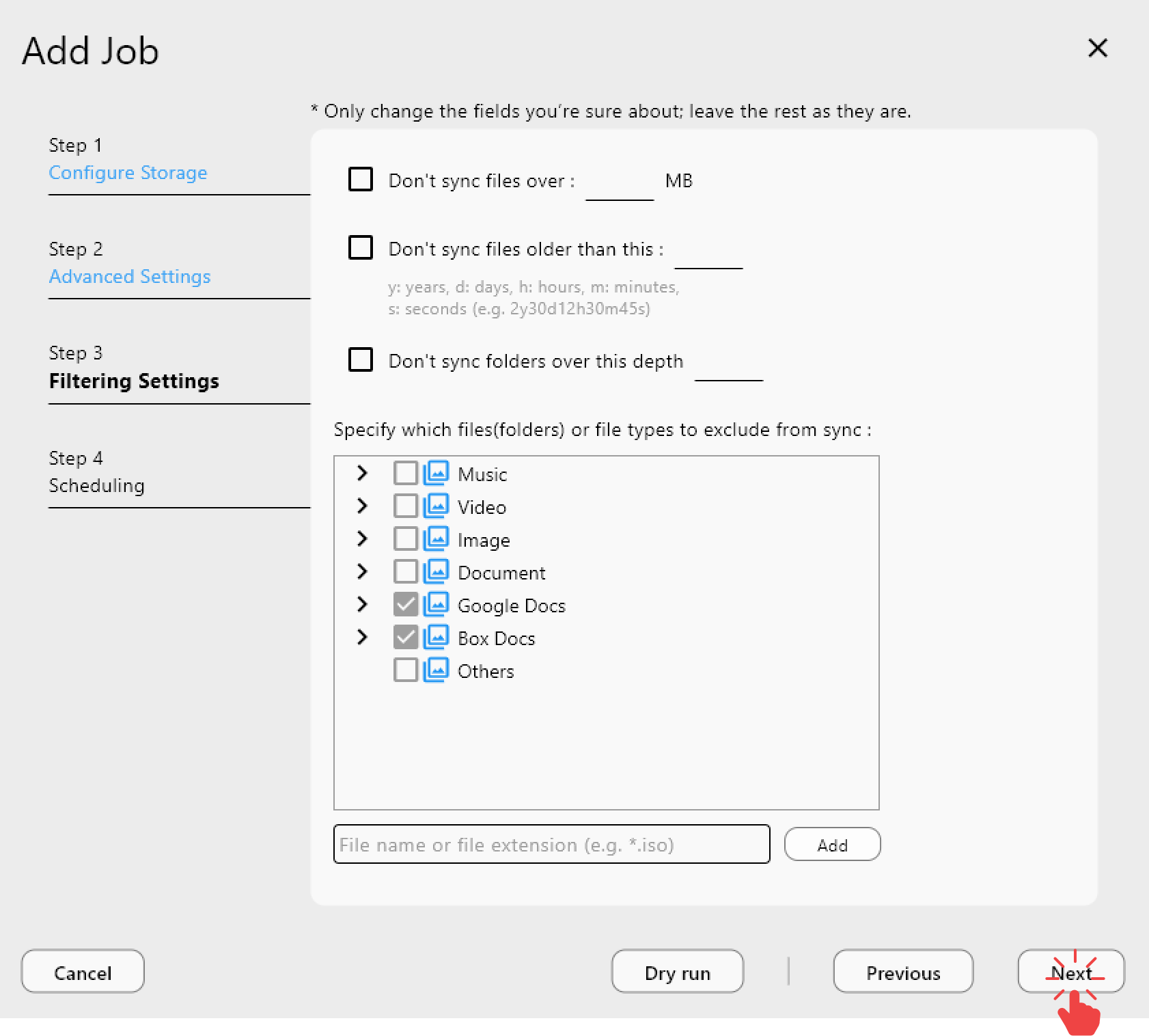
- Filter untuk mengecualikan
*.tmp,node_modules/, folder cache, dll. - Aturan versioning (menyalin ke subfolder bertanggal) jika Anda menginginkan riwayat.
- Batasi bandwidth atau atur thread transfer untuk jaringan yang sibuk.
Langkah 4 — Aktifkan scheduler
Pada Langkah 4 dari wizard job, aktifkan penjadwalan, pilih Daily, dan atur waktu (misalnya, 03:00). Tambahkan percobaan ulang (misalnya, 3 kali percobaan) untuk ketahanan.
👉 Pelajari lebih lanjut: Penjadwalan & Eksekusi Job (Plus)
Langkah 5 — Dry run
Gunakan opsi Dry run / Simulate untuk melihat pratinjau file mana yang akan ditransfer. Pastikan delta terlihat benar sebelum membiarkannya berjalan tanpa pengawasan.
Langkah 6 — Simpan dan pantau
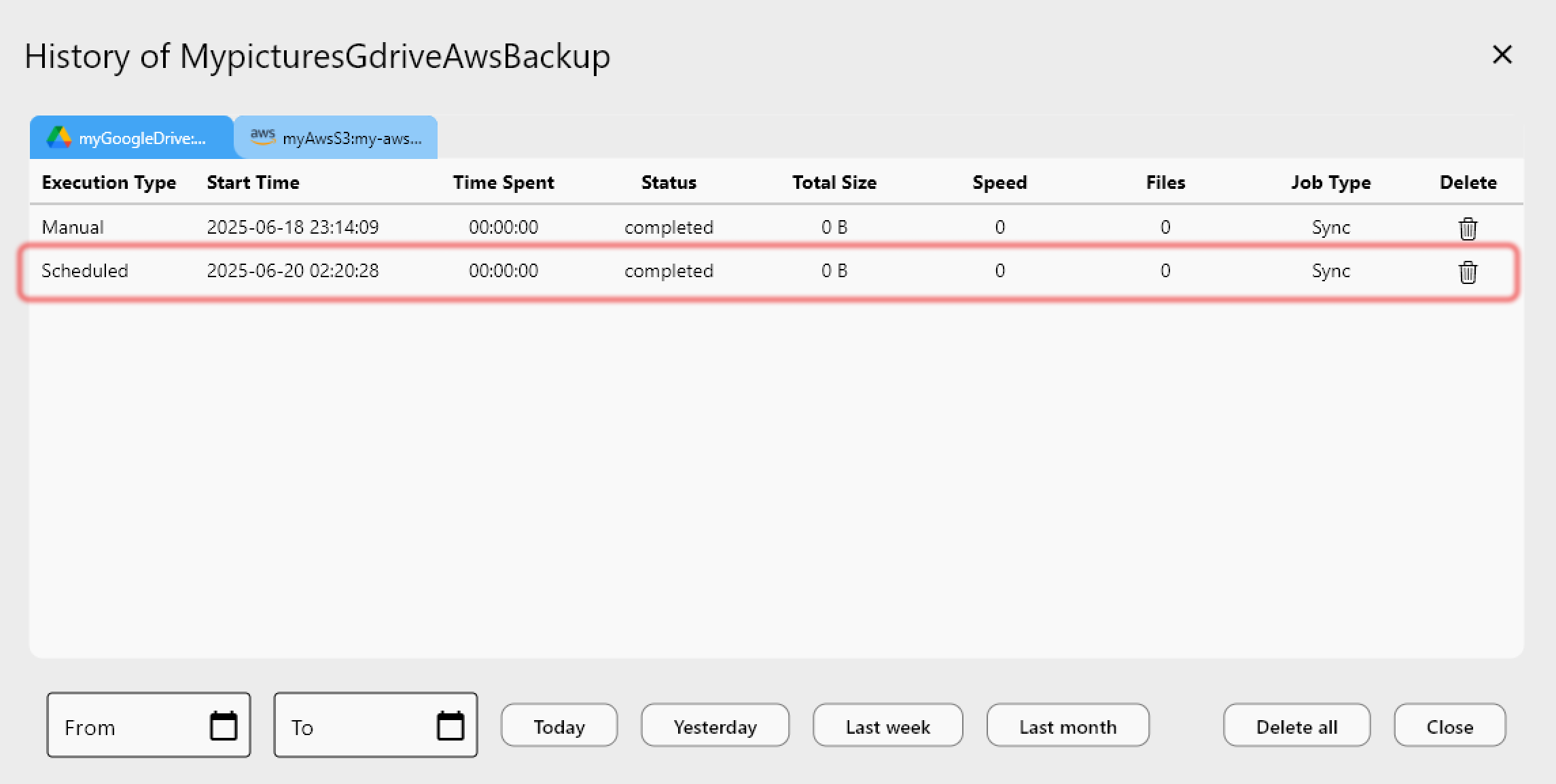
Simpan job tersebut. RcloneView akan menjalankannya secara otomatis setiap hari selama aplikasi berjalan (aktifkan "Launch at login" di Settings untuk operasi tanpa perlu campur tangan). Tinjau log dan riwayat di Job Manager untuk memastikan keberhasilan atau menyelidiki kegagalan.
Pengaturan Lanjutan untuk Pengguna Mahir
- Inkremental vs. penuh: Jadwalkan sinkronisasi inkremental harian ditambah salinan penuh mingguan ke folder bertanggal.
- Optimasi penyedia:
- Google Drive—perhatikan batas unggah 750 GB/hari; jadwalkan pada jam-jam sepi.
- Dropbox—aktifkan deteksi delta untuk meminimalkan penggunaan API.
- S3/Wasabi/R2—pilih wilayah yang dekat dengan NAS Anda untuk latensi lebih rendah.
- Jadwal hibrida: Jalankan job lokal-ke-cloud setiap hari pukul 3 pagi, lalu replikasi cloud-ke-cloud setiap hari Minggu untuk pemulihan bencana.
- Kebijakan retensi: Pasangkan job terjadwal dengan folder bervarsi atau aturan siklus hidup (S3/Wasabi) untuk memangkas salinan lama secara otomatis.
Mengatasi Masalah Umum
| Masalah | Kemungkinan penyebab | Perbaikan |
|---|---|---|
| Pencadangan gagal di tengah proses | Batas laju API atau throttling | Kurangi konkurensi, tambahkan percobaan ulang, jadwalkan pada jam yang lebih sepi |
| Throughput lambat | Batas bandwidth diaktifkan | Sesuaikan atau nonaktifkan batas bandwidth di pengaturan job |
| File hilang di tujuan | Filter yang terlalu agresif | Tinjau daftar include/exclude; uji dengan Dry run |
| Jadwal berhenti setelah reboot | Aplikasi tidak berjalan | Aktifkan "Launch at login" agar RcloneView + scheduler otomatis dimulai |
Pencadangan Tanpa Perawatan
Pencadangan harian seharusnya tidak memerlukan skrip atau pengawasan terus-menerus. Dengan RcloneView, Anda membuat job secara visual, melihat pratinjaunya, dan mengaktifkan scheduler sehingga setiap transfer cloud-ke-cloud atau lokal-ke-cloud berjalan secara otomatis. Baik Anda mengelola arsip keluarga atau aset korporat, otomatisasi menjaga data tetap aman dan membebaskan Anda dari rutinitas manual.
Unduh RcloneView dan otomatiskan pencadangan cloud Anda hari ini.
Penyedia Cloud yang Didukung





























