Automatiza las copias de seguridad diarias en la nube con el planificador de RcloneView
Las copias de seguridad fiables solo importan cuando se ejecutan todos los días. El planificador de RcloneView lo hace sin esfuerzo.
Las copias de seguridad manuales en la nube rara vez se hacen a tiempo: alguien se olvida, un portátil está en reposo o una tarea cron falla silenciosamente. Mientras tanto, el ransomware, las eliminaciones accidentales o la pérdida de un portátil pueden borrar semanas de trabajo. Ya sea que estés protegiendo fotos familiares en Google Drive, activos de ingeniería en OneDrive, carpetas de colaboración de Dropbox o archivos en S3/Wasabi/R2, necesitas una ejecución diaria constante. RcloneView superpone una interfaz gráfica amigable sobre el motor probado de rclone, de modo que puedes diseñar trabajos de copia de seguridad y dejar que el planificador se active automáticamente sin tocar scripts.

Gestiona y sincroniza todas tus nubes en un solo lugar
RcloneView es una GUI multiplataforma para rclone. Compara carpetas, transfiere o sincroniza archivos y automatiza flujos de trabajo multinube con una interfaz visual y limpia.
- Trabajos con un clic: Copiar · Sincronizar · Comparar
- Programadores e historial para una automatización fiable
- Funciona con Google Drive, OneDrive, Dropbox, S3, WebDAV, SFTP y más
Funciones principales gratis. Automatizaciones disponibles con Plus.
Flujos de trabajo típicos
- PC local ➜ Google Drive u OneDrive
- NAS ➜ Wasabi, Cloudflare R2 o S3 para copias externas
- De nube a nube (Drive ➜ Dropbox, OneDrive ➜ S3) para redundancia
La automatización mantiene esos flujos consistentes:
[Local / NAS / Cloud A] --(RcloneView scheduled Sync)--> [Cloud Backup B]
Documentación relevante
- Crear trabajos de sincronización: https://rcloneview.com/support/howto/rcloneview-basic/create-sync-jobs
- Programación y ejecución de trabajos: https://rcloneview.com/support/howto/rcloneview-advanced/job-scheduling-and-execution
- Estrategias de copias de seguridad con versionado: https://rcloneview.com/support/blog/2025-10-28-versioned-backups-with-rcloneview
Entendiendo la automatización de copias de seguridad en la nube
La automatización significa que tu trabajo de copia de seguridad se ejecuta tanto si lo recuerdas como si no. Rclone (CLI) ya soporta esto, y RcloneView lo lleva a un asistente guiado con vistas previas, filtros y programación integrados.
| Tipo de copia de seguridad | Descripción | Caso de uso de ejemplo |
|---|---|---|
| Copia de seguridad unidireccional | Copia el origen al destino, el origen sigue siendo el principal | Instantánea nocturna de NAS → Google Drive |
| Sincronización (espejo) | Mantiene dos ubicaciones idénticas | Carpeta de proyecto ↔ recurso compartido de equipo en OneDrive |
| Copia de seguridad con versionado | Conserva versiones anteriores o carpetas con fecha | Diseñadores que guardan revisiones diarias de documentos |
RcloneView admite los tres tipos, y el planificador puede activarlos diaria, semanal u horariamente. No se necesita cron, Programador de tareas ni scripts de shell.
¿Por qué automatizar las copias de seguridad con RcloneView?
- Creador visual de trabajos: elige el origen/destino en la nube mediante el Explorador y luego guárdalo como trabajo.
- Funciona en Windows, macOS y Linux con la misma definición de trabajo.
- Compatible con cualquier backend de rclone: Google Drive, Dropbox, OneDrive, S3, Wasabi, Cloudflare R2, FTP/SFTP, discos locales y más.
- Aspectos destacados del planificador:
- Cadencia diaria/horaria/semanal además de patrones tipo cron
- Reintentos opcionales en caso de fallo
- Vistas previas de simulación (dry-run) antes de activar la automatización
- Historial de trabajos que muestra la última/próxima ejecución y los registros
- Varios trabajos pueden ejecutarse simultáneamente con programaciones independientes

Paso a paso — Automatiza las copias de seguridad diarias en la nube
Paso 1 — Conecta tus remotos
Añade los servicios que planeas usar (Google Drive, Dropbox, OneDrive, S3/Wasabi/R2, NAS mediante SFTP, discos externos, etc.). Usa + New Remote y sigue el asistente del proveedor.

Enlaces útiles:
- Conectar proveedores basados en OAuth (Google Drive/Dropbox/OneDrive)
- Añadir almacenamiento compatible con S3 (AWS/Wasabi/R2/B2)
- Configuración de credenciales de Cloudflare R2
Paso 2 — Crea un trabajo de copia de seguridad o sincronización
Abre Job Manager → Add Job. Selecciona las carpetas de origen y destino. Elige el tipo de trabajo (Copy, Sync, Move) según el comportamiento que desees.

👉 Más información: Crear trabajos de sincronización
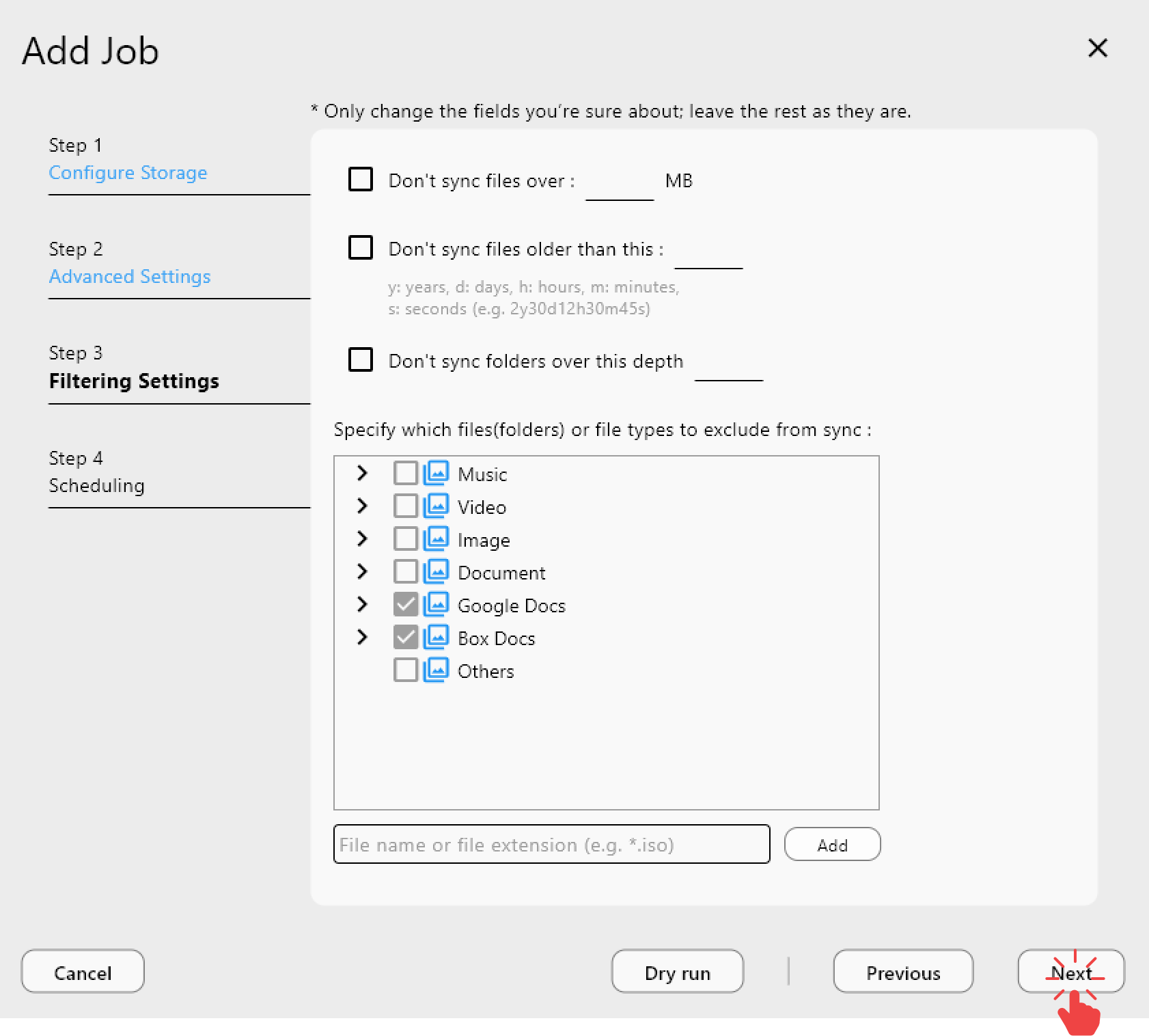
Paso 3 — Configura las preferencias
- Filtros para excluir
*.tmp,node_modules/, carpetas de caché, etc. - Reglas de versionado (copiar en subcarpetas con fecha) si quieres conservar un historial.
- Limita el ancho de banda o establece hilos de transferencia para redes ocupadas.
Paso 4 — Activa el planificador
En el Paso 4 del asistente de trabajo, activa la programación, elige Daily y establece una hora (por ejemplo, 03:00). Añade reintentos (por ejemplo, 3 intentos) para mayor resiliencia.
👉 Más información: Programación y ejecución de trabajos (Plus)
Paso 5 — Simulación (Dry run)
Usa la opción Dry run / Simulate para previsualizar qué archivos se transferirán. Confirma que el delta se ve correcto antes de dejarlo ejecutarse sin supervisión.
Paso 6 — Guarda y supervisa
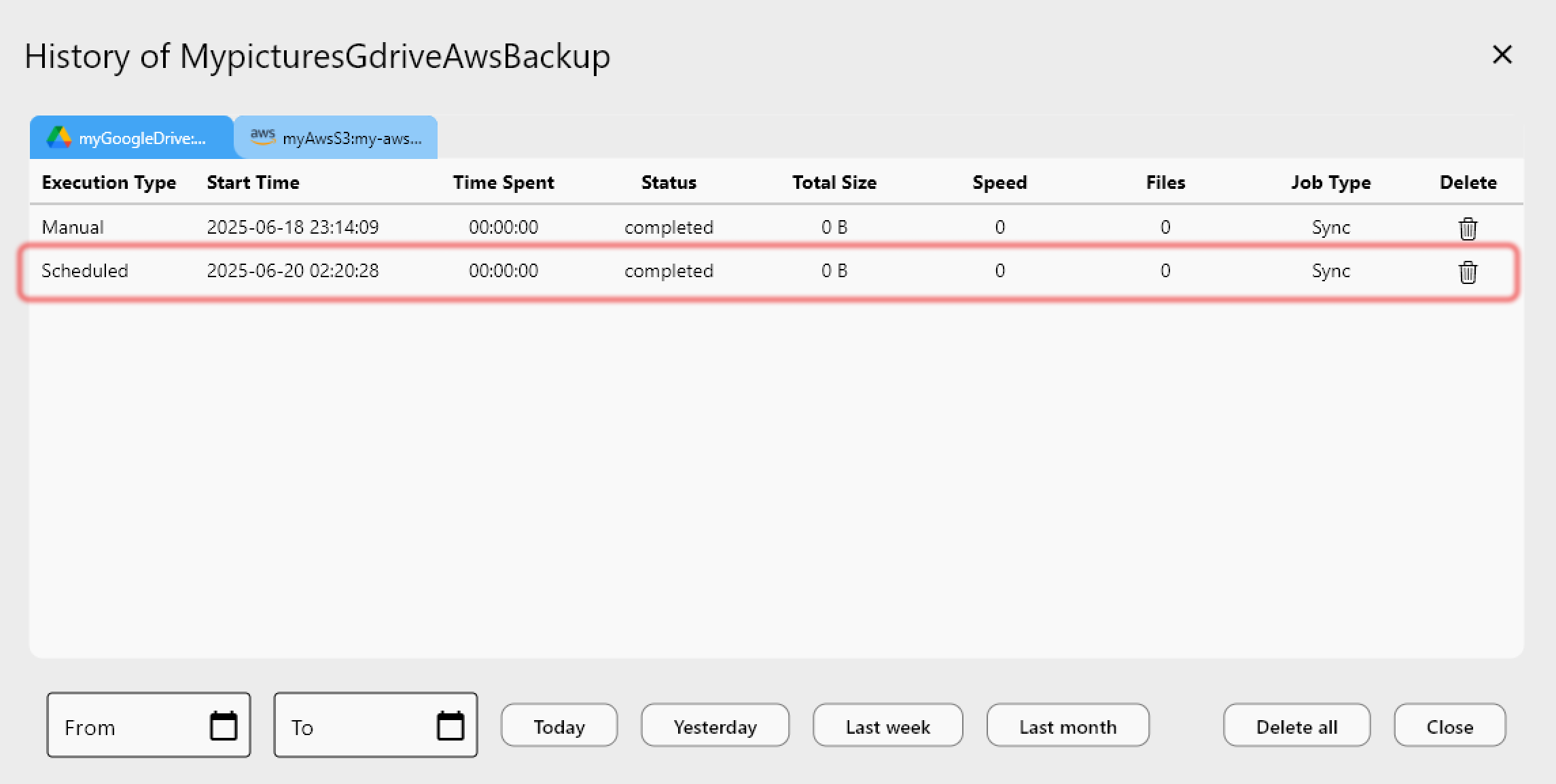
Guarda el trabajo. RcloneView lo ejecuta automáticamente cada día mientras la aplicación esté en funcionamiento (activa "Launch at login" en Ajustes para un funcionamiento totalmente automático). Revisa los registros y el historial en Job Manager para confirmar el éxito o investigar fallos.
Configuración avanzada para usuarios expertos
- Incremental frente a completo: Programa sincronizaciones incrementales diarias más una copia completa semanal en una carpeta con fecha.
- Optimizaciones por proveedor:
- Google Drive: respeta el límite de 750 GB/día de subida; programa en horas de menor actividad.
- Dropbox: activa la detección de delta para minimizar el uso de la API.
- S3/Wasabi/R2: elige regiones cercanas a tu NAS para reducir la latencia.
- Programaciones híbridas: Ejecuta un trabajo local a la nube diariamente a las 3 AM, y luego una replicación de nube a nube cada domingo para recuperación ante desastres.
- Políticas de retención: Combina trabajos programados con carpetas versionadas o reglas de ciclo de vida (S3/Wasabi) para eliminar copias antiguas automáticamente.
Solución de problemas comunes
| Problema | Causa probable | Solución |
|---|---|---|
| La copia de seguridad falla a mitad de ejecución | Límite de tasa de la API o limitación (throttling) | Reduce la concurrencia, añade reintentos, programa en horas más tranquilas |
| Rendimiento lento | Límite de ancho de banda activado | Ajusta o desactiva el límite de ancho de banda en la configuración del trabajo |
| Faltan archivos en el destino | Filtros demasiado agresivos | Revisa la lista de inclusión/exclusión; prueba con Dry run |
| Las programaciones se detienen tras reiniciar | La aplicación no se está ejecutando | Activa "Launch at login" para que RcloneView y el planificador se inicien automáticamente |
Copias de seguridad sin mantenimiento
Las copias de seguridad diarias no deberían requerir scripts ni supervisión constante. Con RcloneView, creas los trabajos visualmente, los previsualizas y activas el planificador para que cada transferencia de nube a nube o de local a nube se ejecute en piloto automático. Ya sea que gestiones archivos familiares o activos corporativos, la automatización mantiene los datos seguros y te libera de las rutinas manuales.
Descarga RcloneView y automatiza hoy mismo tus copias de seguridad en la nube.
Proveedores de nube compatibles





























