AWS S3 および S3互換ストレージ
RcloneViewは、Amazon S3、および Wasabi、Backblaze、Cloudflare R2 などの主要ベンダーを含む幅広いS3互換オブジェクトストレージプロバイダーをサポートしています。
これらのリモートは、S3プロトコルに基づいた同じ設定インターフェースを共有します。選択後、アクセス認証情報と、必要に応じてカスタムエンドポイントURLを入力します。
S3互換リモートの追加方法
ステップ1: 新規リモート設定ウィンドウを開く
- 上部メニューの
Remoteから+ New Remoteをクリックします。 - または、エクスプローラーペインの
+ボタンをクリックし、New Remoteを選択します。


ステップ2: S3プロバイダーの設定
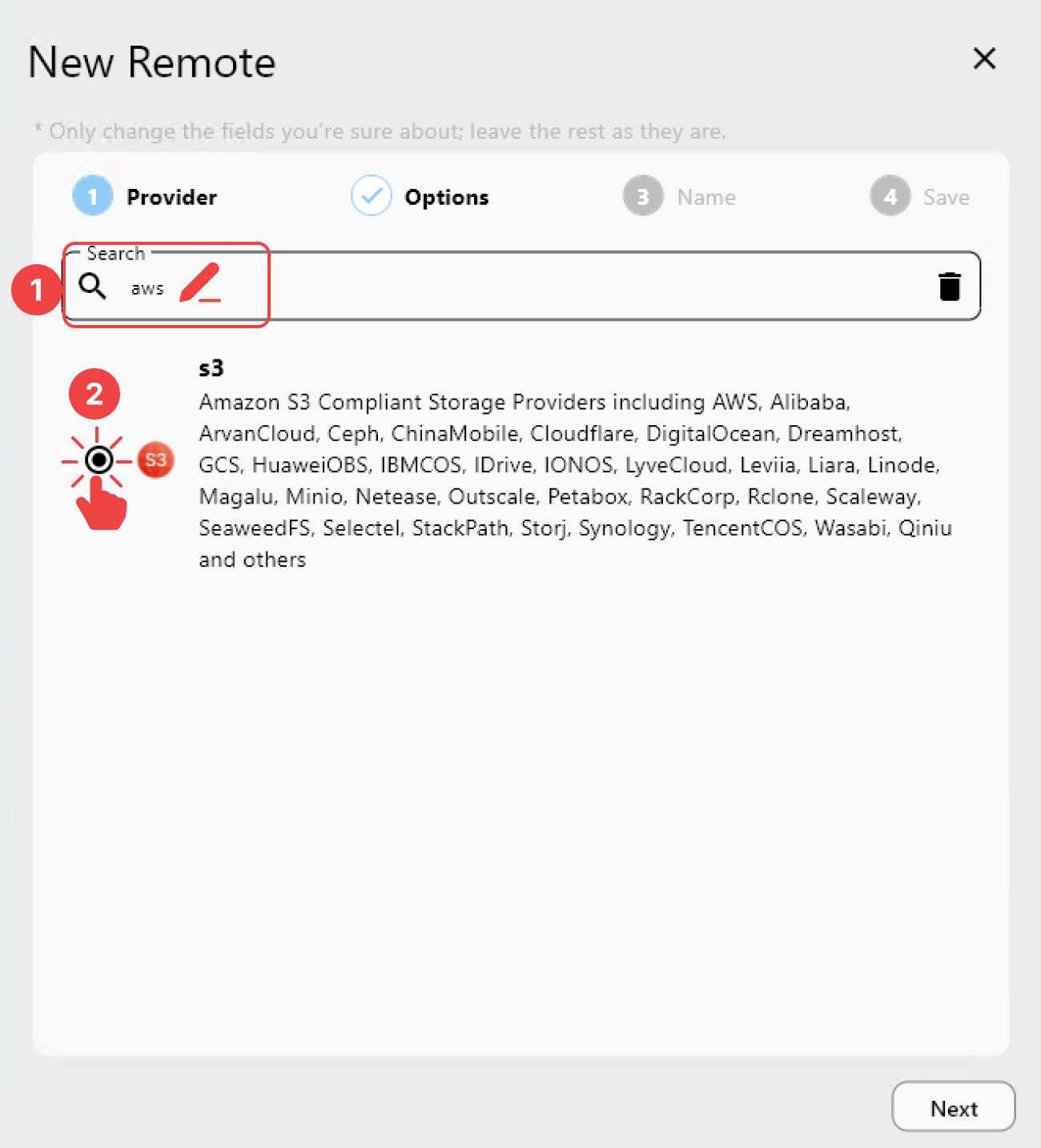
Provider タブで:
s3またはお使いのプロバイダー名(例:aws、wasabi、minio)を検索します。- 結果リストから
S3を選択します。
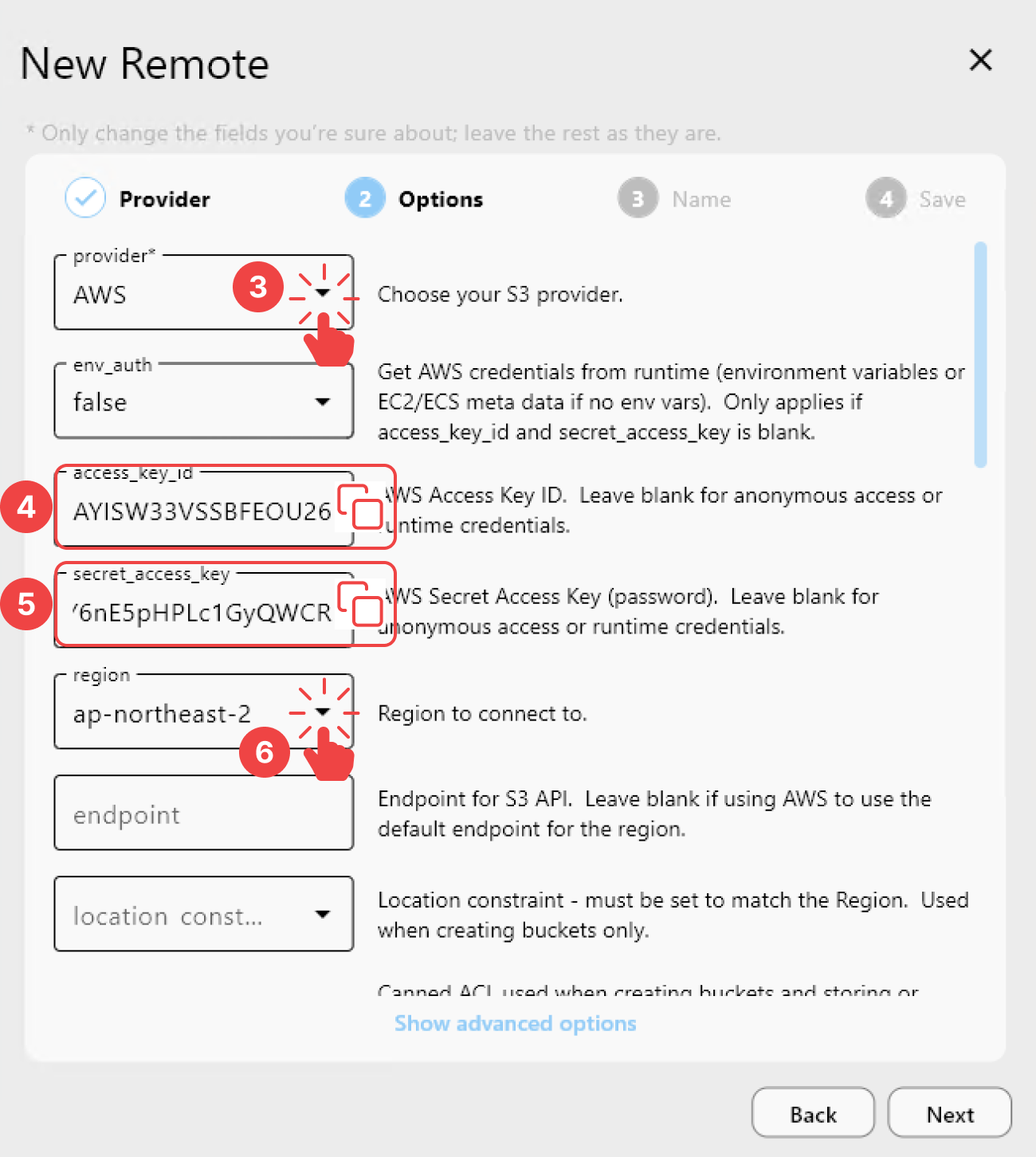
Options タブで:
- provider(例:
AWS、Wasabi、Minioなど)を設定します。 - Access Key ID を入力します。
- Secret Access Key を入力します。
- ストレージバケットに対応する正しい region(例:
ap-northeast-2)を選択します。 必要に応じて、カスタム endpoint(AWSのエンドポイント形式を使用しないプロバイダー向け)を設定します。
📌 S3プロバイダーと必須項目
| Provider | Access Key ID | Secret Access Key | Endpoint | Location Constraint |
|---|---|---|---|---|
| Amazon S3 | ✅ | ✅ | ||
| IDrive e2 | ✅ | ✅ | ✅ | |
| Cloudflare R2 | ✅ | ✅ | ✅ | |
| Minio | ✅ | ✅ | ✅ | |
| StackPath | ✅ | ✅ | ✅ | |
| Ceph | ✅ | ✅ | ✅ | |
| Other | ✅ | ✅ | ✅ | |
| IONOS | ✅ | ✅ | ✅ | |
| Huawei OBS | ✅ | ✅ | ✅ | |
| Alibaba | ✅ | ✅ | ✅ | |
| Tencent | ✅ | ✅ | ✅ | |
| Linode | ✅ | ✅ | ✅ | |
| Google Cloud Storage S3 | ✅ | ✅ | ✅ | |
| DigitalOcean | ✅ | ✅ | ✅ | |
| IBM COS | ✅ | ✅ | ✅ | |
| Synology C2 | ✅ | ✅ | ✅ | |
| Seagate Lyve | ✅ | ✅ | ✅ | |
| Arvan | ✅ | ✅ | ✅ | |
| Wasabi | ✅ | ✅ | ✅ | |
| Scaleway | ✅ | ✅ | ✅ | |
| Selectel | ✅ | ✅ | ✅ | |
| Storj | ✅ | ✅ | ✅ | |
| Outscale | ✅ | ✅ | ✅ | |
| Magalu | ✅ | ✅ | ✅ | |
| Leviia | ✅ | ✅ | ✅ | |
| Liara | ✅ | ✅ | ✅ | |
| RackCorp | ✅ | ✅ | ✅ | |
| SeaweedFS | ✅ | ✅ | ✅ | |
| Dreamhost | ✅ | ✅ | ✅ | |
| Petabox | ✅ | ✅ | ✅ | |
| Rclone S3 | ✅ | ✅ | ✅ | |
| China Mobile | ✅ | ✅ | ✅ | ✅ |
| Qiniu | ✅ | ✅ | ✅ | ✅ |
ステップ3: リモートに名前を付けて保存
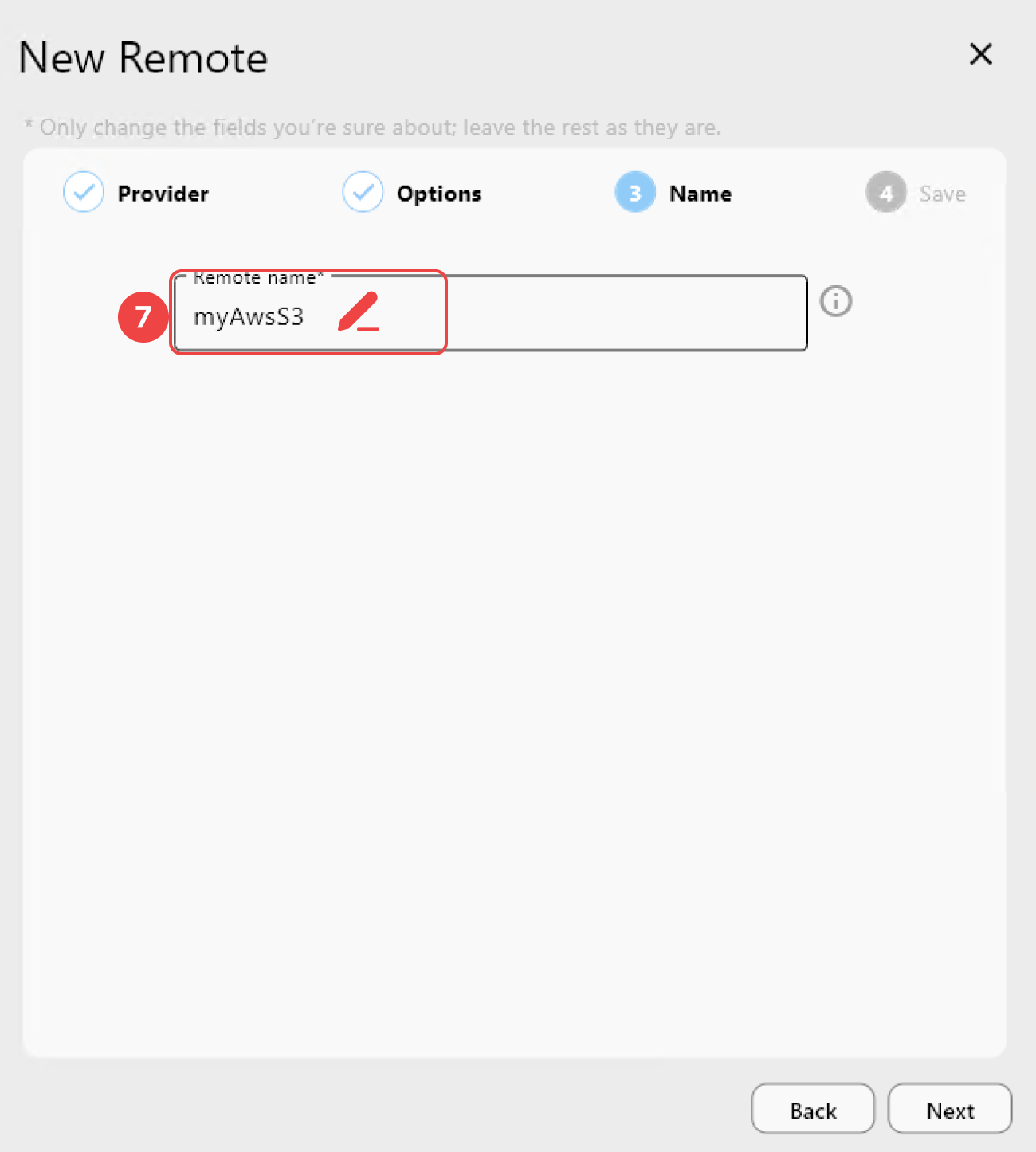
Name タブで:
- リモートに名前を付けます(例:
myWasabi、minio-prod)。
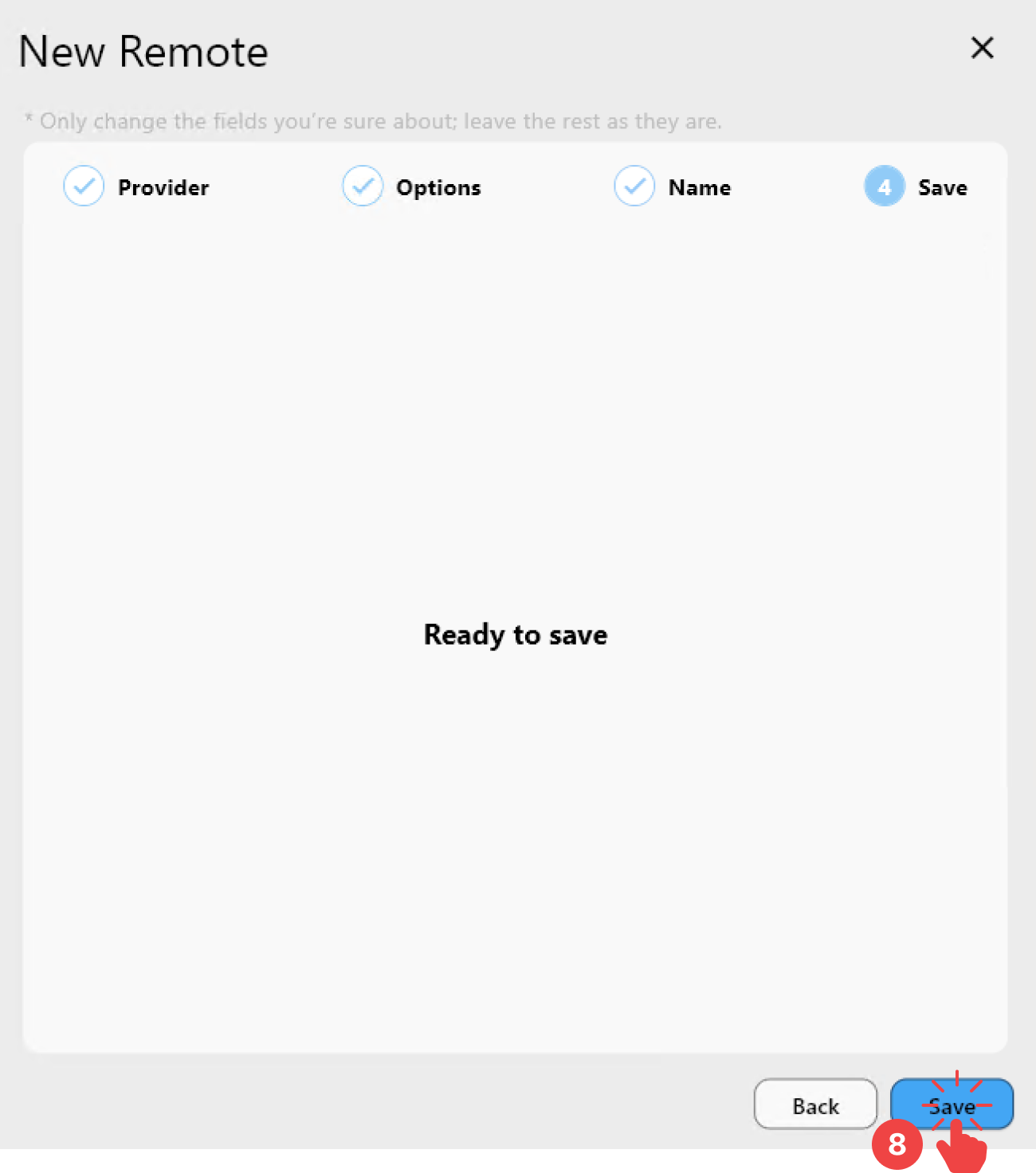
Save タブで:
- Save をクリックして設定を完了します。
ステップ4: リモートを確認する
- Remote メニューから Remote Manager を開きます。
- リストに新しいリモートが表示されていることを確認します。
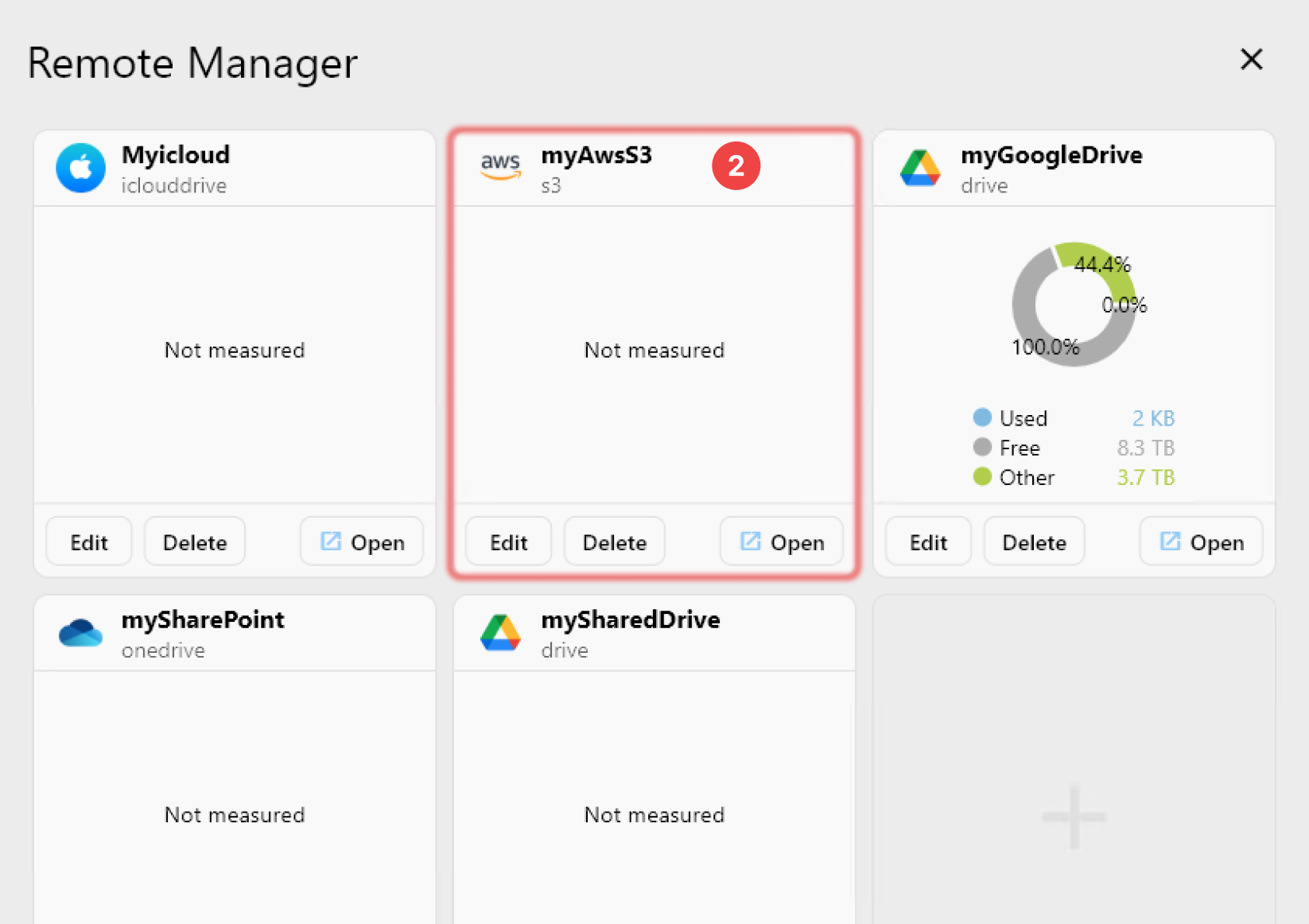

✅ 完了! これでS3互換リモートがRcloneViewに正常に接続され、使用できる状態になりました。