使用 RcloneView 调度器自动执行每日云备份
只有每天都运行的备份才是可靠的备份。RcloneView 的调度器让这一切变得轻而易举。
手动云备份很少能按时完成——有人会忘记,笔记本电脑可能处于休眠状态,或者 cron 任务悄然失败。与此同时,勒索软件、误删除或丢失笔记本电脑都可能让你数周的工作成果付诸东流。无论你是在 Google Drive 上保护家庭照片、在 OneDrive 上管理工程资料、维护 Dropbox 协作文件夹,还是在 S3/Wasabi/R2 中存档,你都需要每天稳定运行的备份。RcloneView 在 rclone 久经考验的引擎之上叠加了友好的图形界面,让你可以设计备份任务,并让调度器自动触发,无需接触脚本。

在一个地方管理和同步所有云端
RcloneView 是 rclone 的跨平台 GUI。通过清爽的可视化界面比较文件夹、传输或同步文件,并自动化多云工作流。
- 一键作业:复制 · 同步 · 比较
- 调度器与历史记录,实现可靠的自动化
- 支持 Google Drive、OneDrive、Dropbox、S3、WebDAV、SFTP 等
核心功能免费。Plus 提供自动化功能。
典型工作流
- 本地电脑 ➜ Google Drive 或 OneDrive
- NAS ➜ Wasabi、Cloudflare R2 或 S3,用于异地备份
- 云到云(Drive ➜ Dropbox、OneDrive ➜ S3)以实现冗余
自动化让这些流程保持一致:
[Local / NAS / Cloud A] --(RcloneView scheduled Sync)--> [Cloud Backup B]
相关文档
- 创建同步任务:https://rcloneview.com/support/howto/rcloneview-basic/create-sync-jobs
- 任务调度与执行:https://rcloneview.com/support/howto/rcloneview-advanced/job-scheduling-and-execution
- 版本化备份策略:https://rcloneview.com/support/blog/2025-10-28-versioned-backups-with-rcloneview
理解云备份自动化
自动化意味着无论你是否记得,备份任务都会照常运行。Rclone(命令行)已经支持这一点,而 RcloneView 则将其带入一个引导式向导中,内置预览、过滤器和调度功能。
| 备份类型 | 说明 | 示例用例 |
|---|---|---|
| 单向备份 | 将源复制到目标,源保持主要地位 | NAS → Google Drive 每晚快照 |
| 同步(镜像) | 保持两个位置完全一致 | 项目文件夹 ↔ OneDrive 团队共享 |
| 版本化备份 | 保留之前的版本或按日期命名的文件夹 | 设计师存储每日文档修订版 |
RcloneView 支持以上全部三种方式,调度器可以按每日、每小时或每周触发。无需 cron、任务计划程序或 shell 脚本。
为什么要用 RcloneView 自动化备份?
- 可视化任务构建器——通过资源管理器选择源/目标云,然后保存为任务。
- 在 Windows、macOS 和 Linux 上使用相同的任务定义即可运行。
- 支持任何 rclone 后端:Google Drive、Dropbox、OneDrive、S3、Wasabi、Cloudflare R2、FTP/SFTP、本地磁盘等。
- 调度器亮点:
- 每日/每小时/每周节奏,外加类 cron 模式
- 失败时可选重试
- 启用自动化前可先进行空跑预览
- 任务历史记录显示上次/下次运行及日志
- 多个任务可按各自的调度并发运行

分步指南——自动执行每日云备份
步骤 1——连接你的远程
添加你计划使用的服务(Google Drive、Dropbox、OneDrive、S3/Wasabi/R2、通过 SFTP 连接的 NAS、外部硬盘等)。使用 + New Remote 并按照提供商向导操作。

有用的链接:
步骤 2——创建备份或同步任务
打开任务管理器 → 添加任务。选择源和目标文件夹。根据你期望的行为选择任务类型(复制、同步、移动)。

👉 了解更多:创建同步任务
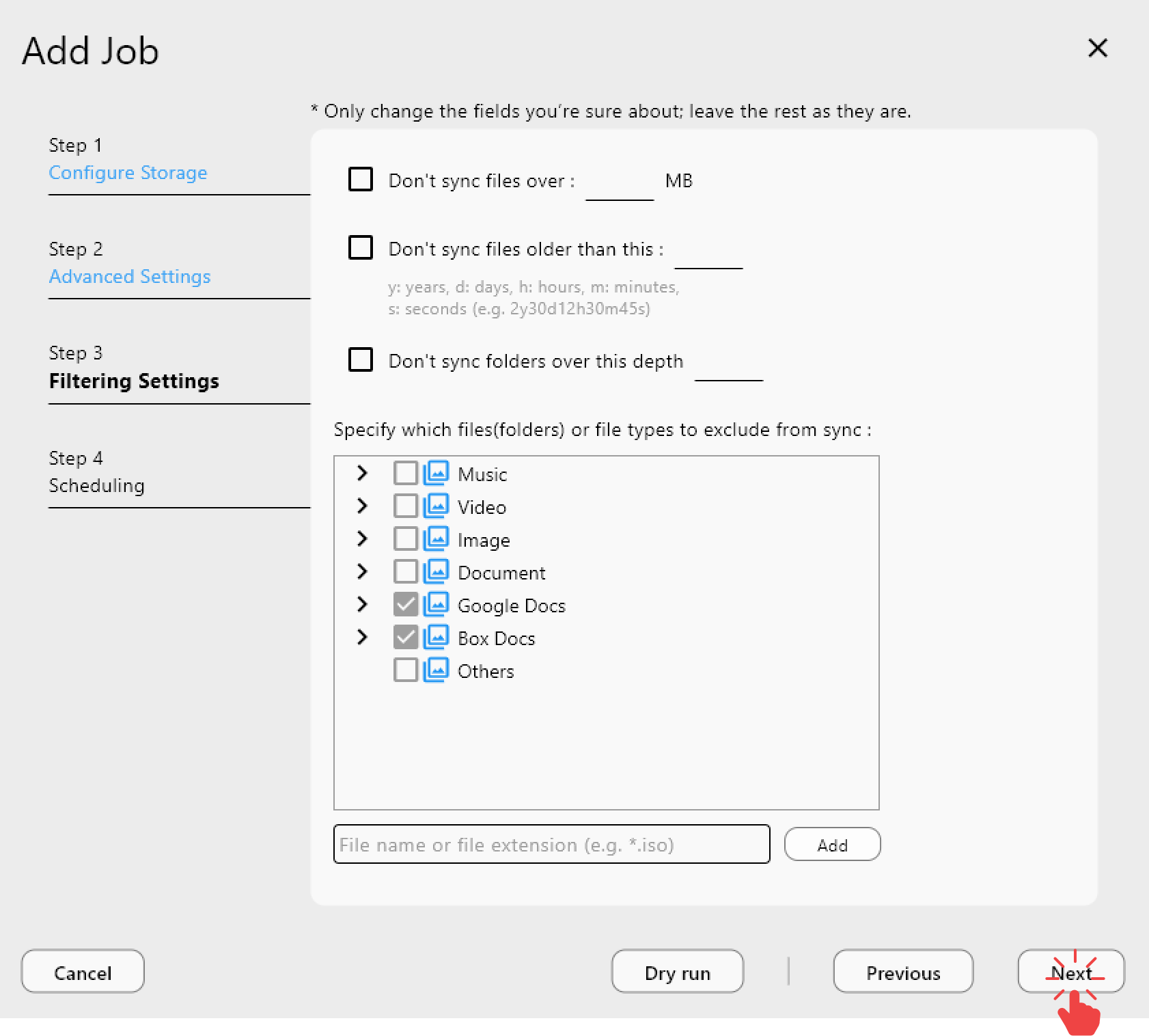
步骤 3——配置偏好设置
- 设置过滤器以排除
*.tmp、node_modules/、缓存文件夹等。 - 如果需要历史记录,设置版本化规则(复制到按日期命名的子文件夹中)。
- 针对繁忙的网络限制带宽或设置传输线程数。
步骤 4——启用调度器
在任务向导的第 4 步中,打开调度开关,选择每日,并设置一个时间(例如 03:00)。添加重试次数(例如 3 次)以提高稳定性。
👉 了解更多:任务调度与执行(Plus)
步骤 5——空跑测试
使用空跑/模拟选项预览将要传输的文件。在让它无人值守运行之前,确认差异内容是否正确。
步骤 6——保存并监控
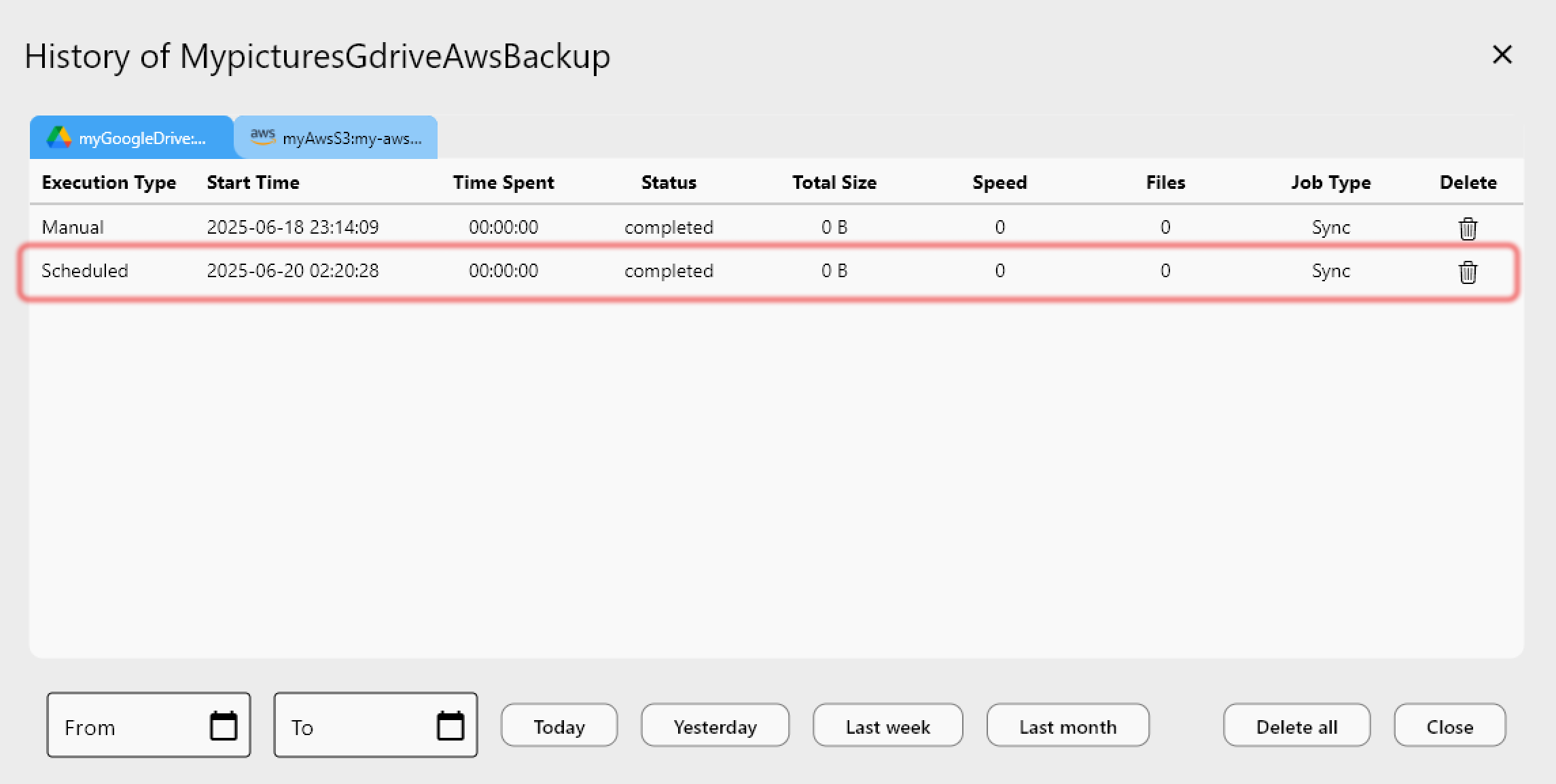
保存任务。只要应用在运行,RcloneView 就会每天自动执行(在设置中启用"开机启动"以实现完全无人值守)。在任务管理器中查看日志和历史记录,以确认成功或排查失败原因。
面向高级用户的进阶设置
- 增量与全量:每日安排增量同步,再每周将完整副本备份到按日期命名的文件夹中。
- 提供商优化:
- Google Drive——注意每日 750 GB 的上传上限;安排在非高峰时段运行。
- Dropbox——启用增量检测以减少 API 使用量。
- S3/Wasabi/R2——选择靠近你 NAS 的区域以降低延迟。
- 混合调度:每天凌晨 3 点运行本地到云的任务,再每周日运行一次云到云复制以实现灾难恢复。
- 保留策略:将定时任务与版本化文件夹或生命周期规则(S3/Wasabi)配合使用,以自动清理旧副本。
常见问题排查
| 问题 | 可能原因 | 解决方法 |
|---|---|---|
| 备份在运行中失败 | API 速率限制或节流 | 降低并发数,添加重试,安排在较空闲的时段运行 |
| 传输速度慢 | 已启用带宽限制 | 在任务设置中调整或禁用带宽限制 |
| 目标位置缺少文件 | 过滤器设置过于严格 | 检查包含/排除列表;使用空跑测试 |
| 重启后调度停止 | 应用未运行 | 启用"开机启动",使 RcloneView 和调度器自动启动 |
零维护备份
每日备份不应该需要编写脚本或时刻盯着。有了 RcloneView,你可以可视化地创建任务、预览它们,并打开调度器,让每一次云到云或本地到云的传输都自动运行。无论你管理的是家庭档案还是企业资产,自动化都能保障数据安全,并让你从手动流程中解放出来。
立即下载 RcloneView,自动化你的云备份吧。
支持的云服务商





























