Tägliche Cloud-Backups mit dem RcloneView-Scheduler automatisieren
Zuverlässige Backups zählen nur, wenn sie jeden Tag laufen. Der Scheduler von RcloneView macht das mühelos möglich.
Manuelle Cloud-Backups laufen selten pünktlich – jemand vergisst es, ein Laptop schläft, oder ein Cron-Task schlägt lautlos fehl. Gleichzeitig können Ransomware, versehentliches Löschen oder ein verlorener Laptop wochenlange Arbeit zunichtemachen. Egal ob Sie Familienfotos auf Google Drive, technische Assets auf OneDrive, Dropbox-Kollaborationsordner oder Archive in S3/Wasabi/R2 schützen – Sie brauchen einen konsistenten täglichen Lauf. RcloneView legt eine benutzerfreundliche GUI über die bewährte Engine von rclone, sodass Sie Backup-Jobs entwerfen können und der Scheduler sie automatisch startet, ohne dass Sie Skripte anfassen müssen.

Alle Clouds an einem Ort verwalten & synchronisieren
RcloneView ist eine plattformübergreifende GUI für rclone. Vergleichen Sie Ordner, übertragen oder synchronisieren Sie Dateien und automatisieren Sie Multi-Cloud-Workflows mit einer klaren, visuellen Oberfläche.
- Ein-Klick-Jobs: Kopieren · Synchronisieren · Vergleichen
- Zeitpläne & Verlauf für zuverlässige Automatisierung
- Funktioniert mit Google Drive, OneDrive, Dropbox, S3, WebDAV, SFTP und mehr
Kernfunktionen kostenlos. Plus-Automatisierungen verfügbar.
Typische Workflows
- Lokaler PC ➜ Google Drive oder OneDrive
- NAS ➜ Wasabi, Cloudflare R2 oder S3 für Offsite-Kopien
- Cloud-zu-Cloud (Drive ➜ Dropbox, OneDrive ➜ S3) für Redundanz
Automatisierung hält diese Abläufe konsistent:
[Local / NAS / Cloud A] --(RcloneView scheduled Sync)--> [Cloud Backup B]
Relevante Dokumentation
- Sync-Jobs erstellen: https://rcloneview.com/support/howto/rcloneview-basic/create-sync-jobs
- Job-Planung & Ausführung: https://rcloneview.com/support/howto/rcloneview-advanced/job-scheduling-and-execution
- Strategien für versionierte Backups: https://rcloneview.com/support/blog/2025-10-28-versioned-backups-with-rcloneview
Cloud-Backup-Automatisierung verstehen
Automatisierung bedeutet, dass Ihr Backup-Job läuft, egal ob Sie sich daran erinnern oder nicht. Rclone (CLI) unterstützt das bereits, und RcloneView bringt es in einen geführten Assistenten mit integrierten Vorschauen, Filtern und Zeitplanung.
| Backup-Typ | Beschreibung | Anwendungsbeispiel |
|---|---|---|
| Einweg-Backup | Kopiert Quelle zu Ziel, Quelle bleibt primär | NAS → nächtlicher Google-Drive-Snapshot |
| Synchronisation (Spiegelung) | Hält zwei Orte identisch | Projektordner ↔ OneDrive-Team-Freigabe |
| Versioniertes Backup | Behält frühere Versionen oder datierte Ordner bei | Designer speichern tägliche Dokumentrevisionen |
RcloneView unterstützt alle drei, und der Scheduler kann sie täglich, stündlich oder wöchentlich auslösen. Kein Cron, kein Task Scheduler, keine Shell-Skripte nötig.
Warum Backups mit RcloneView automatisieren?
- Visueller Job-Builder – Quell-/Ziel-Clouds über den Explorer auswählen und dann als Job speichern.
- Funktioniert unter Windows, macOS und Linux mit derselben Job-Definition.
- Unterstützt jedes rclone-Backend: Google Drive, Dropbox, OneDrive, S3, Wasabi, Cloudflare R2, FTP/SFTP, lokale Datenträger und mehr.
- Highlights des Schedulers:
- Täglicher/stündlicher/wöchentlicher Takt sowie Cron-artige Muster
- Optionale Wiederholungsversuche bei Fehlern
- Dry-Run-Vorschauen vor Aktivierung der Automatisierung
- Job-Verlauf mit letztem/nächstem Lauf und Protokollen
- Mehrere Jobs können gleichzeitig mit separaten Zeitplänen laufen

Schritt-für-Schritt — Tägliche Cloud-Backups automatisieren
Schritt 1 — Remotes verbinden
Fügen Sie die Dienste hinzu, die Sie nutzen möchten (Google Drive, Dropbox, OneDrive, S3/Wasabi/R2, NAS über SFTP, externe Laufwerke usw.). Nutzen Sie + New Remote und folgen Sie dem Anbieter-Assistenten.

Hilfreiche Links:
- OAuth-basierte Anbieter verbinden (Google Drive/Dropbox/OneDrive)
- S3-kompatiblen Speicher hinzufügen (AWS/Wasabi/R2/B2)
- Einrichtung der Cloudflare-R2-Zugangsdaten
Schritt 2 — Backup- oder Sync-Job erstellen
Öffnen Sie Job Manager → Add Job. Wählen Sie Quell- und Zielordner aus. Wählen Sie den Job-Typ (Copy, Sync, Move) je nach gewünschtem Verhalten.

👉 Mehr erfahren: Sync-Jobs erstellen
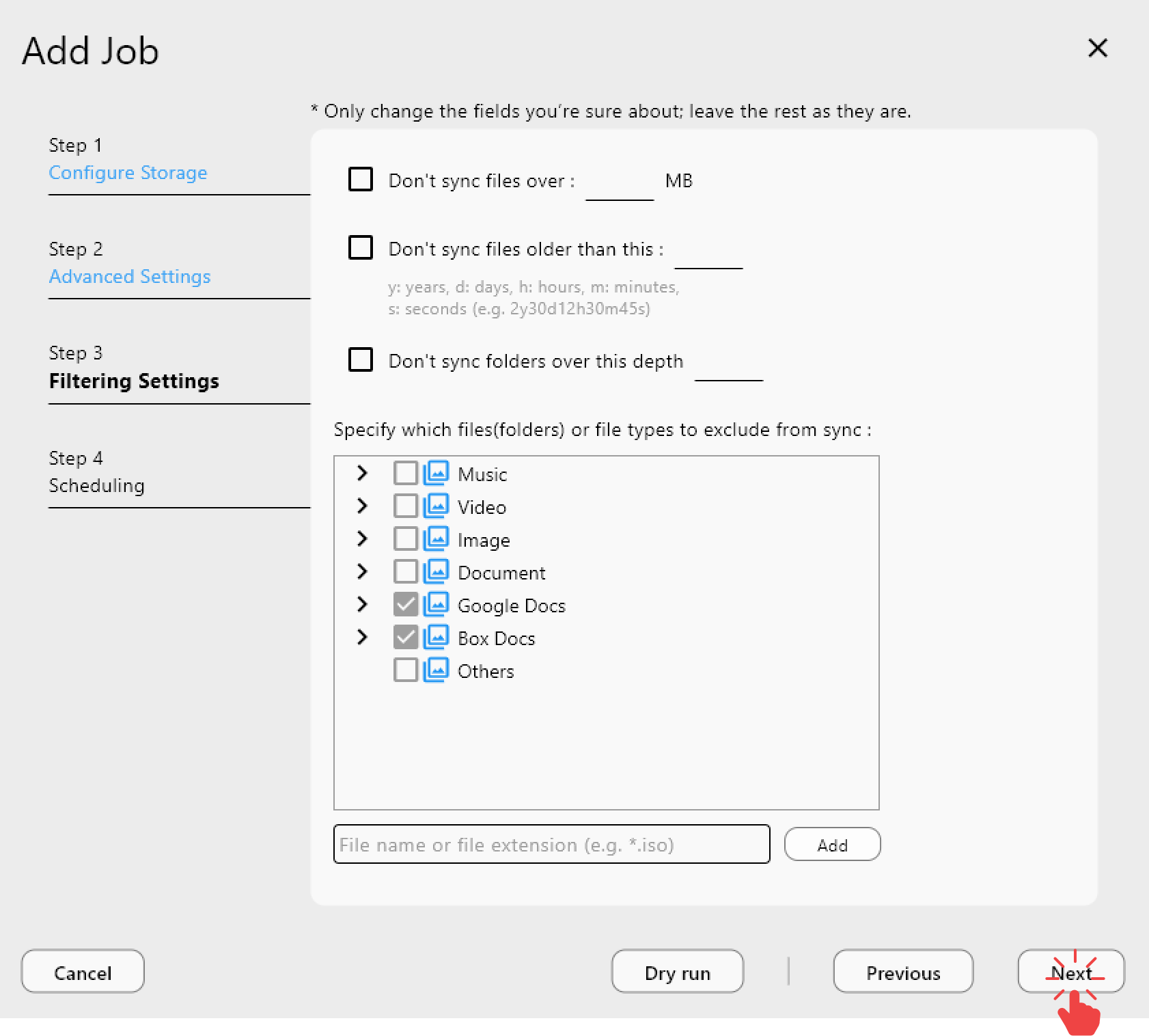
Schritt 3 — Einstellungen konfigurieren
- Filter, um
*.tmp,node_modules/, Cache-Ordner usw. auszuschließen. - Versionierungsregeln (Kopieren in datumsbasierte Unterordner), wenn Sie einen Verlauf möchten.
- Bandbreite drosseln oder Übertragungs-Threads für ausgelastete Netzwerke festlegen.
Schritt 4 — Scheduler aktivieren
In Schritt 4 des Job-Assistenten schalten Sie die Zeitplanung ein, wählen Daily und legen eine Uhrzeit fest (z. B. 03:00). Fügen Sie für mehr Ausfallsicherheit Wiederholungsversuche hinzu (z. B. 3 Versuche).
👉 Mehr erfahren: Job-Planung & Ausführung (Plus)
Schritt 5 — Dry Run
Nutzen Sie die Option Dry run / Simulate, um eine Vorschau zu erhalten, welche Dateien übertragen werden. Bestätigen Sie, dass die Änderungen korrekt aussehen, bevor Sie den Job unbeaufsichtigt laufen lassen.
Schritt 6 — Speichern und überwachen
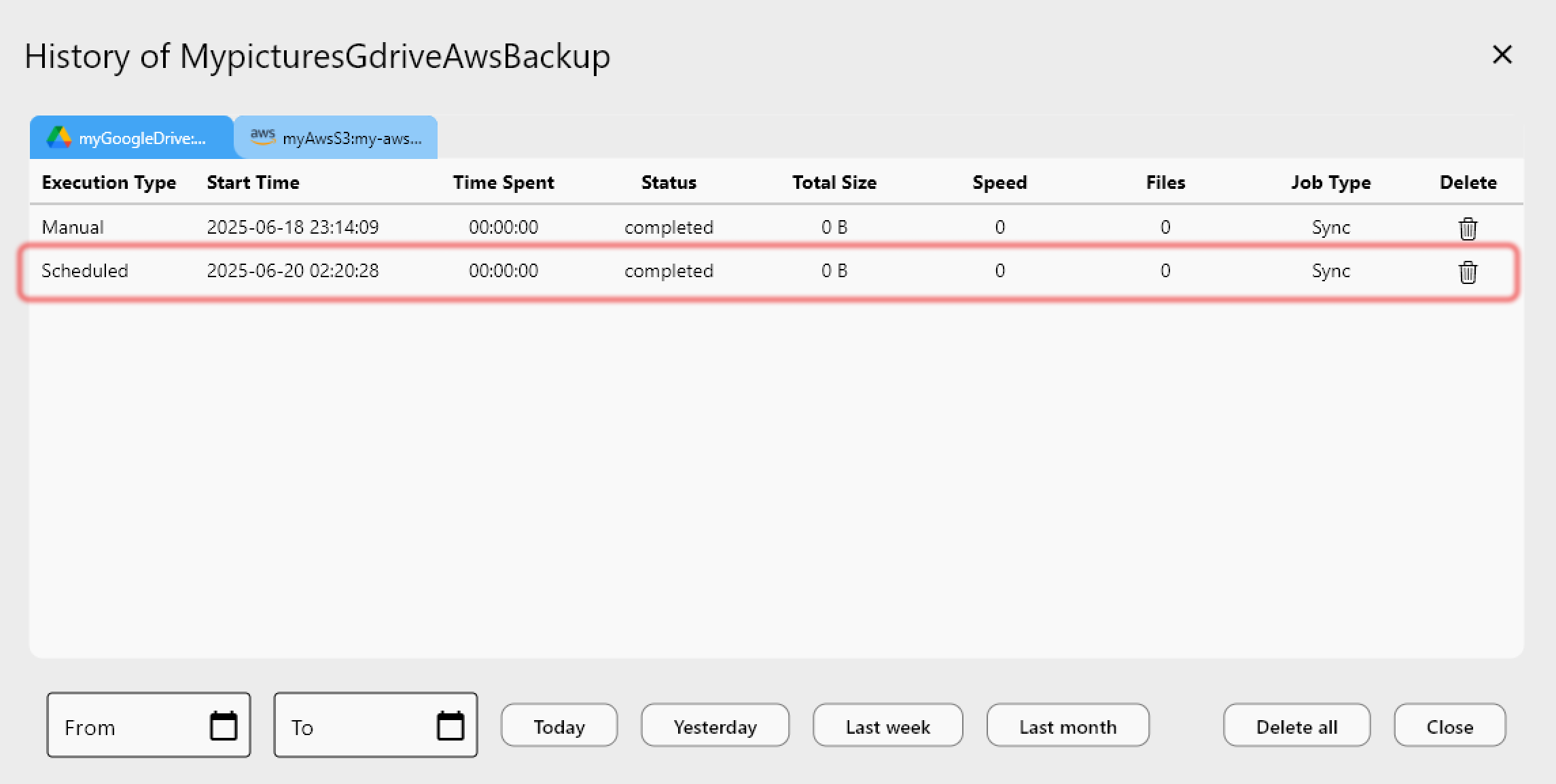
Speichern Sie den Job. RcloneView führt ihn automatisch jeden Tag aus, solange die App läuft (aktivieren Sie „Launch at login“ in den Einstellungen für den Betrieb ohne manuelles Eingreifen). Überprüfen Sie Protokolle und Verlauf im Job Manager, um den Erfolg zu bestätigen oder Fehler zu untersuchen.
Erweiterte Einstellungen für Power-User
- Inkrementell vs. vollständig: Planen Sie tägliche inkrementelle Synchronisationen sowie eine wöchentliche vollständige Kopie in einen datumsbasierten Ordner.
- Anbieter-Optimierungen:
- Google Drive – beachten Sie das Upload-Limit von 750 GB/Tag; planen Sie Läufe außerhalb der Stoßzeiten.
- Dropbox – aktivieren Sie die Delta-Erkennung, um die API-Nutzung zu minimieren.
- S3/Wasabi/R2 – wählen Sie Regionen in der Nähe Ihres NAS für geringere Latenz.
- Hybride Zeitpläne: Führen Sie täglich um 3 Uhr morgens einen Local-to-Cloud-Job aus und jeden Sonntag eine Cloud-zu-Cloud-Replikation zur Notfallwiederherstellung.
- Aufbewahrungsrichtlinien: Kombinieren Sie geplante Jobs mit versionierten Ordnern oder Lifecycle-Regeln (S3/Wasabi), um ältere Kopien automatisch zu bereinigen.
Häufige Probleme beheben
| Problem | Wahrscheinliche Ursache | Lösung |
|---|---|---|
| Backup schlägt mittendrin fehl | API-Ratenlimit oder Drosselung | Gleichzeitigkeit reduzieren, Wiederholungsversuche hinzufügen, ruhigere Zeiten wählen |
| Langsamer Durchsatz | Bandbreitenlimit aktiviert | Bandbreitenlimit in den Job-Einstellungen anpassen oder deaktivieren |
| Dateien fehlen im Ziel | Zu aggressive Filter | Include-/Exclude-Liste prüfen; mit Dry Run testen |
| Zeitpläne stoppen nach Neustart | App läuft nicht | „Launch at login“ aktivieren, damit RcloneView + Scheduler automatisch starten |
Wartungsfreie Backups
Tägliche Backups sollten keine Skripte oder ständige Kontrolle erfordern. Mit RcloneView erstellen Sie Jobs visuell, sehen sich eine Vorschau an und aktivieren den Scheduler, sodass jede Cloud-zu-Cloud- oder Local-to-Cloud-Übertragung im Autopiloten läuft. Ob Sie Familienarchive oder Unternehmens-Assets verwalten – Automatisierung hält Ihre Daten sicher und befreit Sie von manuellen Routinen.
Laden Sie RcloneView herunter und automatisieren Sie noch heute Ihre Cloud-Backups.
Unterstützte Cloud-Anbieter





























