使用 RcloneView 排程器自動化每日雲端備份
可靠的備份唯有每天執行才有意義。RcloneView 的排程器讓這件事變得輕而易舉。
手動雲端備份很少能準時執行——有人忘了、筆記型電腦處於休眠狀態,或是 cron 任務悄悄失敗。與此同時,勒索軟體、意外刪除或遺失筆記型電腦都可能讓數週的工作成果付諸東流。無論你是要保護 Google Drive 上的家庭照片、OneDrive 上的工程資產、Dropbox 協作資料夾,還是 S3/Wasabi/R2 中的封存資料,你都需要每天穩定執行一次備份。RcloneView 在 rclone 這套久經考驗的引擎之上,提供了友善的圖形介面,讓你能設計備份工作,並讓排程器自動觸發,完全不需要碰腳本。

在同一處管理與同步所有雲端
RcloneView 是 rclone 的跨平台 GUI。透過清爽的視覺化介面比較資料夾、傳輸或同步檔案,並自動化多雲工作流程。
- 一鍵作業:複製 · 同步 · 比較
- 排程器與歷史記錄,打造可靠的自動化
- 支援 Google Drive、OneDrive、Dropbox、S3、WebDAV、SFTP 等
核心功能免費。Plus 提供自動化功能。
常見工作流程
- 本機電腦 ➜ Google Drive 或 OneDrive
- NAS ➜ Wasabi、Cloudflare R2 或 S3,用於異地備份
- 雲端對雲端(Drive ➜ Dropbox、OneDrive ➜ S3)以提高冗餘性
自動化能讓這些流程保持一致:
[Local / NAS / Cloud A] --(RcloneView scheduled Sync)--> [Cloud Backup B]
相關文件
- 建立同步工作:https://rcloneview.com/support/howto/rcloneview-basic/create-sync-jobs
- 工作排程與執行:https://rcloneview.com/support/howto/rcloneview-advanced/job-scheduling-and-execution
- 版本化備份策略:https://rcloneview.com/support/blog/2025-10-28-versioned-backups-with-rcloneview
認識雲端備份自動化
自動化意味著不論你記不記得,備份工作都會照常執行。Rclone(CLI)已經支援這項功能,而 RcloneView 則將其化為附有預覽、篩選器與排程功能的引導式精靈。
| 備份類型 | 說明 | 範例應用情境 |
|---|---|---|
| 單向備份 | 將來源複製到目的地,來源保持為主要版本 | NAS → Google Drive 每夜快照 |
| 同步(鏡像) | 讓兩個位置保持一致 | 專案資料夾 ↔ OneDrive 團隊共用 |
| 版本化備份 | 保留先前版本或依日期分類的資料夾 | 設計師儲存每日文件修訂版 |
RcloneView 支援以上三種方式,且排程器可以每天、每小時或每週觸發它們。不需要 cron、工作排程器或 shell 腳本。
為什麼要用 RcloneView 自動化備份?
- 視覺化工作建立器——透過 Explorer 選擇來源/目的地雲端,再儲存為工作。
- 在 Windows、macOS 與 Linux 上都能使用同一份工作定義。
- 支援任何 rclone 後端:Google Drive、Dropbox、OneDrive、S3、Wasabi、Cloudflare R2、FTP/SFTP、本機磁碟等等。
- 排程器亮點:
- 每日/每小時/每週的頻率,加上 cron 風格的模式
- 失敗時可選擇自動重試
- 啟用自動化前可先進行乾跑(dry-run)預覽
- 工作歷史記錄顯示上次/下次執行時間與日誌
- 多個工作可依各自的排程並行執行

逐步操作——自動化每日雲端備份
步驟 1 — 連接你的遠端
新增你打算使用的服務(Google Drive、Dropbox、OneDrive、S3/Wasabi/R2、透過 SFTP 連接的 NAS、外接硬碟等)。使用 + New Remote 並依照供應商精靈操作。

實用連結:
- 連接以 OAuth 為基礎的供應商(Google Drive/Dropbox/OneDrive)
- 新增相容 S3 的儲存空間(AWS/Wasabi/R2/B2)
- 設定 Cloudflare R2 憑證
步驟 2 — 建立備份或同步工作
開啟 Job Manager → Add Job。選擇來源與目的地資料夾。依照你想要的行為選擇工作類型(Copy、Sync、Move)。

👉 深入了解:建立同步工作
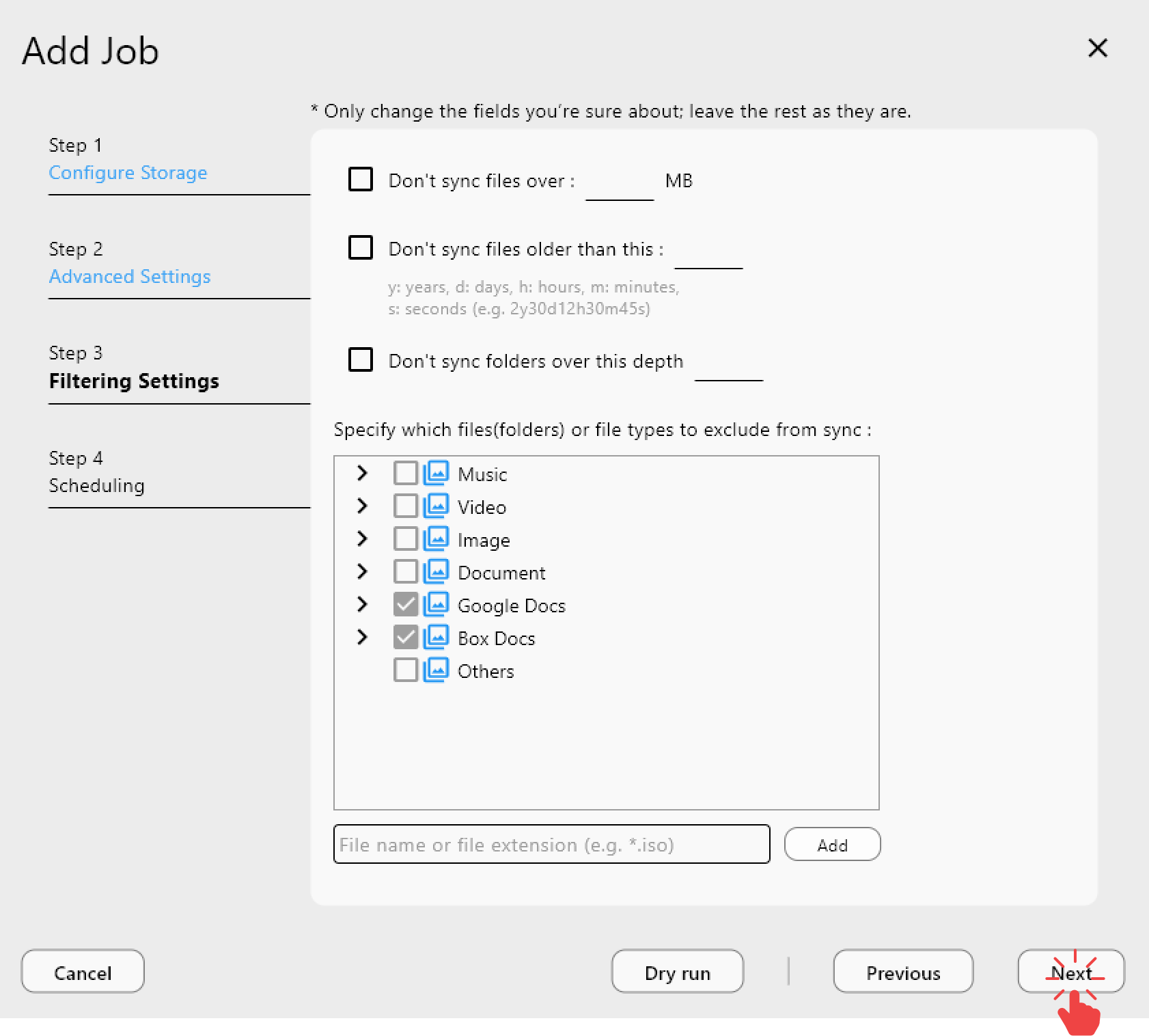
步驟 3 — 設定偏好選項
- 使用篩選器排除
*.tmp、node_modules/、快取資料夾等。 - 若想保留歷史記錄,可設定版本化規則(複製到依日期標記的子資料夾)。
- 針對繁忙的網路,可限制頻寬或設定傳輸執行緒數量。
步驟 4 — 啟用排程器
在工作精靈的第 4 步中,開啟排程功能、選擇 Daily,並設定時間(例如 03:00)。為提高穩定性,可加入重試次數(例如 3 次)。
👉 深入了解:工作排程與執行(Plus)
步驟 5 — 乾跑測試
使用 Dry run / Simulate 選項預覽哪些檔案將會被傳輸。在讓它無人值守執行之前,先確認差異內容看起來正確。
步驟 6 — 儲存並監控
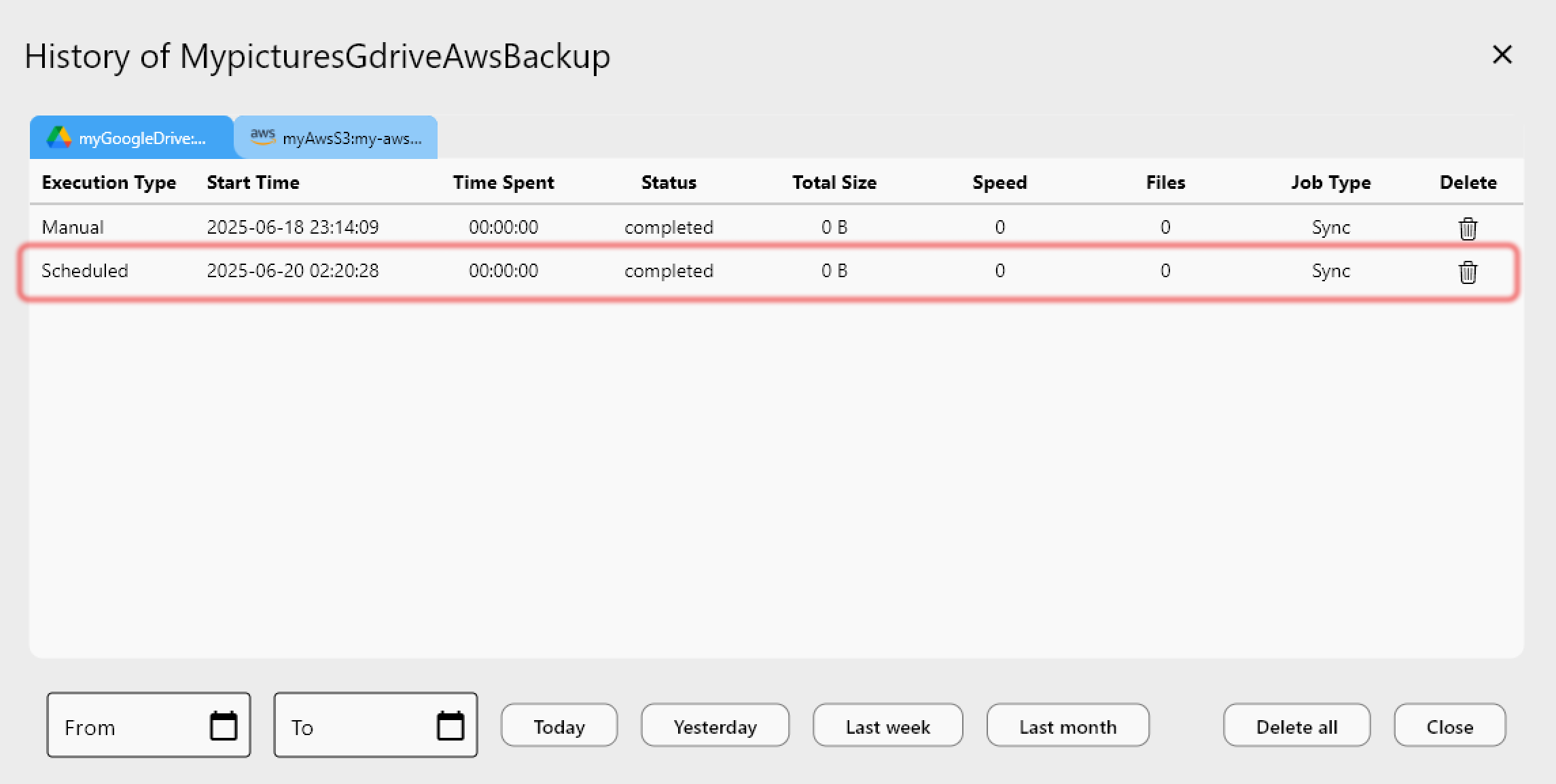
儲存工作。只要應用程式持續執行,RcloneView 就會每天自動執行該工作(在「設定」中啟用「開機時啟動」以達成免操作運作)。在 Job Manager 中檢視日誌與歷史記錄,以確認執行成功或調查失敗原因。
進階使用者設定
- 增量備份 vs. 完整備份:可排程每日增量同步,再加上每週一次的完整複製到依日期標記的資料夾。
- 供應商最佳化:
- Google Drive——注意每日 750 GB 的上傳上限;請排在離峰時段執行。
- Dropbox——啟用差異偵測以減少 API 用量。
- S3/Wasabi/R2——選擇靠近你 NAS 的區域以降低延遲。
- 混合排程:每天凌晨 3 點執行本機到雲端的工作,再於每週日進行雲端對雲端的複寫以達成災難復原。
- 保留策略:將排程工作與版本化資料夾或生命週期規則(S3/Wasabi)搭配使用,自動清除較舊的副本。
常見問題排解
| 問題 | 可能原因 | 解決方法 |
|---|---|---|
| 備份執行到一半失敗 | API 速率限制或節流 | 降低並行數、加入重試、改在較安靜的時段排程 |
| 傳輸速度緩慢 | 已啟用頻寬限制 | 在工作設定中調整或停用頻寬限制 |
| 目的地缺少檔案 | 篩選器設定過於嚴格 | 檢查納入/排除清單;以乾跑測試確認 |
| 重新開機後排程停止運作 | 應用程式未在執行 | 啟用「開機時啟動」,讓 RcloneView 與排程器自動啟動 |
零維護備份
每日備份不該需要腳本或有人隨時盯著。有了 RcloneView,你可以用視覺化方式建立工作、預覽內容,再開啟排程器,讓每一次雲端對雲端或本機對雲端的傳輸都自動執行。無論你管理的是家庭檔案還是企業資產,自動化都能讓資料保持安全,並讓你擺脫手動作業的繁瑣。
立即下載 RcloneView,開始自動化你的雲端備份。
支援的雲端服務商





























