Gofile
RcloneViewを使用してGofileを追加する方法(Windows)
ステップ1: 新規リモート設定ウィンドウを開く
- 上部メニューの**
Remoteの下にある+ New Remote**をクリックします。 - または、Explorerペインの**
+ボタンをクリックし、New Remote**を選択してリモート設定を開始することもできます。


ステップ2: Gofileリモートを追加する
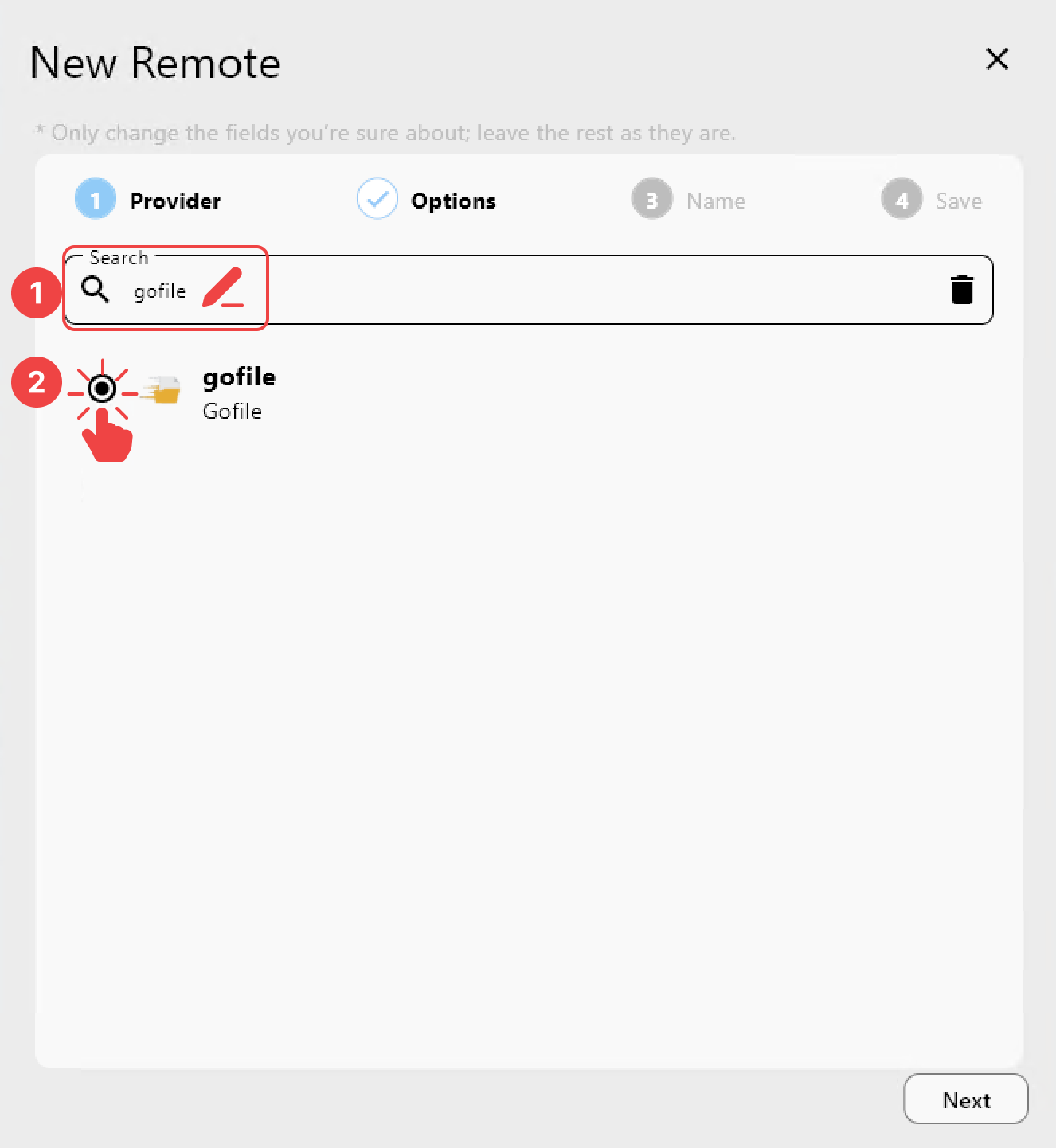
**Provider**タブで:
- **
gofile**を検索します。 - リストから**
Gofile**を選択します。
**Options**タブで:
- Access Tokenを入力します。
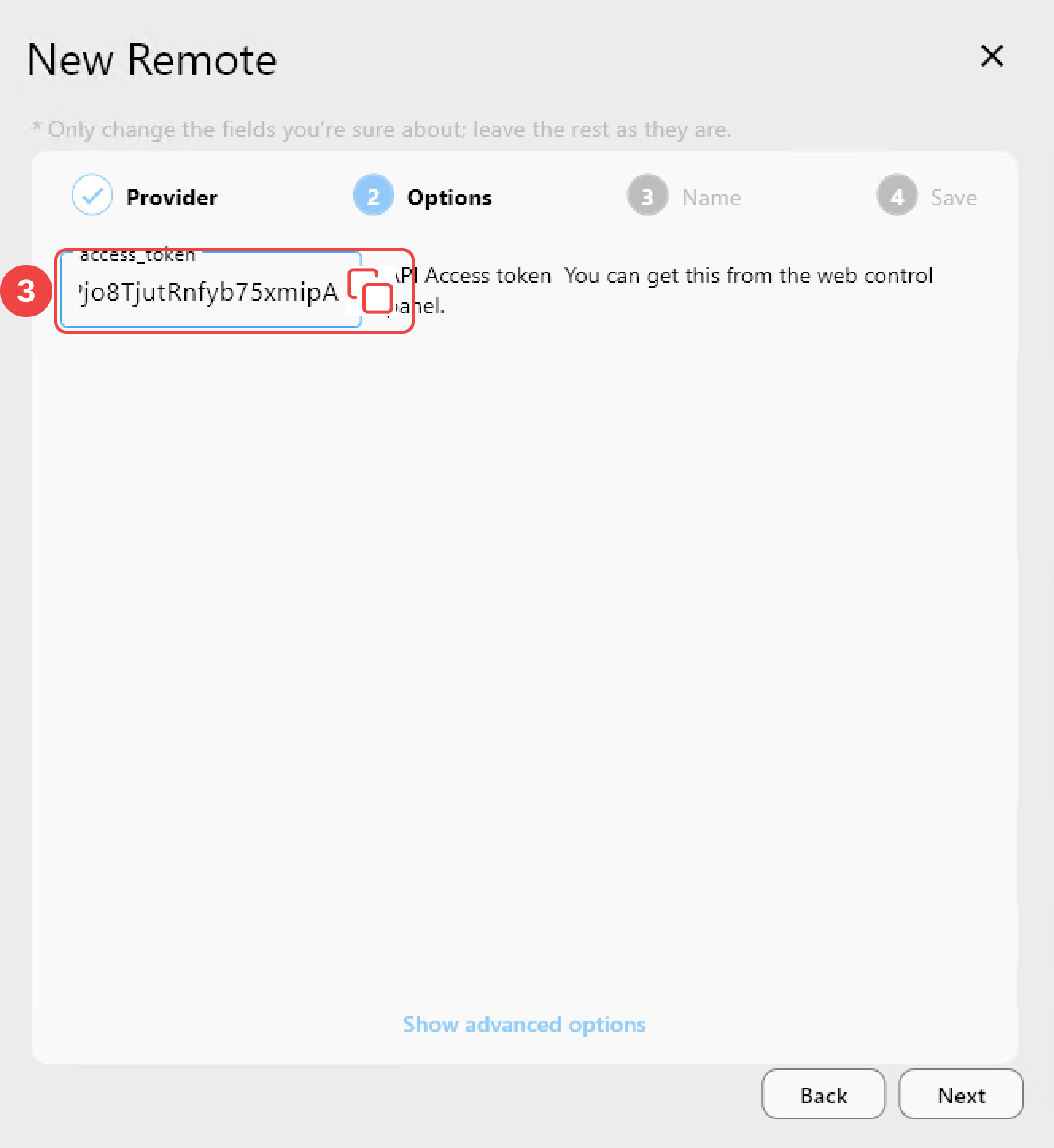
Access Tokenの取得方法
- https://gofile.io/myprofileにアクセスします
- Gofileアカウントにログインします。
- 下にスクロールして**
Account API Token**を見つけ、コピーします。
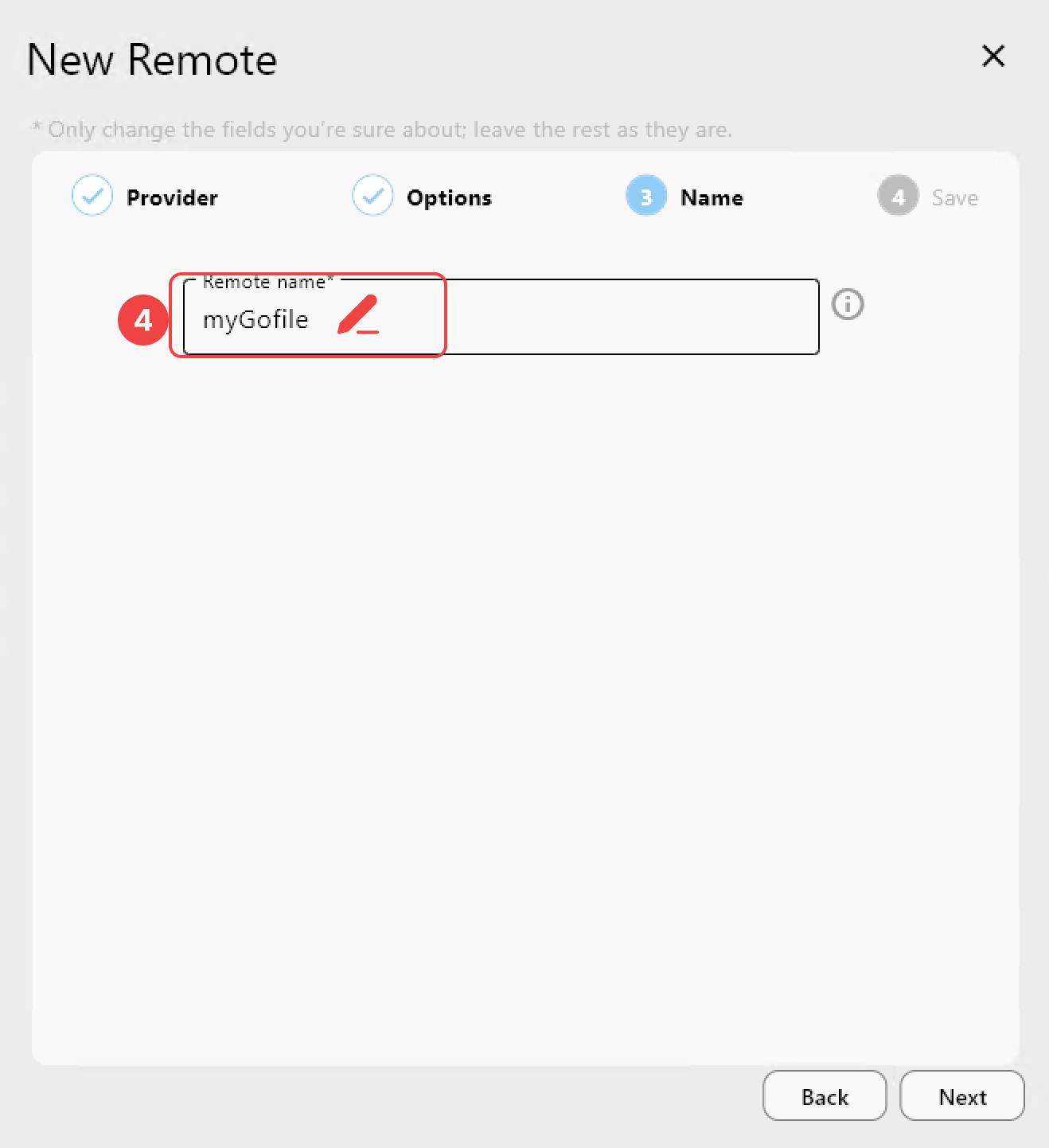
**Name**タブで:
- このリモートに**
Remote name**を割り当てます(例:myGofile)。
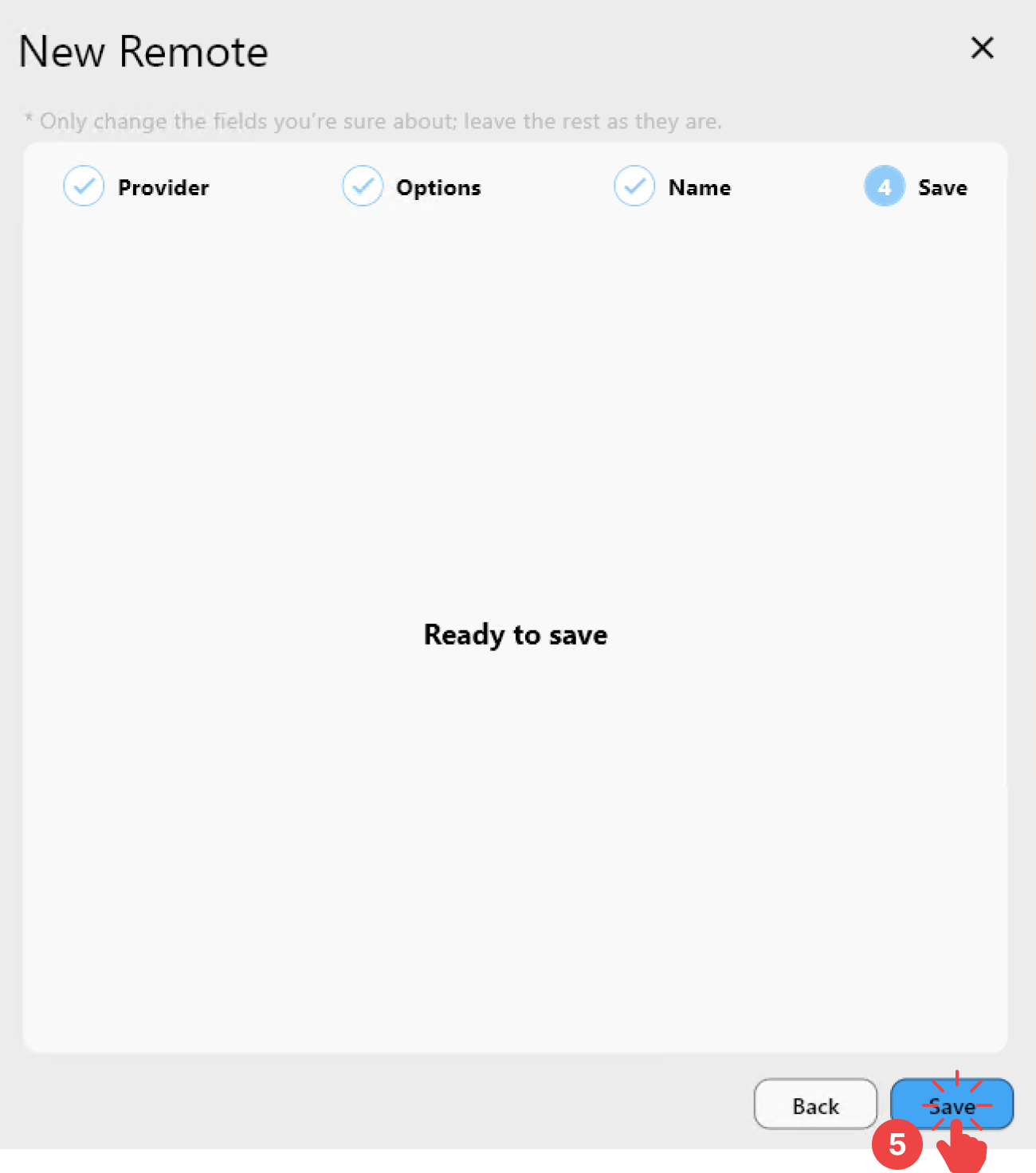
**Save**タブで:
- **
Save**をクリックしてリモートの追加を完了します。
ステップ3: RcloneViewで追加したGofileリモートを確認する
RcloneViewを起動します。
- メニューバーから、**
Remoteタブの下にあるRemote Manager**をクリックします。 - **
Remote ManagerウィンドウにGofile**リモートが表示されていることを確認します。

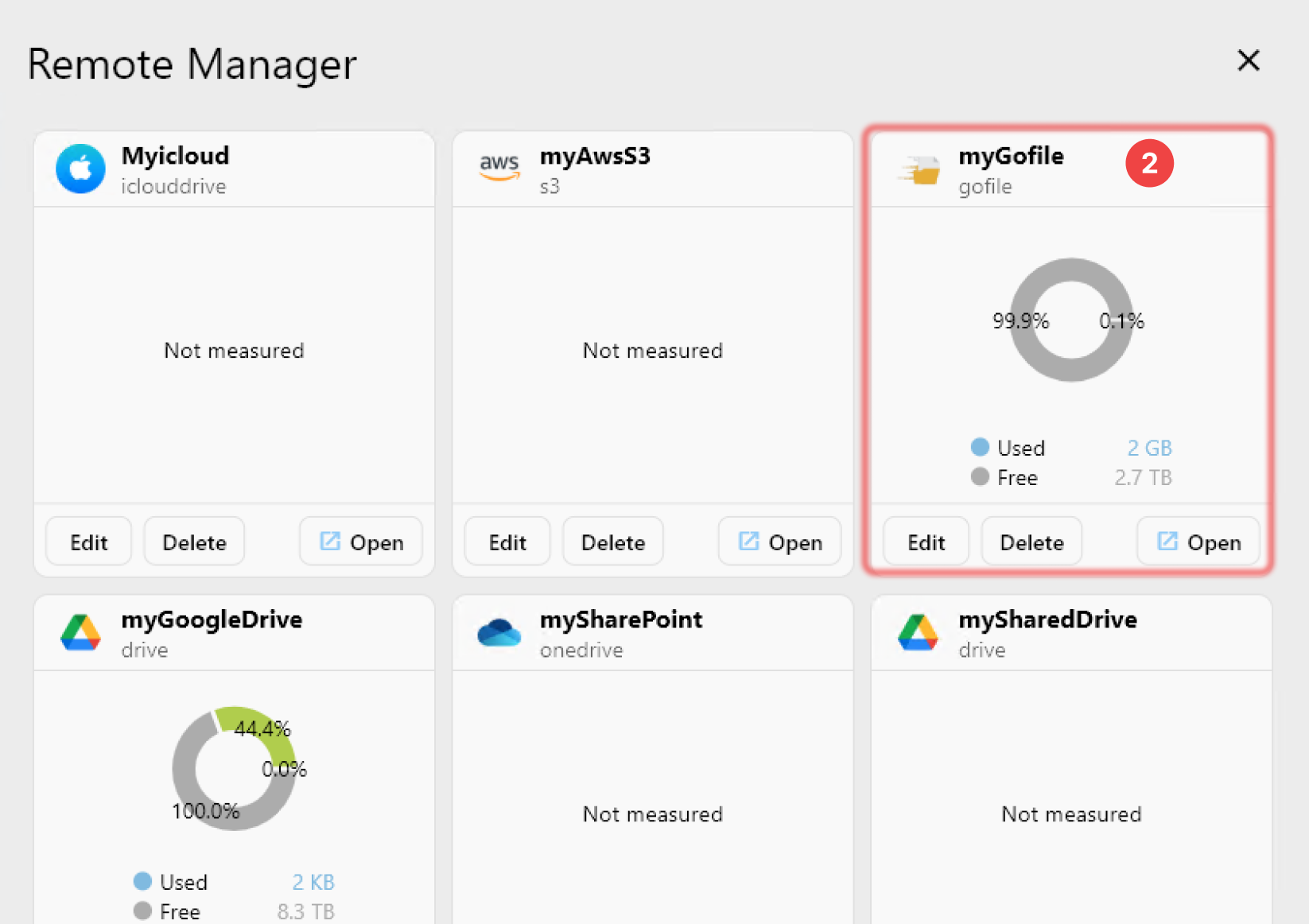
✅ 完了! これで**Gofile**リモートが正常に設定され、RcloneViewで使用できるようになりました。
🔗 追加リソース
- 🔐 トークンを取得: https://gofile.io/myprofile