RcloneViewでRclone接続を管理する
RcloneViewは、Remote Control(RC)APIを介してRcloneと通信する、クラウドストレージ向けのGUIベースのファイルマネージャーです。デフォルトでは内蔵Rcloneインスタンスが同梱されていますが、外部のRcloneインスタンス(外部Rclone)への接続もサポートしています。
このガイドでは、接続マネージャーを使用してこれらの接続を管理する方法を説明します。
接続マネージャーの概要
RcloneViewは2つのモードでRcloneと通信します。
- 内蔵Rclone(デフォルト、組み込み)
- 外部Rclone(ユーザー設定、ネットワーク接続)
接続マネージャーを使用すると、これらのRcloneインスタンスを表示、切り替え、管理できます。
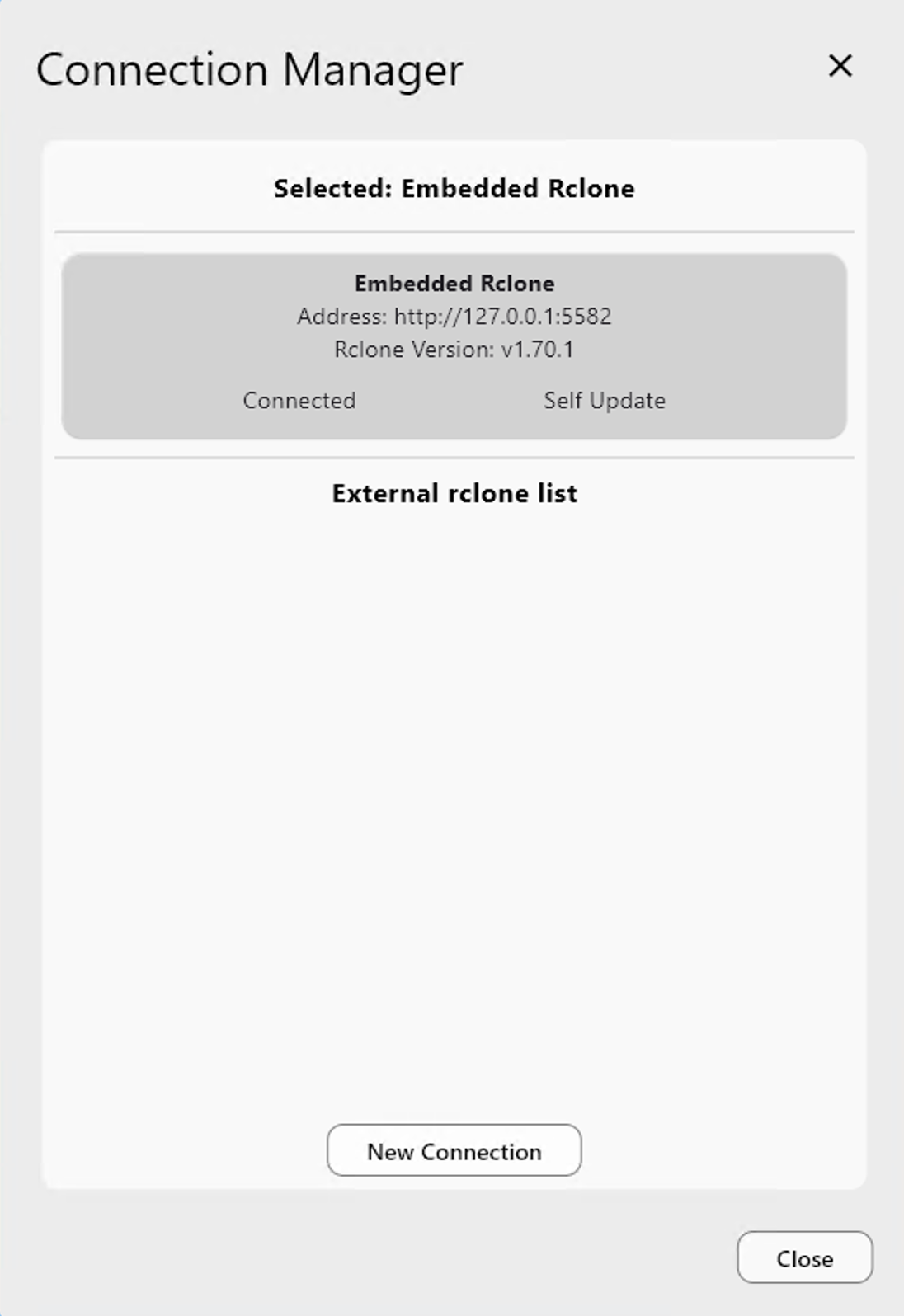
内蔵Rclone
RcloneViewには、自動的に起動する内蔵Rcloneと呼ばれるプリインストール済みのRcloneバイナリが含まれています。
| フィールド | 説明 |
|---|---|
| アドレス | 通常はhttp://127.0.0.1:5582(localhostループバック) |
| Rcloneバージョン | 例:v1.70.1 |
| Connected / Connect | 現在のステータスを示します。接続されていない場合は、Connectをクリックして有効化してください。 |
| Self Update | クリックして最新のRcloneバージョンにアップグレードします。 |
外部Rcloneリスト
外部Rcloneとは、通常はrclone rcdを介してユーザーが手動で起動するスタンドアロンのRcloneインスタンスを指します。以下のような環境で実行できます。
- ローカルマシン(テスト用)
- リモートサーバー(例:AWS EC2)
- Dockerコンテナ内
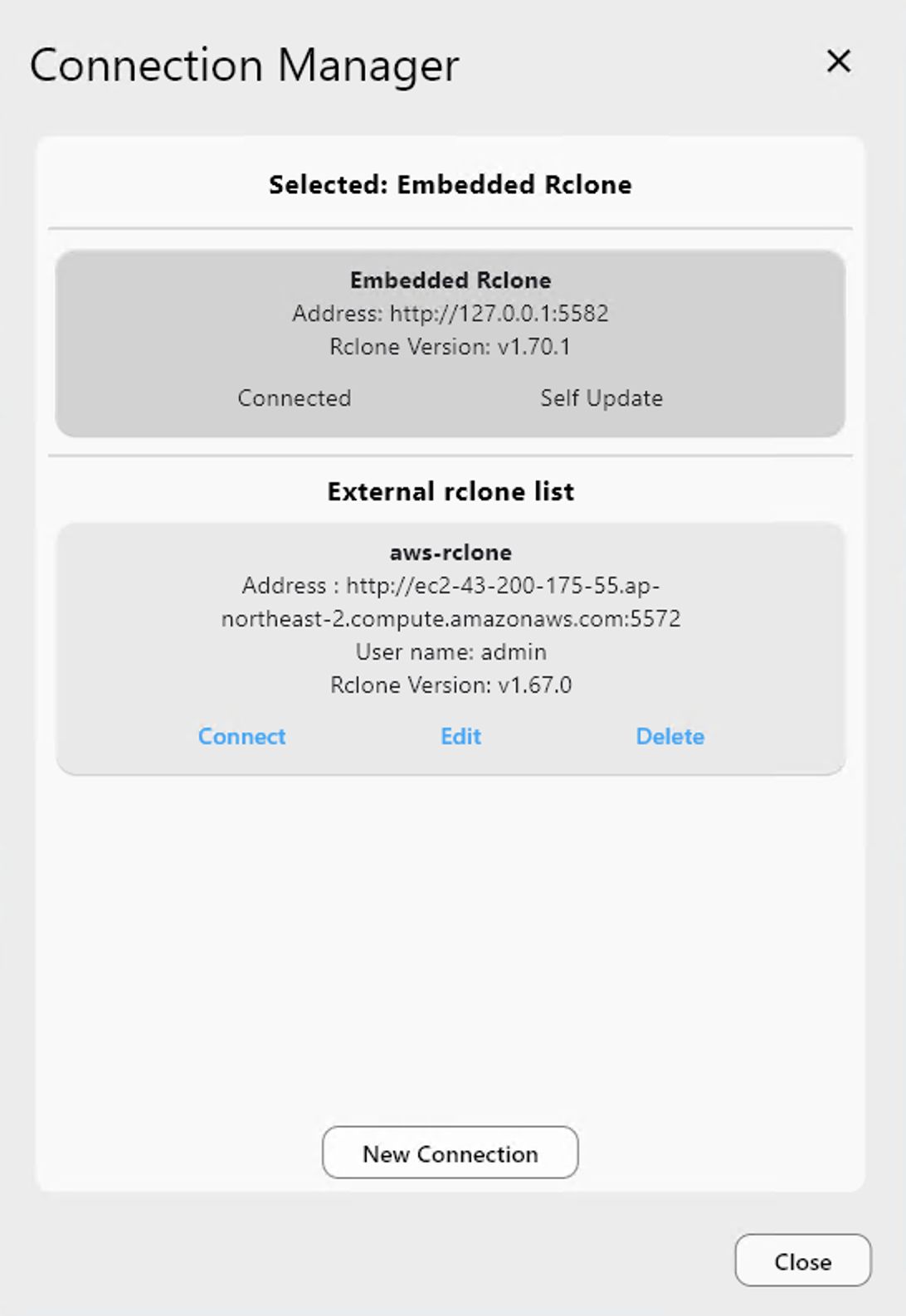
各エントリには以下が表示されます。
| フィールド | 説明 |
|---|---|
| 表示名 | ユーザー定義の名前(例:aws-rclone) |
| リモートアドレス | APIエンドポイント、例:http://<host>:5572 |
| ユーザー名 | 認証が有効な場合 |
| Rcloneバージョン | 接続されたインスタンスから取得 |
利用可能な操作:
- Connect – このインスタンスをアクティブにします
- Edit – アドレス、認証情報、SSLオプションを変更します
- Delete – リストから削除します
現在の選択インジケーター
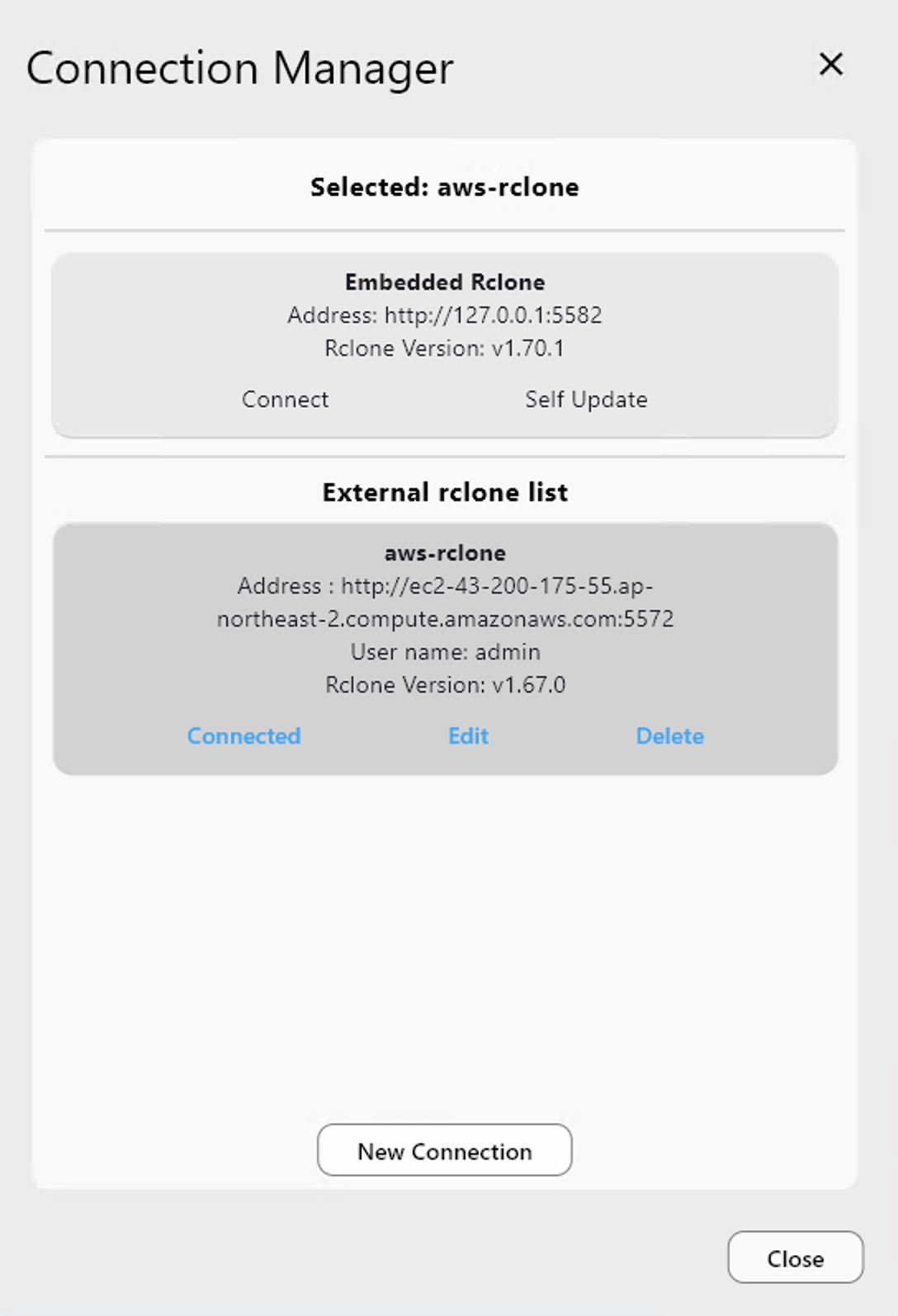
接続マネージャーダイアログの上部には以下が表示されます。
Selected: Embedded Rclone– デフォルトの内蔵インスタンスがアクティブSelected: aws-rclone– カスタムの外部インスタンスが使用中
同時にアクティブにできる接続は1つのみです。現在の選択は以下に影響します。
- リモートリストの表示
- マウント/ジョブ操作
- 設定操作
注意事項
- Rclone接続は常に1つのみアクティブにできます。
- 内蔵接続と外部接続の間は自由に切り替えられます。
💡 2つのインスタンスを並行して管理するには、新しいRcloneViewウィンドウを開いてください。
- 外部Rcloneが利用できなくなった場合は、いつでも内蔵バージョンにフォールバックできます。
新しい外部Rcloneを追加する
実行中のrclone rcdサーバーに接続するには:
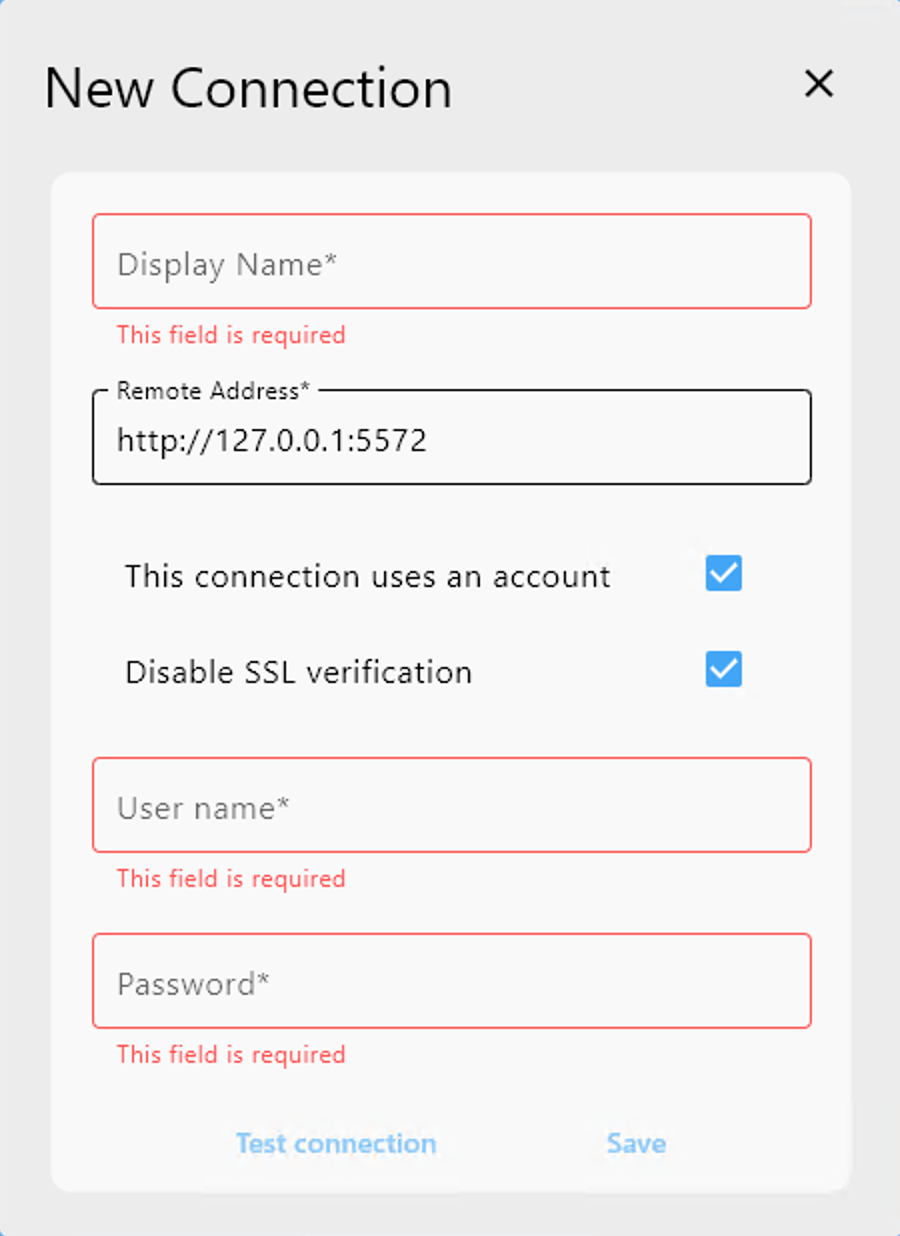
- 接続マネージャーの下部にあるNew Connectionをクリックします。
- フォームに入力します。
| フィールド | 説明 |
|---|---|
| 表示名 | 例:aws-rclone |
| リモートアドレス | 完全なAPIエンドポイント(http://<host>:5572) |
| ユーザー名 / パスワード | 認証が有効な場合は必須 |
| Disable SSL Verification | 自己署名証明書または開発用途の場合 |
- Test connectionをクリックします。成功したらSaveをクリックします。
注意事項
💡 外部Rcloneを利用可能にするには、以下のコマンドで実行してください。
rclone rcd --rc-user=<user> --rc-pass=<pass> --rc-addr=127.0.0.1:5572