在 RcloneView 中管理 Rclone 连接
RcloneView 是一款基于图形界面的云存储文件管理器,通过其远程控制(RC)API 与 Rclone 通信。默认情况下,它内置了 内置 Rclone(Embedded Rclone) 实例,同时也支持连接外部 Rclone 实例(外部 Rclone,External Rclone)。
本指南将说明如何使用 连接管理器(Connection Manager) 管理这些连接。
连接管理器概览
RcloneView 通过两种模式与 Rclone 通信:
- 内置 Rclone(默认,内建)
- 外部 Rclone(用户自行配置,通过网络连接)
连接管理器 允许你查看、切换并管理这些 Rclone 实例。
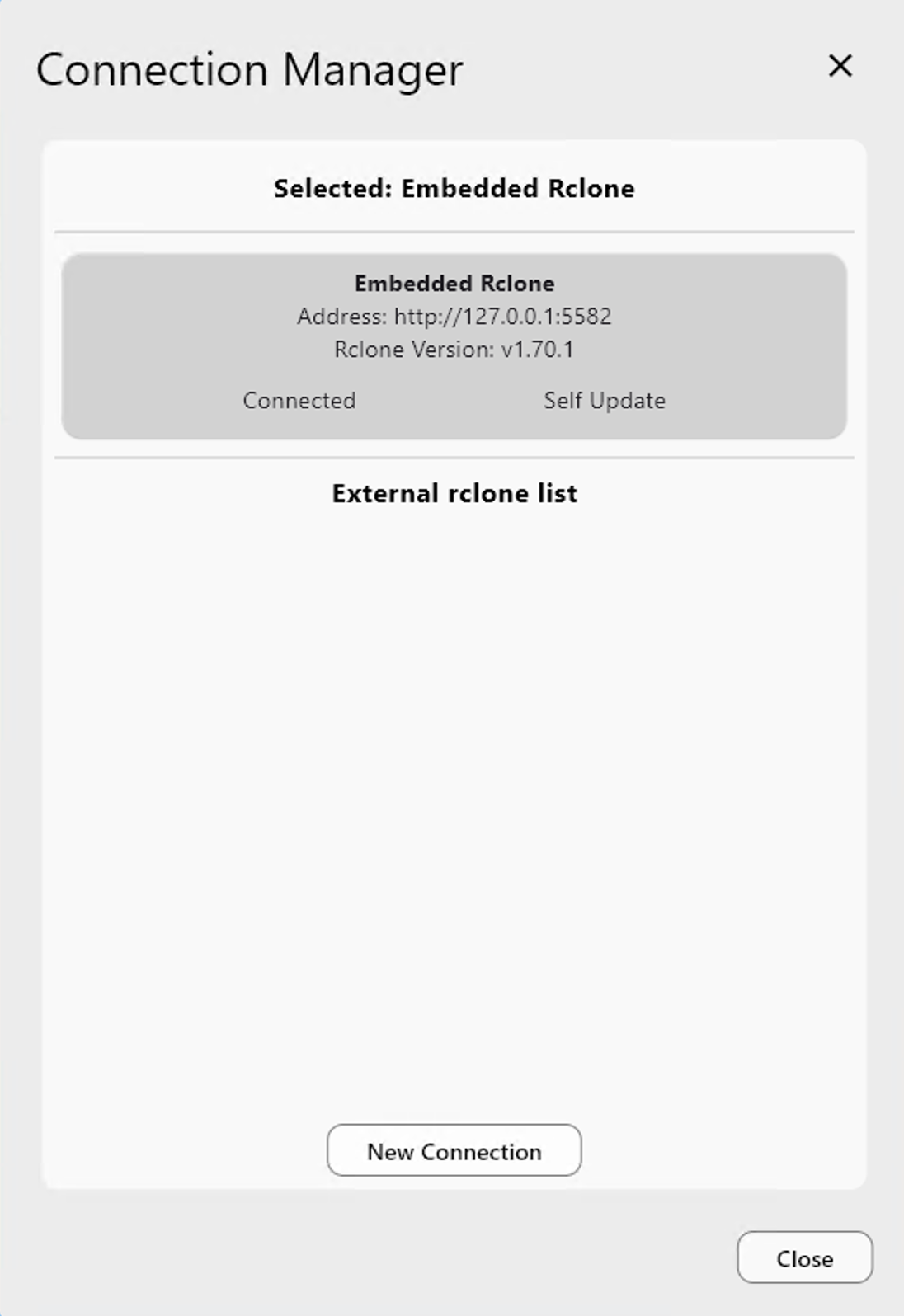
内置 Rclone
RcloneView 内置了一个预安装的 Rclone 二进制文件,称为 内置 Rclone,会自动启动。
| 字段 | 说明 |
|---|---|
| 地址(Address) | 通常为 http://127.0.0.1:5582(本地回环地址) |
| Rclone 版本(Rclone Version) | 例如:v1.70.1 |
| 已连接(Connected) / 连接(Connect) | 显示当前状态。如果尚未连接,点击 连接(Connect) 以激活。 |
| 自我更新(Self Update) | 点击以升级到最新的 Rclone 版本。 |
外部 Rclone 列表
外部 Rclone 是指由用户手动启动的独立 Rclone 实例,通常通过 rclone rcd 启动。它可以运行在:
- 本地机器上(用于测试)
- 远程服务器上(例如 AWS EC2)
- Docker 容器内
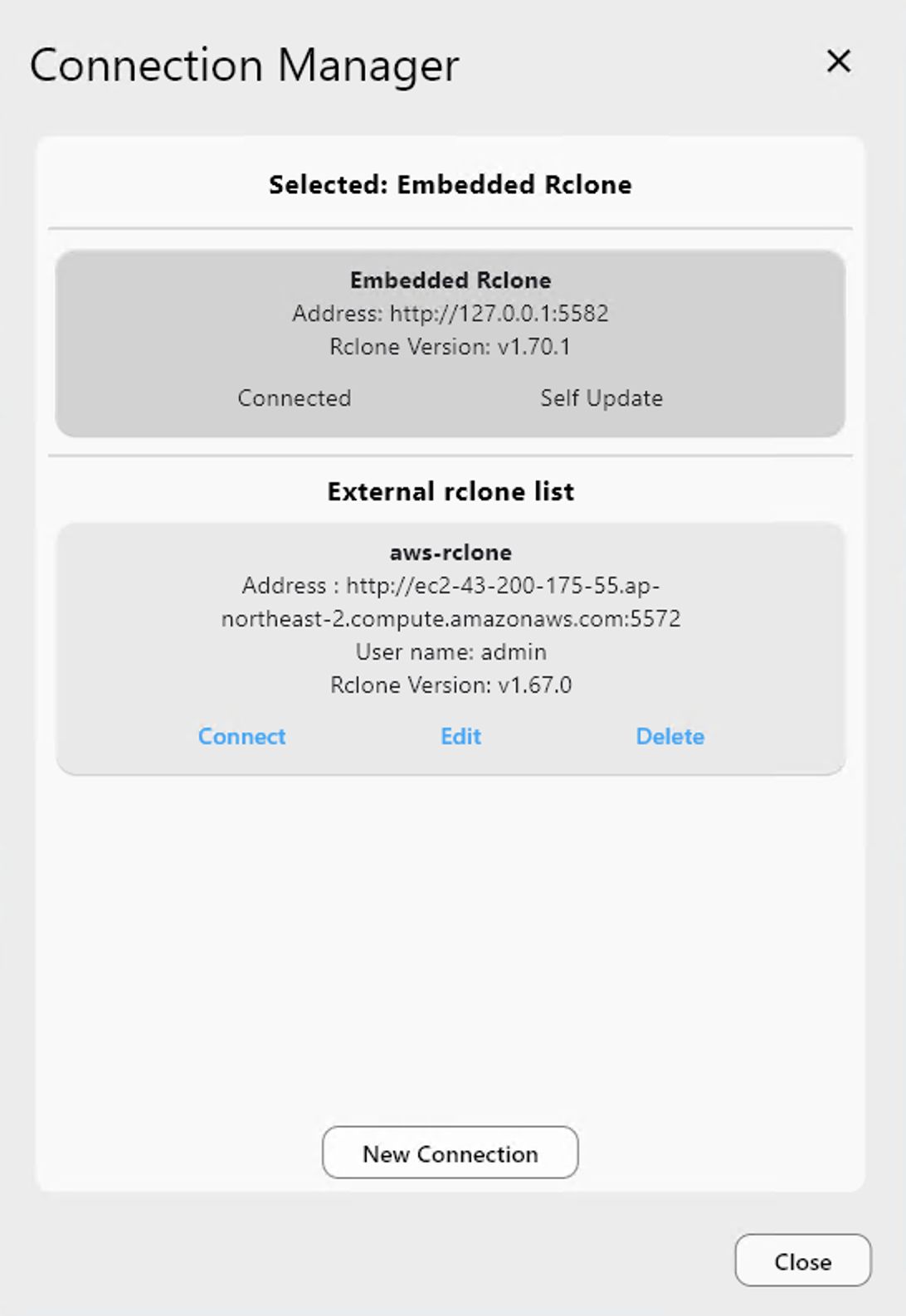
每个条目会显示:
| 字段 | 说明 |
|---|---|
| 显示名称(Display Name) | 用户自定义的名称(例如 aws-rclone) |
| 远程地址(Remote Address) | API 端点,例如 http://<host>:5572 |
| 用户名(Username) | 如果启用了身份验证 |
| Rclone 版本(Rclone Version) | 从已连接的实例中获取 |
可用操作:
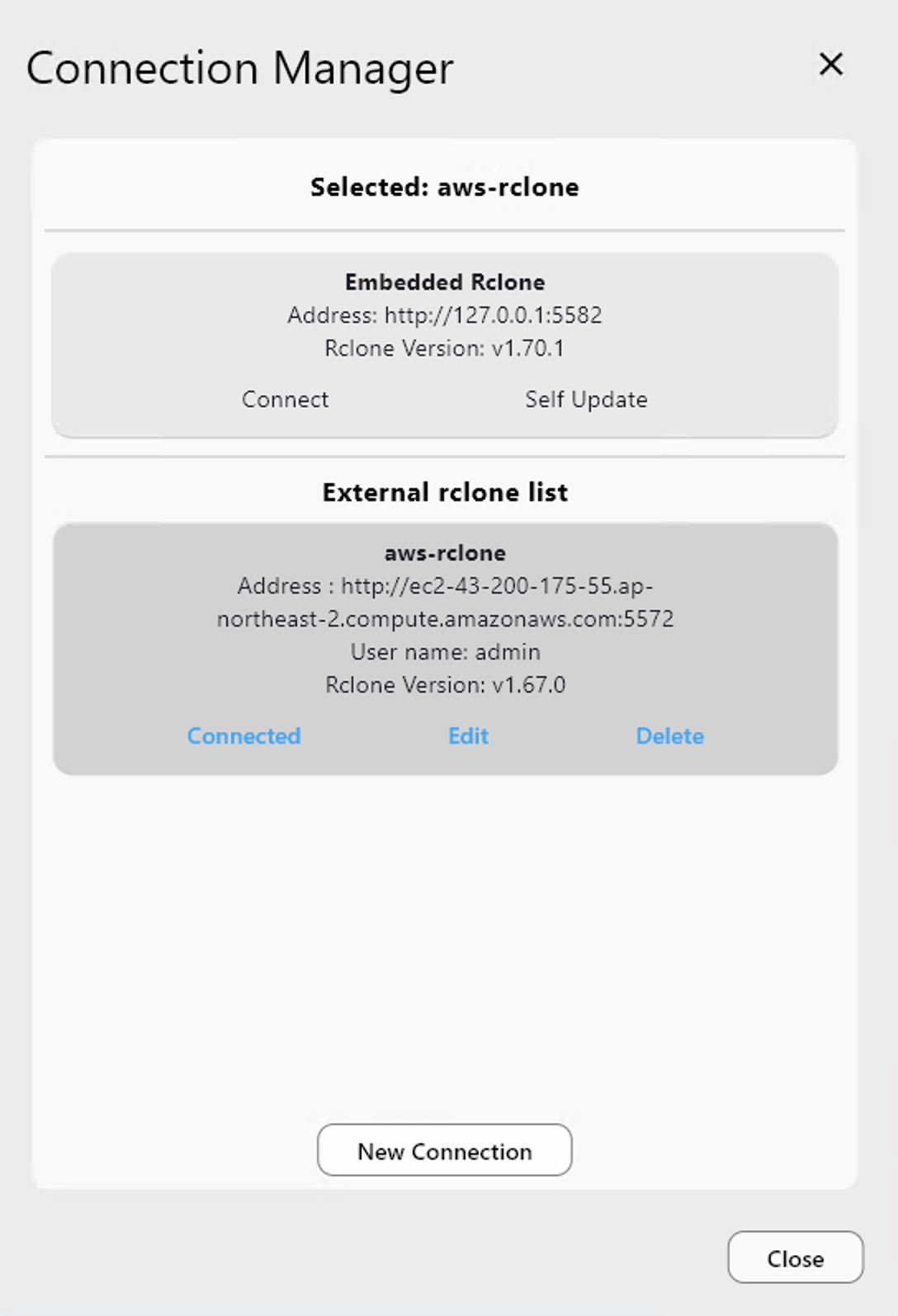
- 连接(Connect) – 将此实例设为活动状态
- 编辑(Edit) – 修改地址、凭据或 SSL 选项
- 删除(Delete) – 从列表中移除
当前选择指示器
在连接管理器对话框的顶部:
Selected: Embedded Rclone—— 表示默认的内置实例处于活动状态Selected: aws-rclone—— 表示正在使用自定义的外部实例
同一时间只能有一个连接处于活动状态。你当前的选择会影响:
- 远程列表的可见性
- 挂载/任务操作
- 配置相关操作
说明
- 同一时间只能有一个 Rclone 连接处于活动状态。
- 你可以在内置连接和外部连接之间自由切换。
💡 如需并行管理两个实例,请打开一个新的 RcloneView 窗口。
- 如果外部 Rclone 变得不可用,你随时可以回退到内置版本。
添加新的外部 Rclone
要连接到正在运行的 rclone rcd 服务器:
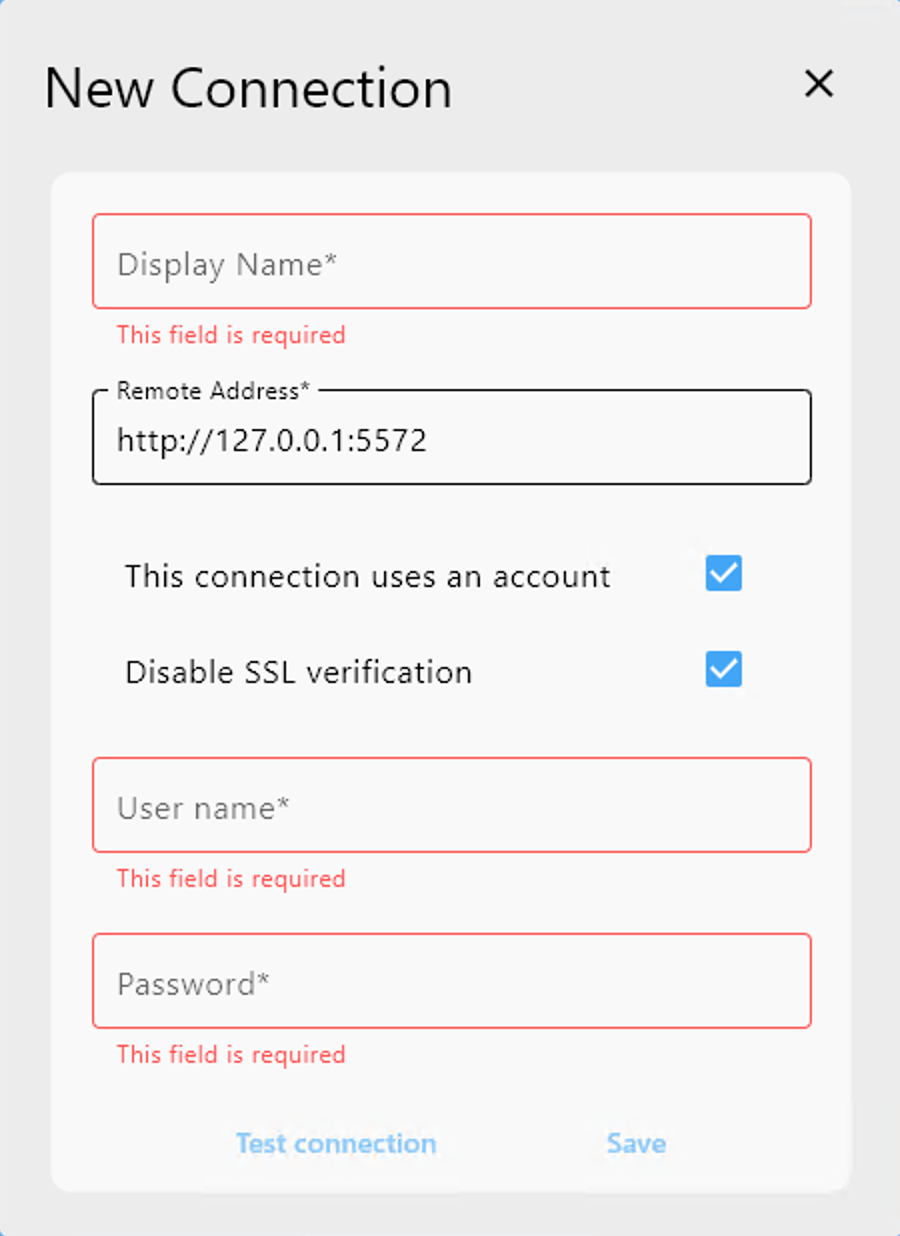
- 点击连接管理器底部的 新建连接(New Connection)。
- 填写表单:
| 字段 | 说明 |
|---|---|
| 显示名称(Display Name) | 例如 aws-rclone |
| 远程地址(Remote Address) | 完整的 API 端点(http://<host>:5572) |
| 用户名 / 密码(Username / Password) | 启用身份验证时必填 |
| 禁用 SSL 验证(Disable SSL Verification) | 适用于自签名证书或开发环境 |
- 点击 测试连接(Test connection)。如果成功,点击 保存(Save)。
说明
💡 要使外部 Rclone 可用,请使用以下命令运行它:
rclone rcd --rc-user=<user> --rc-pass=<pass> --rc-addr=127.0.0.1:5572