RcloneViewの「完全パスをコピー」機能を使う
完全パスをコピー機能を使うと、フォルダの完全パス(リモート名を含めることも可能)を一度の操作で取得できます。rclone コマンドの作成、Terminalでのテスト実行、正確なクラウドパスの共有、スクリプトでのミス防止に最適です。
「完全パスをコピー」の場所
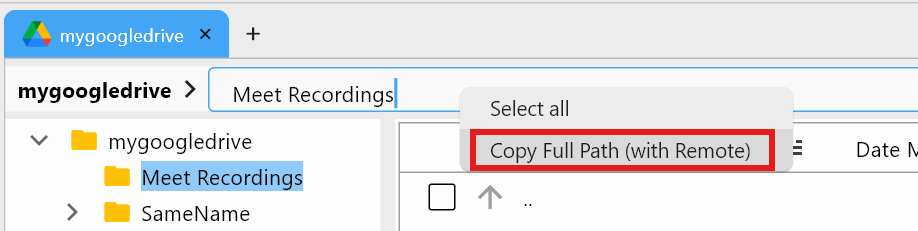
完全パスをコピーは、リモートファイルブラウザ上部のパスバーからアクセスできます。
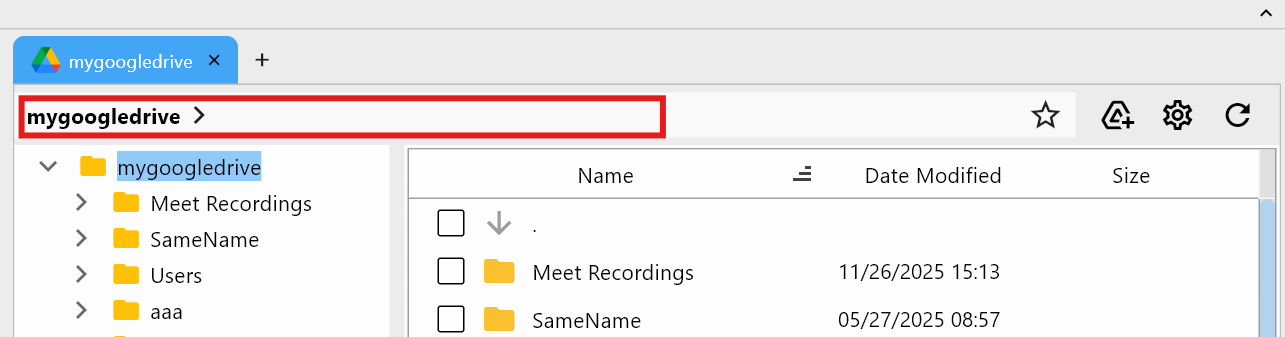
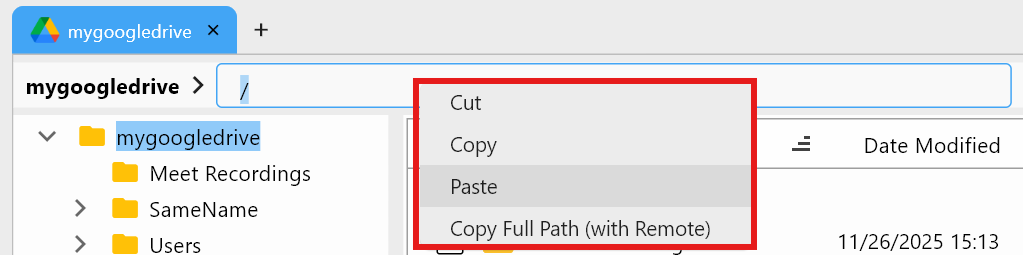
パスバーを右クリックすると、以下のオプションが表示されます。
- 切り取り
- コピー
- 貼り付け
- 完全パスをコピー(リモート付き)
- すべて選択
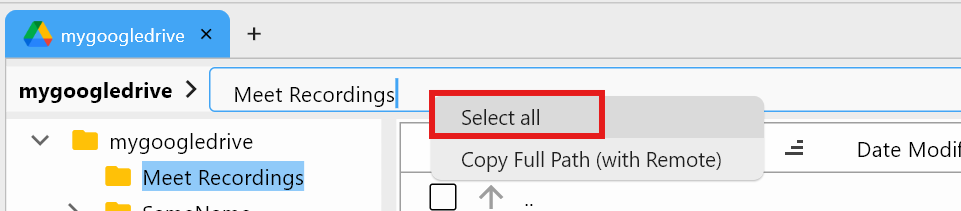
すべて選択 — パス全体をハイライト表示
すべて選択を選ぶと、パスフィールド内のテキスト全体がハイライト表示され、すばやくコピーできます。
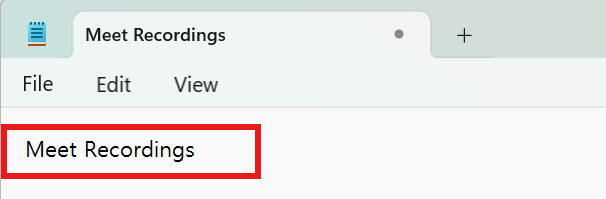
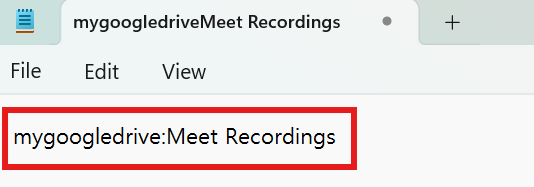
コピーして貼り付けると(例: メモ帳へ)、ローカルフォルダ名(例: Meet recordings)がそのまま表示されます。
完全パスをコピー(リモート付き) — リモート + フォルダパス
**完全パスをコピー(リモート付き)**は、以下を取得します。
- リモート名
- フォルダの完全パス
rclone用の正確なremote:path形式
出力例:
mygoogledrive:Meet recordings
メモ帳に貼り付けると、そのまま使えるパスが表示されます。
この形式は、以下のようなコマンドでそのまま使用できます。
rclone copy "mygoogledrive:Meet recordings" /local/backup
この機能を使うタイミング
rcloneコマンドの作成: 正確なリモートパスを即座に貼り付けられます。- Terminalでのパステスト:
remote:pathを再入力せずに使えます。 - スクリプトのミス防止: 自動化やバッチ処理でのタイプミスを防ぎます。
- チームメンバーとのパス共有: サポートやコラボレーションのために正確な場所を送信できます。
クイックリファレンス
| 操作 | 機能 |
|---|---|
| コピー | パスバー内で選択したテキストをコピーします |
| すべて選択 | パステキスト全体を選択します |
| 完全パスをコピー(リモート付き) | remote:path 形式をコピーします(推奨) |
| 貼り付け | クリップボードのテキストをパスバーに挿入します |
「完全パスをコピー」機能は一見シンプルですが、自動化、スクリプト作成、正確な転送において、RcloneViewで最も効果的な生産性向上機能の一つです。