RcloneViewでリモートストレージを追加・管理する
RcloneViewでは、クラウドストレージとローカルストレージの両方を接続して管理できます。
このガイドでは、RcloneViewを使用してリモートストレージを追加、編集、削除する方法を説明します。
新しいリモートを追加する
新しいリモートストレージを追加するには、まず**「New Remote」**ダイアログを開いてから設定を行います。
**「New Remote」**ダイアログを開く
**New Remote**設定ダイアログは、以下のいずれかの方法で開くことができます。
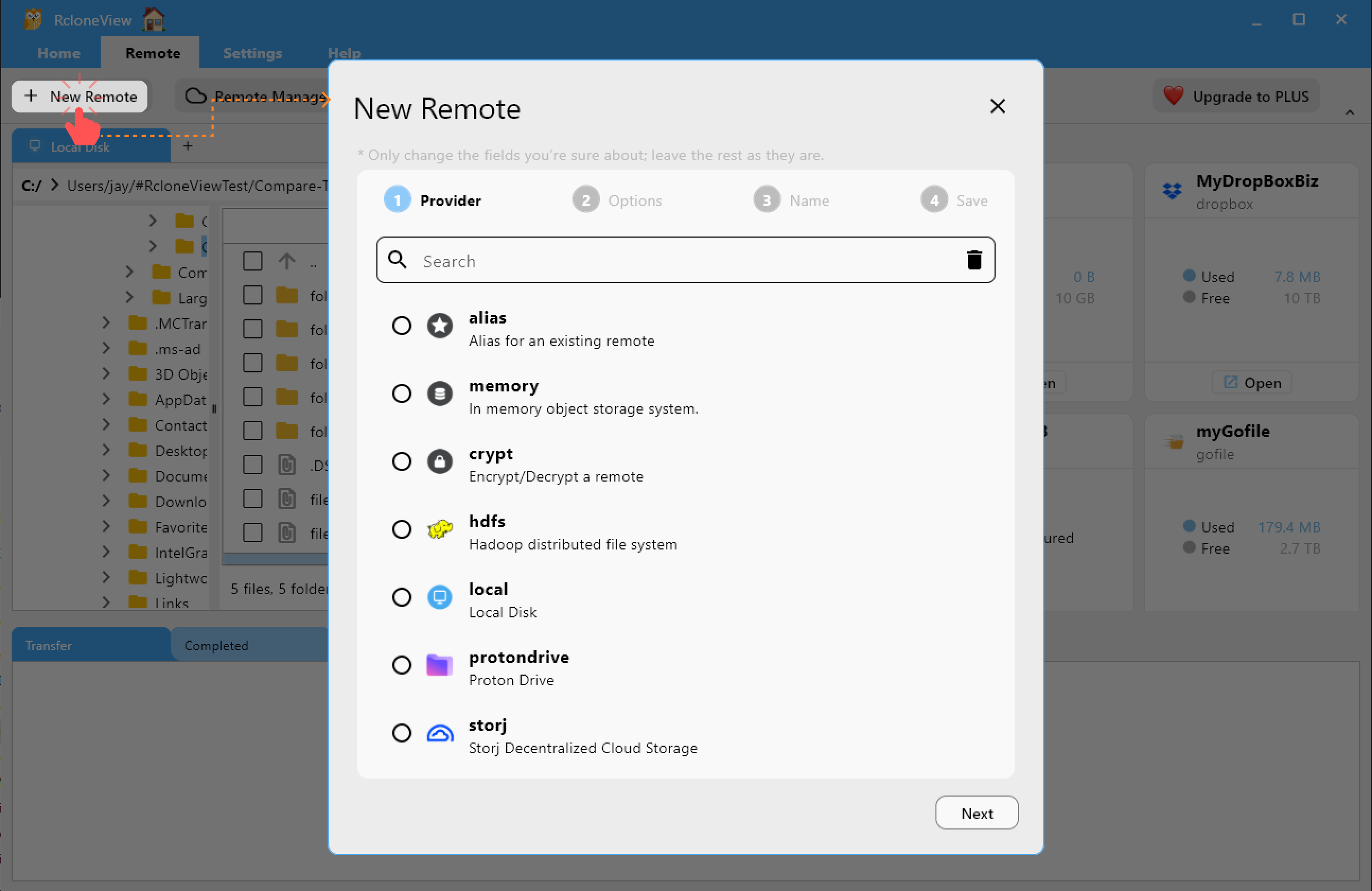

方法1: 上部のRemoteメニューを使用する
上部のRemoteタブにある**+ New Remote**をクリックします。
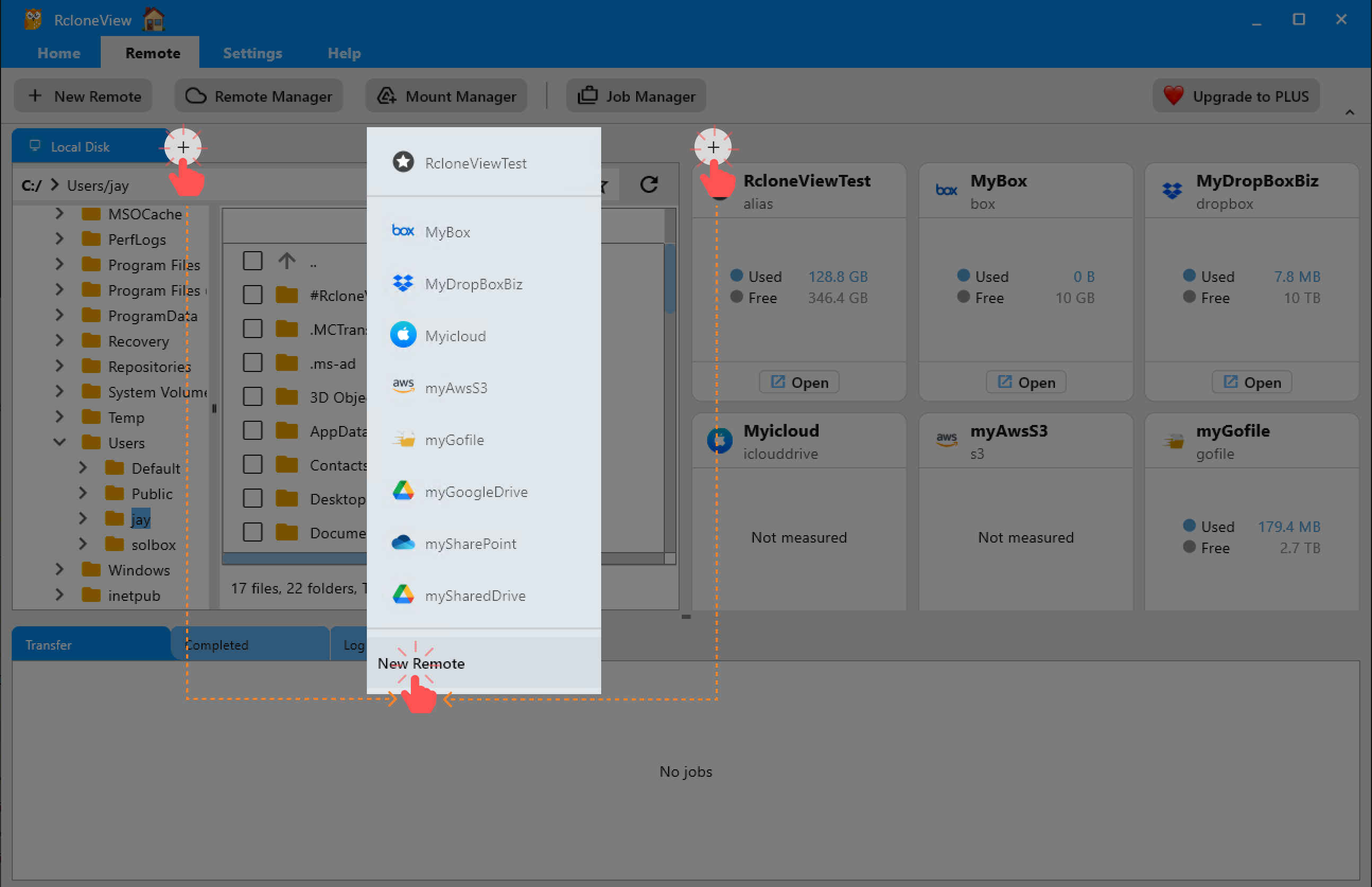
方法2: エクスプローラーペインの+ボタンを使用する
ファイルエクスプローラーペイン(左または右)の**+**アイコンをクリックし、New Remoteを選択します。
方法3: リモートマネージャーを使用する
**RemoteタブからRemote Managerボタンをクリックし、空のリモートカードにある+**ボタンをクリックします。
新しいリモートを設定する
New Remoteダイアログが開いたら、リモートタイプ(Google Drive、Dropbox、S3など)を選択し、必要な設定を入力します。
入力項目は選択したプロバイダーによって異なります。
プロバイダーごとの詳細な設定手順については、リモートストレージ接続設定を参照してください。
RcloneViewで既存のリモートを管理する
RcloneViewにリモートを追加した後は、開く、編集する、削除するなど、さまざまな方法で管理できます。以下では、それぞれの操作方法を説明します。
エクスプローラーペインでリモートを開く
リモートのフォルダビューを開き、ローカルとクラウド間でファイルを閲覧または転送できます。
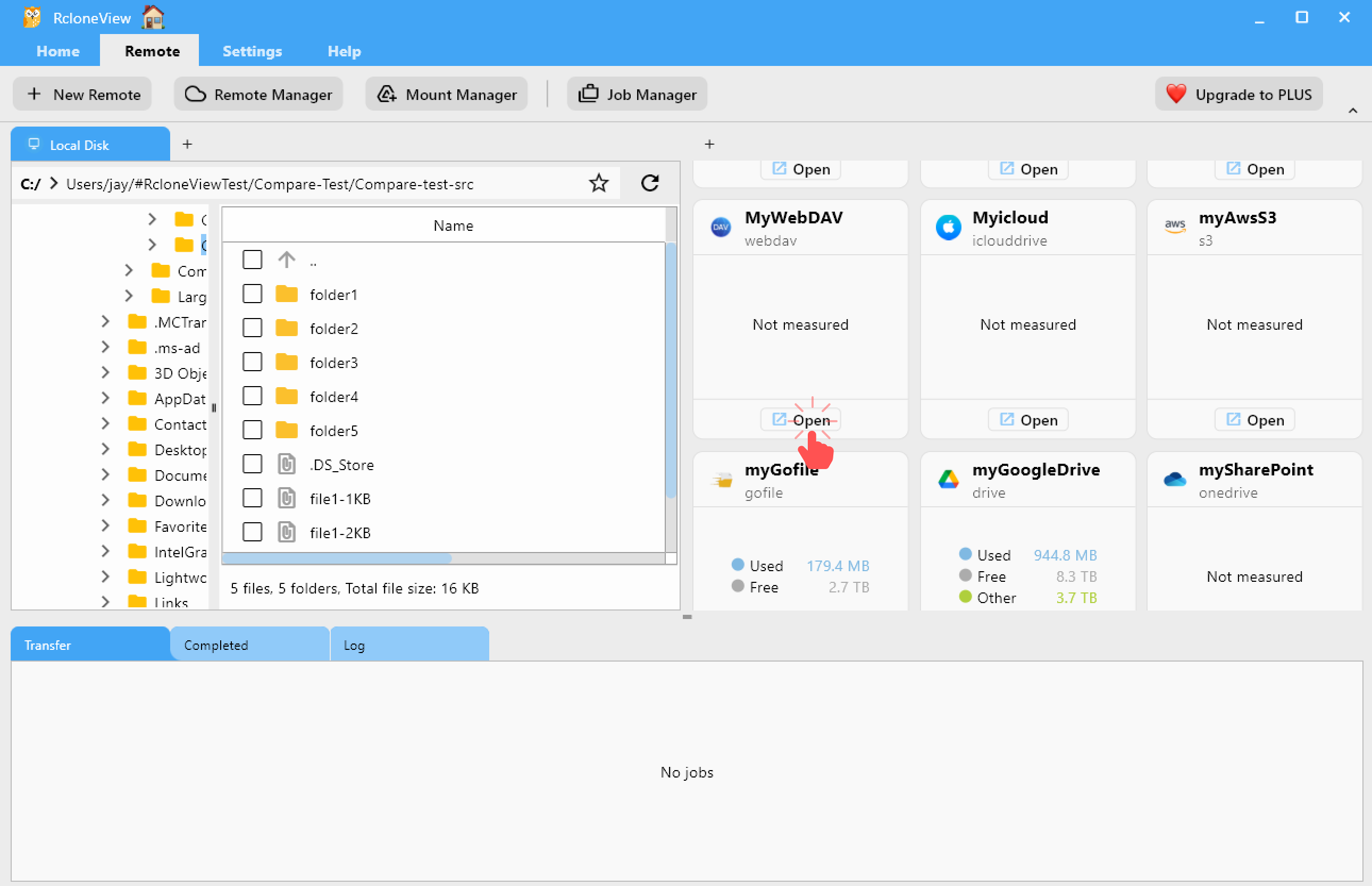
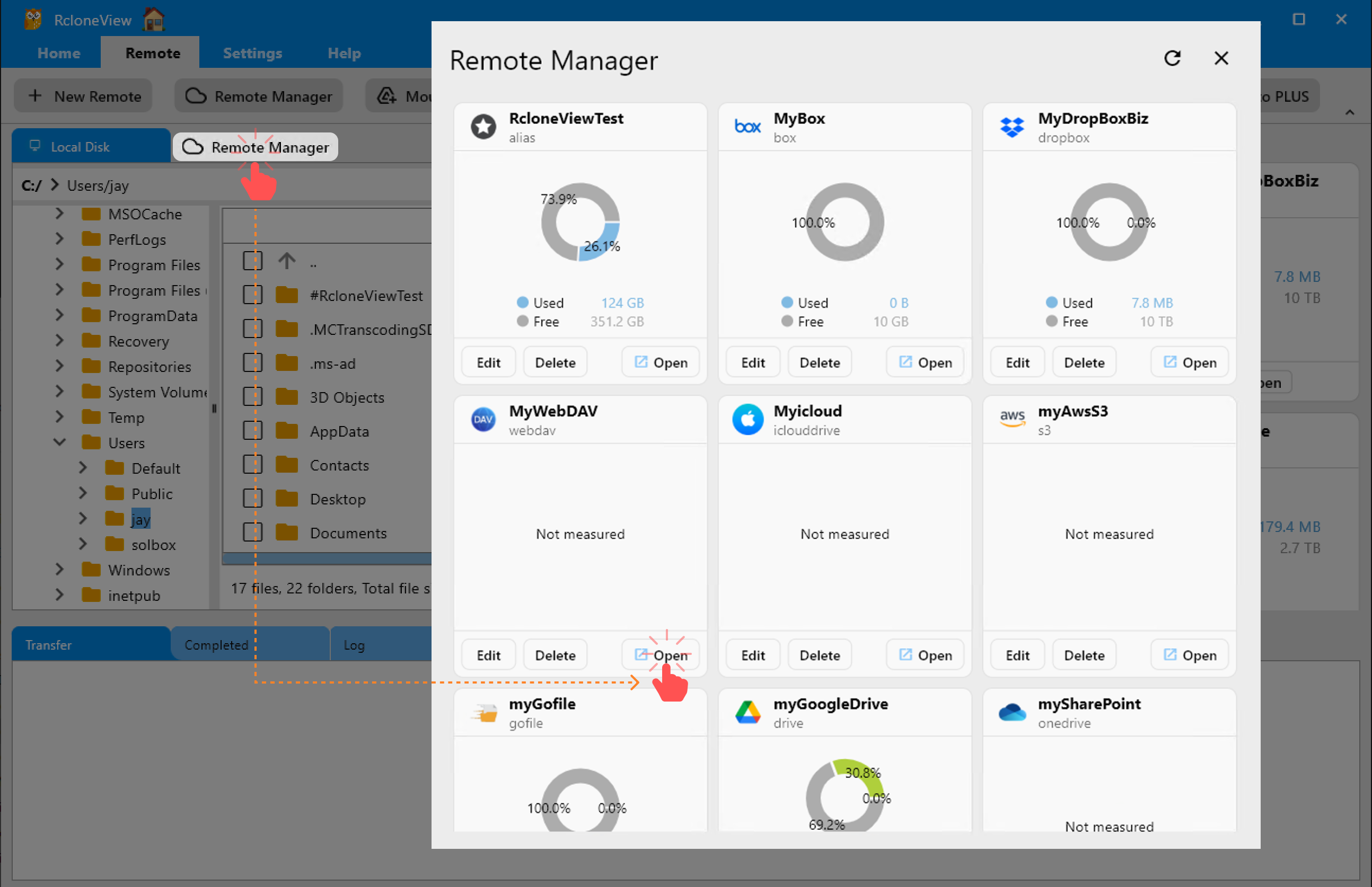
方法1: リモートカードのOpenボタンをクリックする
右側ペインの任意のリモートカードにある**Open**ボタンをクリックします。
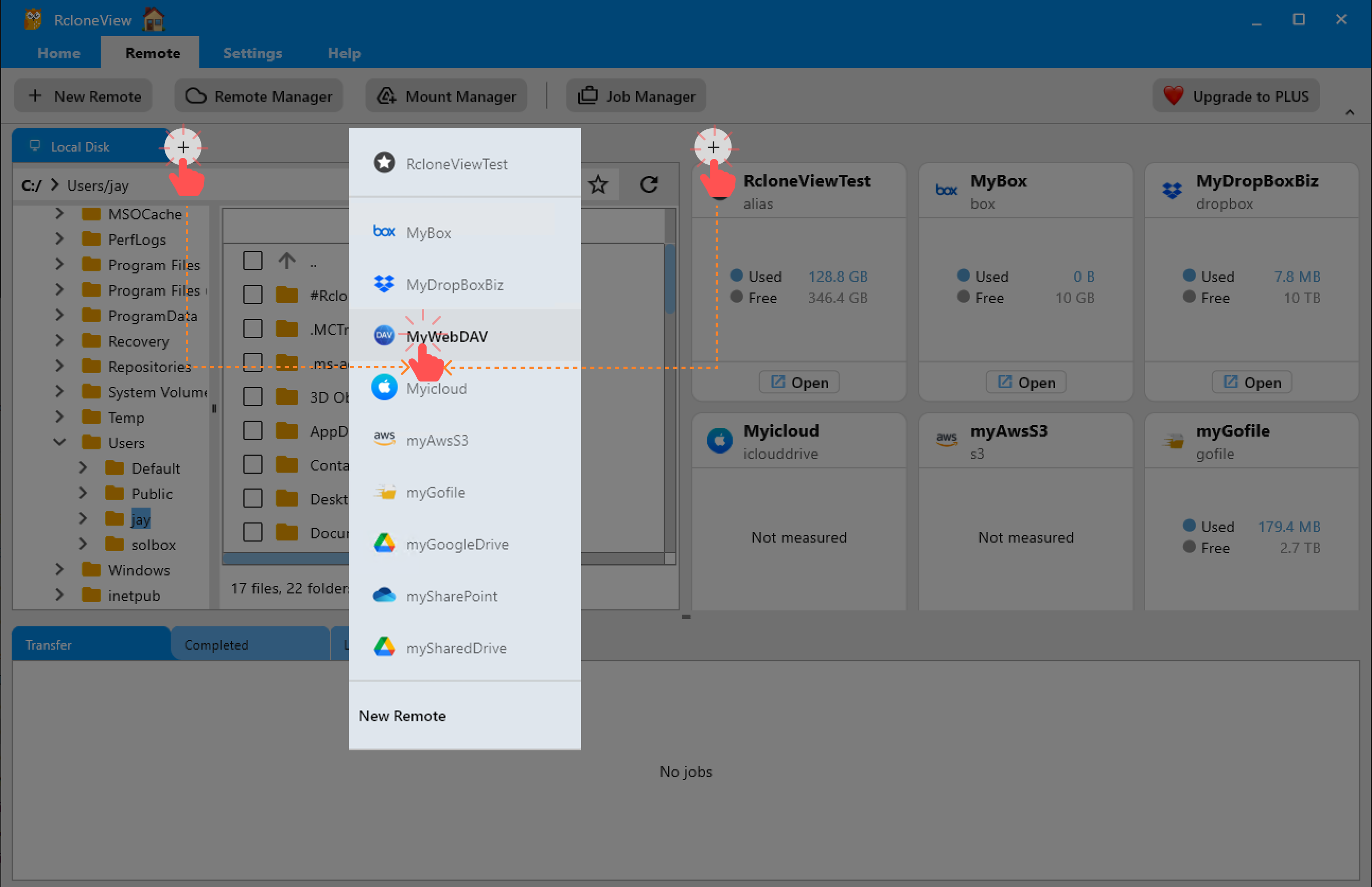
方法2: エクスプローラーペインの+ボタンでリモートを開く
左右いずれかのエクスプローラーペインにある**+**ボタンをクリックすると、現在設定されているすべてのリモートの一覧が表示されます。
- リモートを開きたいエクスプローラーペインの
+アイコンをクリックします。 - 利用可能なすべてのリモートが表示されたドロップダウンリストが開きます。
- リストから目的のリモート(例:
MyWebDAV)を選択します。 - 選択したリモートが、クリックしたペインで開きます。すでにそのペインで別のリモートが開かれている場合は、選択したリモート用の新しいタブが追加されます。
お気に入り(エイリアス)として登録されたリモートは、素早くアクセスできるようにリストの一番上に表示されます。
方法3: リモートマネージャーのOpenボタンを使用する
- ツールバーのRemote Managerボタンをクリックします。
- Remote Managerダイアログで、目的のリモートを見つけます。
- **
Open**をクリックして、ファイルブラウザペインで開きます。
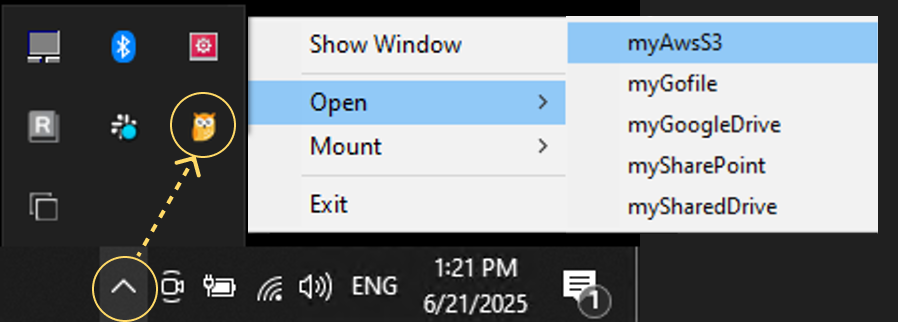
システムトレイのRcloneViewアイコンをクリックし、リストからリモートを選択することで、素早くリモートを開くことができます。
リモート設定を編集する
既存のリモートの設定は、以下のいずれかの方法で変更できます。
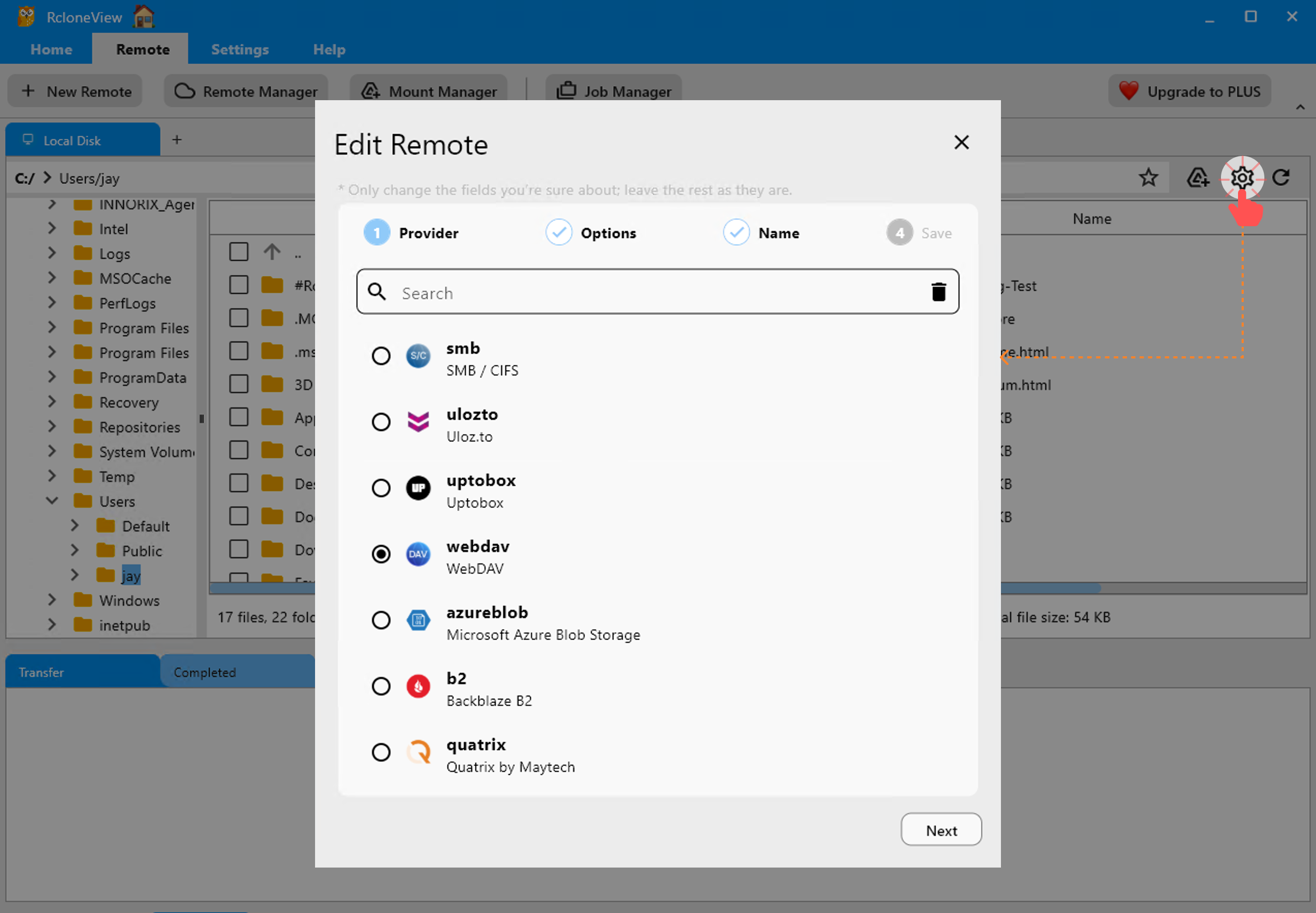
方法1: エクスプローラーペインから編集する
エクスプローラーペインで現在リモートを閲覧している場合、アクティブなリモートペインの右上にある**歯車アイコン(⚙️)**をクリックします。
これによりEdit Remoteダイアログが開き、選択したリモートのProviderとOptionsの値を更新できます。
⚠️ 注意: ここではリモート名を変更することはできません。
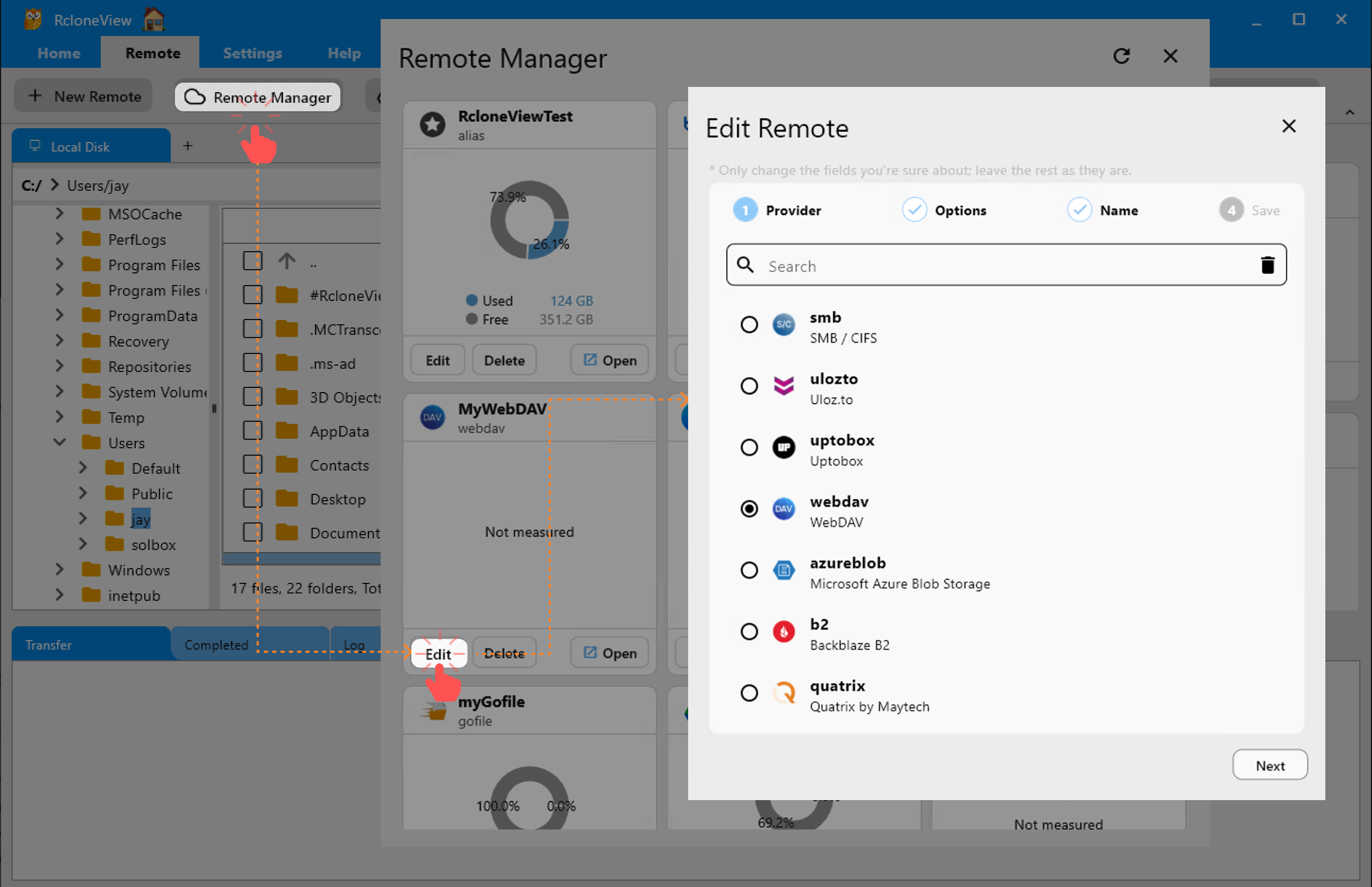
方法2: リモートマネージャーから編集する
- Remoteメニュー下のメインツールバーにあるRemote Managerボタンをクリックします。
- Remote Managerウィンドウで、編集したいリモートを見つけます。
- リモートカードのEditボタンをクリックしてEdit Remoteダイアログを開きます。
この方法でもProviderとOptionsを変更できますが、リモート名は固定されたままです。
リモートを削除する
不要になったリモート設定は、リモートマネージャーを使用して安全に削除できます。
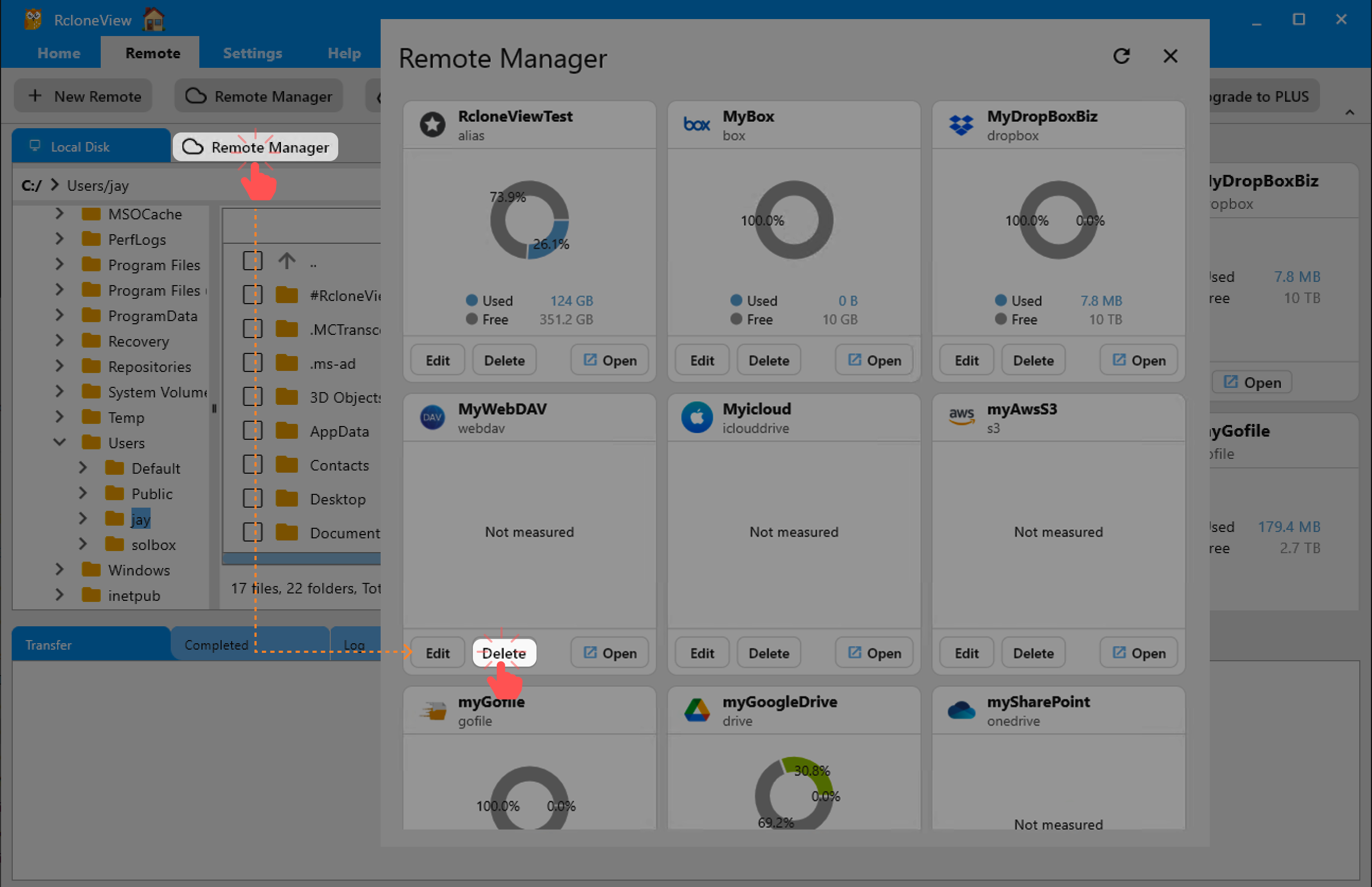
- 上部メニューのRemoteタブから、ツールバーのRemote Managerボタンをクリックします。
- Remote Managerウィンドウで、削除したいリモートを見つけます。
- 該当するリモートカードの**
Delete**ボタンをクリックします。
この操作を行うと、以下が実行されます。
- 設定からリモートが完全に削除されます。
- 現在エクスプローラーペインで開かれている場合、自動的に閉じられます。