クラウドストレージをローカルドライブとしてマウントする
マウントの事前条件
マウントする前に、対象のリモートが RcloneView にすでに追加されていることを確認してください。
参照: 新しいリモートを追加する
RcloneView でリモートストレージをマウントする
RcloneView では、リモートストレージを仮想ドライブとしてマウントすることで、より簡単にアクセス・管理できます。
このガイドでは、2 つの方法を使ってリモートストレージをマウントする方法と、マウント設定を管理する方法を説明します。
方法 1: Remote Explorer からマウントする
リモートフォルダを閲覧しながら、直接マウントすることができます。
- Remote Explorer ペインで、マウントしたいリモートフォルダを選択します。
- Remote Explorer ペイン上部にある マウントアイコン (
 ) をクリックします。
 - 選択したリモートパスが自動的に入力された状態で Mount ダイアログが開きます。
- マウント設定を行います。
- Target:
Autoを選択するか、リストから手動でドライブレターを割り当てます。 - (オプション) カスタムのマウント場所を指定する場合は「Mount to local path」にチェックを入れます。
- Auto mount を有効にすると、RcloneView 起動時にこのリモートが自動的にマウントされます。
- Target:
- Save and mount をクリックすると、設定が適用されすぐにマウントされます。
- 代わりに Save をクリックすると、マウント設定のみ保存され、後でマウントできます。

高度なマウントオプション
高度なマウントオプション
| 項目 | 説明 |
|---|---|
| Volume name | (オプション)マウントされたボリュームのカスタム名を設定します。ファイルマネージャーやシステム UI に表示される場合があります。 |
| Mount type | マウントバックエンドを選択します: - cmount(Windows のデフォルト): Rclone 内部の C ベースの FUSE ライクなマウントエンジンを使用し、高い互換性を持ちます - nfsmount(代替、主に Linux/macOS 環境向け)。NFS プロトコルを使用してリモートをマウントします |
| Network drive | このチェックボックスをオンにすると、マウントをネットワークドライブとしてマークします。OS がマウントされたフォルダを扱う方法に影響する場合があります。 |
| Read only | 読み取り専用モードを有効にし、リモートへの書き込み操作を防止します。 |
| Allow other | マウントしたユーザー以外のユーザーによる、マウントされたファイルシステムへのアクセスを許可します(主に Linux で使用されます)。 |
| Cache mode | キャッシュの動作を制御します。以下のオプションがあります: - off - minimal - writes - full デフォルトの writes モードは、書き込み操作をキャッシュします。 |
| Cache max size | 許可される最大キャッシュサイズ(バイト単位)。 例: 1073741824 = 1GB。 制限なしにするには -1 を設定します。 |
| Cache max age | キャッシュされたデータが有効なままでいられる時間です。時間単位は ナノ秒 です。例: 3600000000000 = 1 時間。 |
| Dir cache time | ディレクトリキャッシュの有効時間です。時間単位は ナノ秒 です。例: 300000000000 = 5 分。 |
💡 これらのオプションは、マウント設定に精通している場合のみ使用してください。デフォルト値でほとんどのユーザーに適しています。
方法 2: Mount Manager からマウントする
Mount Manager を使用してストレージを設定・マウントすることもできます。
- 上部メニューバーの
RemoteタブにあるMount Managerボタンをクリックします。 New mountをクリックして新しいマウント設定を作成します。- リモートを選択し、必要に応じてマウントするサブディレクトリを指定します。
- マウントオプションを設定します。
- Target:
Autoを選択するか、リストから手動でドライブレターを割り当てます。 - (オプション)カスタムのマウントパスを指定する場合は Mount to local path を有効にします。
- Auto mount を有効にすると、RcloneView 起動時にこのリモートが自動的にマウントされます。
- Target:
Saveをクリックすると、すぐにマウントせずにマウント設定を保存します。- リモートを保存してすぐにマウントするには、
Save and mountをクリックします。
- リモートを保存してすぐにマウントするには、

マウント済みドライブの表示と管理
マウント設定を表示・管理するには、メインメニューの Remote タブにある Mount Manager ボタンをクリックして Mount Manager ダイアログを開きます。
保存されたすべてのマウント設定が Mount Manager ウィンドウに一覧表示されます。
各設定は現在の ステータス に基づいて分類されます。
- Mounted: リモートが現在マウントされており、アクティブな状態です。
- Unmounted: マウントは保存されていますが、現在マウントされていません。
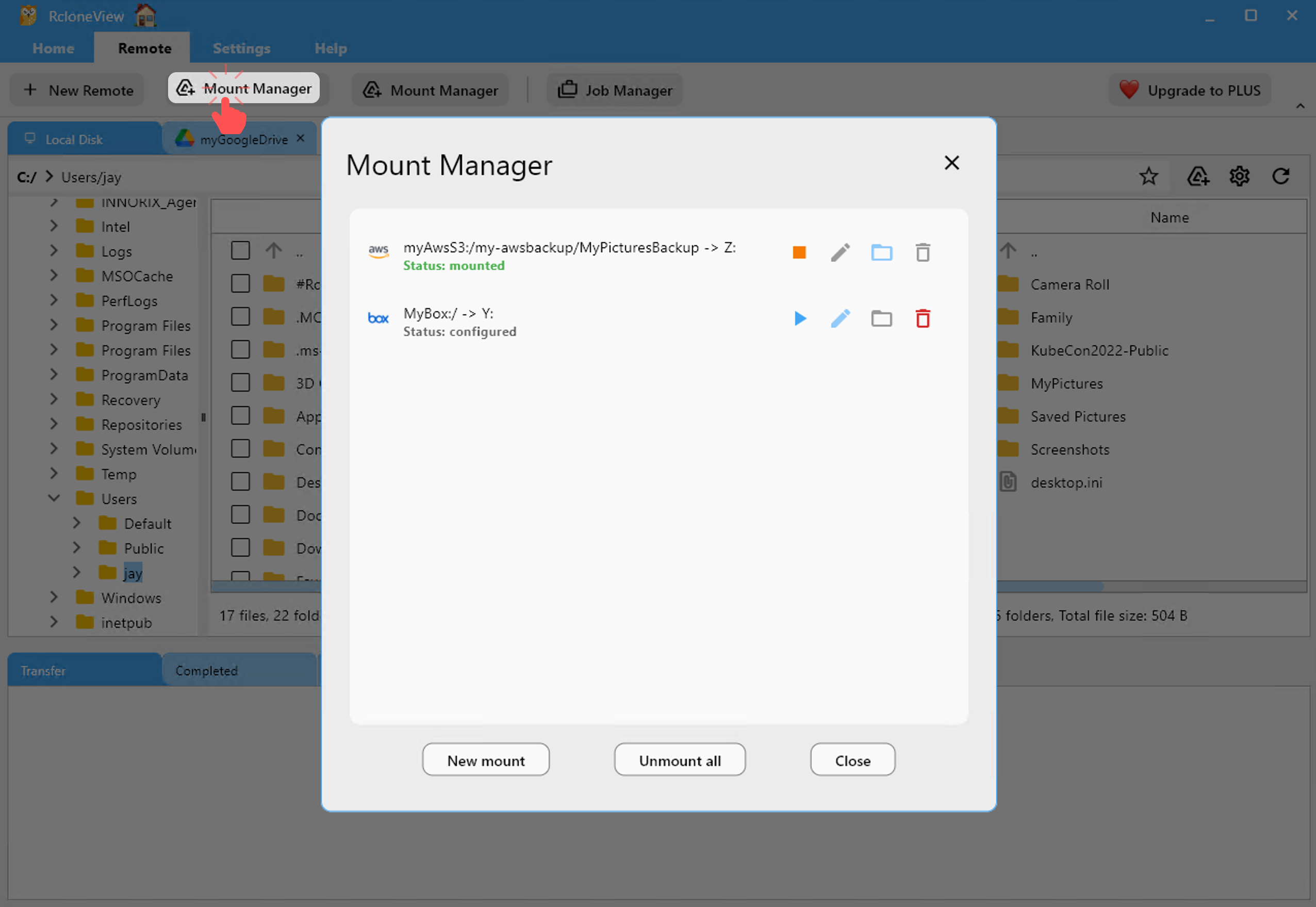
ステータスに応じて、以下の操作を実行できます。
- 🟢 ステータス: mounted
- 🟠 ステータス: Unmounted
 : Unmount — クリックすると、現在マウントされているリモートをアンマウントします。
 : (無効)Edit
 : Open — クリックすると、マウントされたフォルダをファイルエクスプローラーで開きます。
 : (無効)Delete
 : Mount — クリックすると、選択したリモートを手動でマウントします。
 : Edit — クリックすると、マウント設定を変更します。
 : (無効)Open
 : Delete — クリックすると、マウント設定を削除します。
システムトレイからのクイックマウント
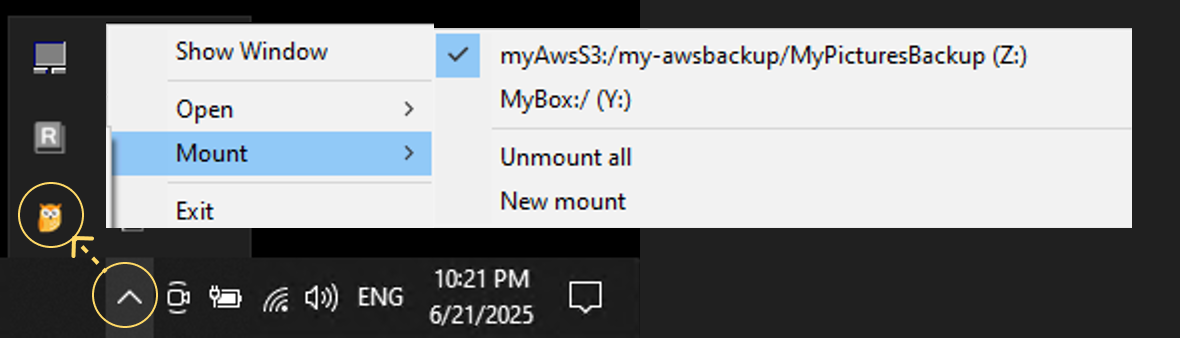
システムトレイアイコンからも、マウントを素早く管理できます。
- システムトレイの RcloneView アイコン を右クリックします。
- Mount メニューにカーソルを合わせます。
- 以下の操作が可能です。
- 現在マウントされているドライブを表示し、ドライブをマウントまたはアンマウントする
- すべてアンマウントする
- 新しいマウントを開始する