暗号化されたRclone設定ファイルを使用する
Rcloneは設定ファイル(rclone.conf)を暗号化できるため、リモートの認証情報が平文で保存されることを防げます。RcloneViewは暗号化された設定ファイルを完全にサポートしています — パスワードを指定するだけです。
このチュートリアルでは以下を扱います。
- rclone設定を暗号化する理由
rclone configで既存の設定を暗号化する方法- RcloneViewで設定パスワードを入力する方法
なぜrclone設定を暗号化するのか?
rclone.confファイルには、設定済みのすべてのリモートの認証情報(トークン、パスワード、APIキー)が含まれています。デフォルトではこれらは平文で保存されます。設定ファイルを暗号化することで、誰かがあなたのマシンやバックアップにアクセスした場合でも、これらの認証情報を保護できます。
- 平文での認証情報の露出を防ぎます。
- 共有システムや複数ユーザーが使用するシステムにセキュリティ層を追加します。
- すべてのrcloneリモートおよび機能で動作します — ファイルが保存時に暗号化される点以外は何も変わりません。
ステップ1: rclone設定を暗号化する
ターミナルを開いて、次のコマンドを実行します。
rclone config
オプションのメニューが表示されます。sを選択してSet configuration password(設定パスワードの設定)を行います。
s) Set configuration password
q) Quit config
s/q> s
プロンプトが表示されたら希望のパスワードを入力し、確認します。Rcloneは既存の設定ファイルをその場で暗号化します。
ヒント
すでにリモートを設定している場合、それらは引き続き動作します。Rcloneはファイル全体を新しいパスワードで再暗号化します。
注意
このパスワードを忘れないようにしてください。紛失した場合は、リモートを最初から再設定する必要があります。
ステップ2: RcloneViewで設定パスワードを入力する
- (上部メニューから)Settings(設定)を開きます。
- Embedded Rcloneタブに移動します。
- Advanced Options(詳細オプション)までスクロールします。
- Config Passwordフィールドに、ステップ1で設定したものと同じパスワードを入力します。
- Restart Embedded Rcloneをクリックします。
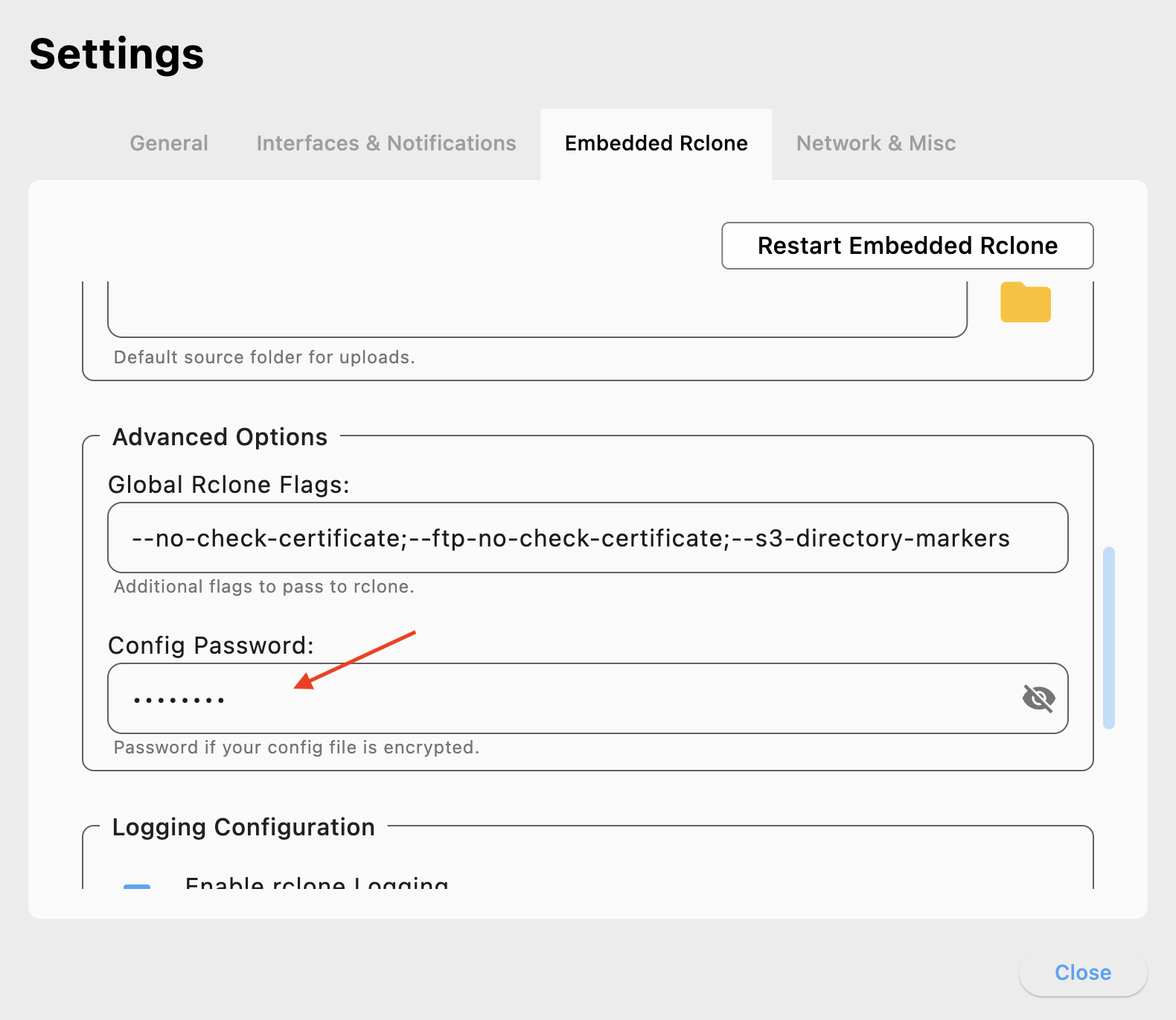
これで完了です — RcloneViewは暗号化された設定をシームレスに復号して使用します。リモートは通常どおり表示され、動作します。
まとめ
| 項目 | 説明 |
|---|---|
| 機能 | 暗号化されたrclone設定ファイルをRcloneViewで使用する |
| 暗号化 | rclone config → s) Set configuration passwordを実行する |
| RcloneViewの設定 | Settings → Embedded Rclone → Advanced Options → Config Password |
| 適用 | パスワード入力後にRestart Embedded Rcloneをクリックする |
| 最適な用途 | 共有システムや機密性の高いシステムでの認証情報の保護 |