암호화된 Rclone Config 파일 사용하기
Rclone은 설정 파일(rclone.conf)을 암호화하여 리모트 자격 증명이 평문으로 저장되지 않도록 할 수 있습니다. RcloneView는 암호화된 config 파일을 완벽하게 지원합니다 — config 비밀번호만 알려주면 됩니다.
이 튜토리얼에서 다루는 내용:
- rclone config를 암호화해야 하는 이유
rclone config로 기존 config를 암호화하는 방법- RcloneView에서 config 비밀번호를 입력하는 방법
rclone config를 암호화해야 하는 이유
rclone.conf 파일에는 설정한 모든 리모트에 대한 자격 증명(토큰, 비밀번호, API 키)이 들어 있습니다. 기본적으로 이는 평문으로 저장됩니다. config 파일을 암호화하면 누군가 여러분의 컴퓨터나 백업에 접근하더라도 이러한 자격 증명을 보호할 수 있습니다.
- 평문 자격 증명 노출을 방지합니다.
- 공유 시스템이나 다중 사용자 시스템에 보안 계층을 추가합니다.
- 모든 rclone 리모트 및 기능과 함께 작동합니다 — 파일이 저장 시 암호화된다는 점을 제외하면 달라지는 것은 없습니다.
1단계: rclone config 암호화하기
터미널을 열고 다음을 실행합니다:
rclone config
옵션 메뉴가 표시됩니다. **s**를 선택하여 Set configuration password를 실행합니다:
s) Set configuration password
q) Quit config
s/q> s
메시지가 표시되면 원하는 비밀번호를 입력한 다음 확인합니다. Rclone이 기존 config 파일을 그 자리에서 암호화합니다.
팁
이미 설정된 리모트가 있다면 계속 정상적으로 작동합니다. Rclone은 새 비밀번호로 파일 전체를 다시 암호화합니다.
주의
이 비밀번호를 반드시 기억해 두세요. 비밀번호를 잃어버리면 리모트를 처음부터 다시 설정해야 합니다.
2단계: RcloneView에서 config 비밀번호 입력하기
- 상단 메뉴에서 Settings를 엽니다.
- Embedded Rclone 탭으로 이동합니다.
- 아래로 스크롤하여 Advanced Options를 찾습니다.
- Config Password 필드에 1단계에서 설정한 것과 동일한 비밀번호를 입력합니다.
- Restart Embedded Rclone을 클릭합니다.
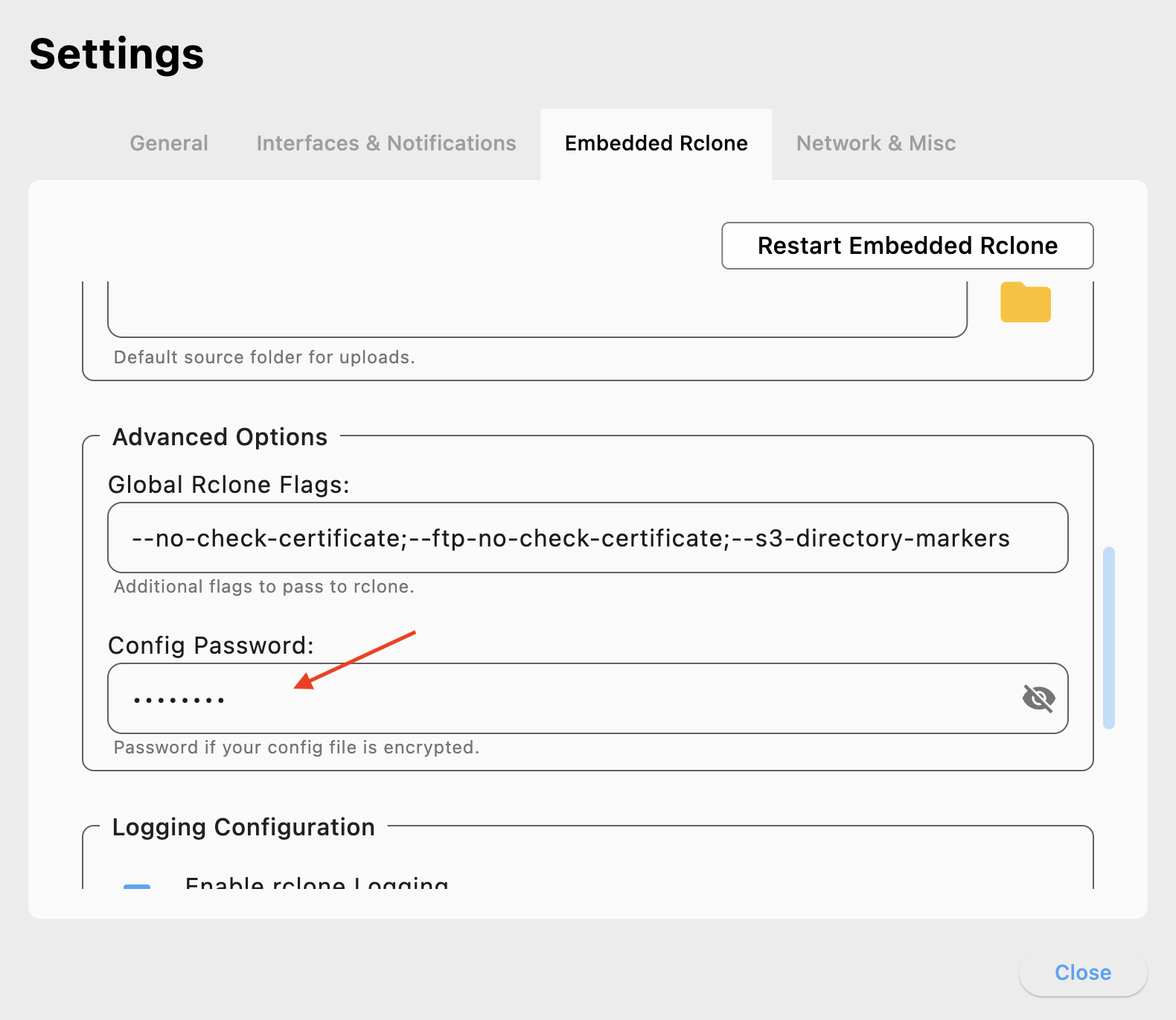
이것으로 끝입니다 — RcloneView가 암호화된 config를 매끄럽게 복호화하여 사용합니다. 리모트가 평소와 같이 표시되고 작동합니다.
요약
| Item | Description |
|---|---|
| Function | RcloneView에서 암호화된 rclone config 파일 사용 |
| Encrypt | rclone config 실행 → s) Set configuration password |
| RcloneView setup | Settings → Embedded Rclone → Advanced Options → Config Password |
| Apply | 비밀번호 입력 후 Restart Embedded Rclone 클릭 |
| Best for | 공유 시스템이나 민감한 시스템에서 자격 증명 보호 |