RcloneViewで簡単にOneDriveからDropboxへ転送
今日のクラウドファーストなワークフローでは、OneDriveやDropboxのような複数のサービスを使い分けることが一般的です。OneDriveはMicrosoft 365とシームレスに連携し、Dropboxは特にチームでの信頼性の高い同期と共有を提供します。しかし、ファイルを統合したり、プラットフォーム間でデータを共有したり、単に新しいサービスに移行したりする必要がある場合、ブラウザでの一般的なドラッグ&ドロップ方式は遅く、中断が発生しやすいものです。大きなフォルダはダウンロードして再アップロードする必要があり、エラーのリスク、帯域幅の消費、時間がかかります。
そこで役立つのがRcloneViewです。ローカルへのダウンロードを必要とせず、安全で効率的なクラウド間直接転送のGUIを提供します。以下のことができます。
- OAuthログインを使用してOneDriveとDropboxの両方に接続
- デュアルペインインターフェースで両サービスを並べて閲覧
- ドラッグ&ドロップ、フォルダ比較、または自動化ジョブでファイルを転送
- バックアップやワークフロー同期のための定期的な転送をスケジュール
OneDriveからDropboxへファイルを転送する手順
RcloneViewにOneDriveとDropboxのリモートを追加する
- RcloneViewを開き、**
Remote**タブに移動します。 - **
+ New Remote**をクリックし、OneDriveを選択して、OAuthフローを完了します。 - Dropboxについても同じ手順を繰り返します。
- Dropbox Businessの場合は、Advanced Optionsで
dropbox_business=trueを有効にします。
- Dropbox Businessの場合は、Advanced Optionsで
👉 詳しくはこちら: ブラウザベースのログインでクラウドリモートを接続する
エクスプローラーペインで両方のリモートを開く
- Browseタブに移動します。
- 左ペインの
+アイコンをクリックし、OneDriveリモートを選択します。 - 右ペインの
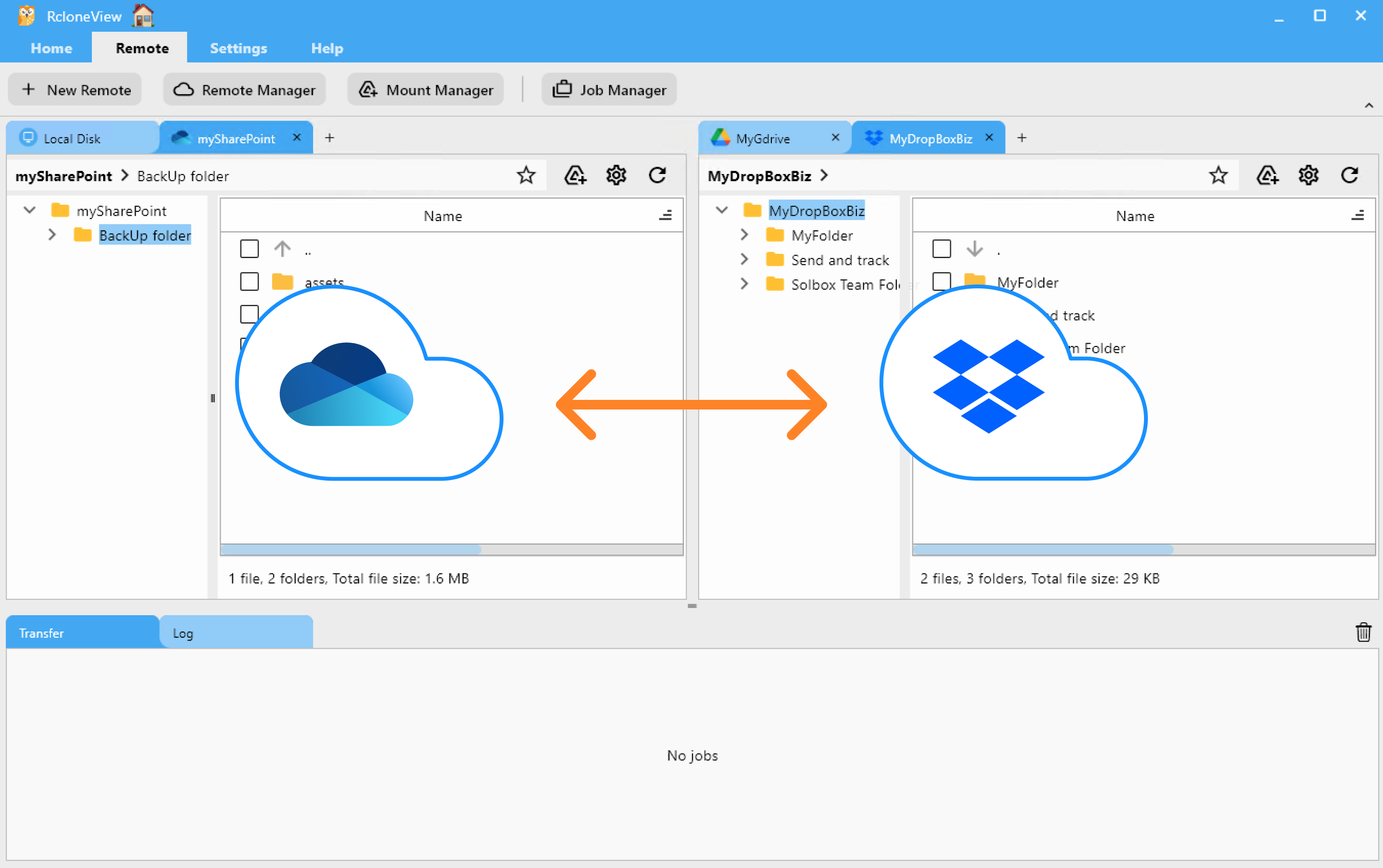
+をクリックし、Dropboxリモートを選択します。 - 両方のサービスが並んで表示され、簡単にファイルを閲覧・移動できるようになります。
🔄 ファイルを転送する4つの方法
🖱️ 方法1: ドラッグ&ドロップ
- OneDriveペインからDropboxペインへファイルまたはフォルダをドラッグするだけです。
- 転送はすぐに開始され、進行状況は**
Transfer**タブに表示されます。
👉 詳しくはこちら: リモートストレージの閲覧と管理
🔍 方法2: フォルダを比較してからコピー/削除
- 各ペインで目的のフォルダに移動します。
- **
HomeメニューのCompare**をクリックします。 - RcloneViewは以下をハイライト表示します。
- OneDriveのみに存在するファイル
- Dropboxのみに存在するファイル
- 同名だがサイズが異なるファイル
- 同一のファイル
- ファイルを選択し、**
Copy →をクリックしてDropboxへ送信するか、← Copy**をクリックしてDropboxからOneDriveへ取り込みます。 - 不要なファイルを削除するには**
Delete**を使用します。 - ステータスバーと**
Transfer**ログで状況の更新を確認します。
👉 詳しくはフォルダ内容を比較するガイドをご覧ください
🔁 方法3: 同期またはジョブとして保存
- OneDriveを左(ソース)ペイン、Dropboxを右(送信先)ペインにして、**
Sync**をクリックします。 - 同期方向、フィルター、その他のオプションを選択します。
- すぐに実行するか、**
Save as Job**をクリックして設定を後で実行できるように保存します。
👉 詳しくはこちら:
⏰ 方法4: 自動同期ジョブをスケジュールする
- **
HomeメニューからJob Managerを開き、Add Job**をクリックします。 - OneDriveのソースフォルダとDropboxの送信先フォルダを確認します。
- スケジューリングを有効にし、繰り返し頻度(毎日、毎週など)を設定します。
- 保存してスケジュールを有効化します。
- RcloneViewはジョブを自動的に実行します。結果は**
Job History**で確認できます。
👉 詳しくはこちら: ジョブのスケジューリングと実行
✅ まとめ
サービスの移行、データのバックアップ、プラットフォーム間の同期のいずれであっても、RcloneViewはそのプロセスを簡素化します。ドラッグ&ドロップ転送、フォルダ比較、同期、スケジューリングなどの強力な機能により、高速で耐障害性の高い、コード不要のクラウドデータ管理方法を実現できます。
🔗 関連リソース
対応クラウドプロバイダー





























