Utiliser un fichier de configuration rclone chiffré
Rclone peut chiffrer son fichier de configuration (rclone.conf) afin que les identifiants des distants ne soient pas stockés en texte clair. RcloneView prend entièrement en charge les fichiers de configuration chiffrés — il vous suffit de lui indiquer le mot de passe.
Ce tutoriel couvre :
- Pourquoi chiffrer votre configuration rclone
- Comment chiffrer votre configuration existante avec
rclone config - Comment saisir le mot de passe de configuration dans RcloneView
Pourquoi chiffrer votre configuration rclone ?
Votre fichier rclone.conf contient les identifiants (jetons, mots de passe, clés API) de tous les distants que vous avez configurés. Par défaut, ceux-ci sont stockés en texte clair. Chiffrer le fichier de configuration protège ces identifiants si quelqu'un accède à votre machine ou à votre sauvegarde.
- Empêche l'exposition des identifiants en texte clair.
- Ajoute une couche de sécurité sur les systèmes partagés ou multi-utilisateurs.
- Fonctionne avec tous les distants et fonctionnalités de rclone — rien ne change, si ce n'est que le fichier est chiffré au repos.
Étape 1 : Chiffrer votre configuration rclone
Ouvrez un terminal et exécutez :
rclone config
Un menu d'options s'affiche. Sélectionnez s pour Set configuration password :
s) Set configuration password
q) Quit config
s/q> s
Saisissez le mot de passe souhaité lorsque vous y êtes invité, puis confirmez-le. Rclone chiffrera le fichier de configuration existant sur place.
Si vous avez déjà des distants configurés, ils continueront de fonctionner. Rclone rechiffre l'intégralité du fichier avec votre nouveau mot de passe.
Mémorisez ce mot de passe. Si vous le perdez, vous devrez reconfigurer vos distants depuis zéro.
Étape 2 : Saisir le mot de passe de configuration dans RcloneView
- Ouvrez Settings (depuis le menu du haut).
- Allez dans l'onglet Embedded Rclone.
- Faites défiler jusqu'à Advanced Options.
- Dans le champ Config Password, saisissez le même mot de passe que celui défini à l'Étape 1.
- Cliquez sur Restart Embedded Rclone.
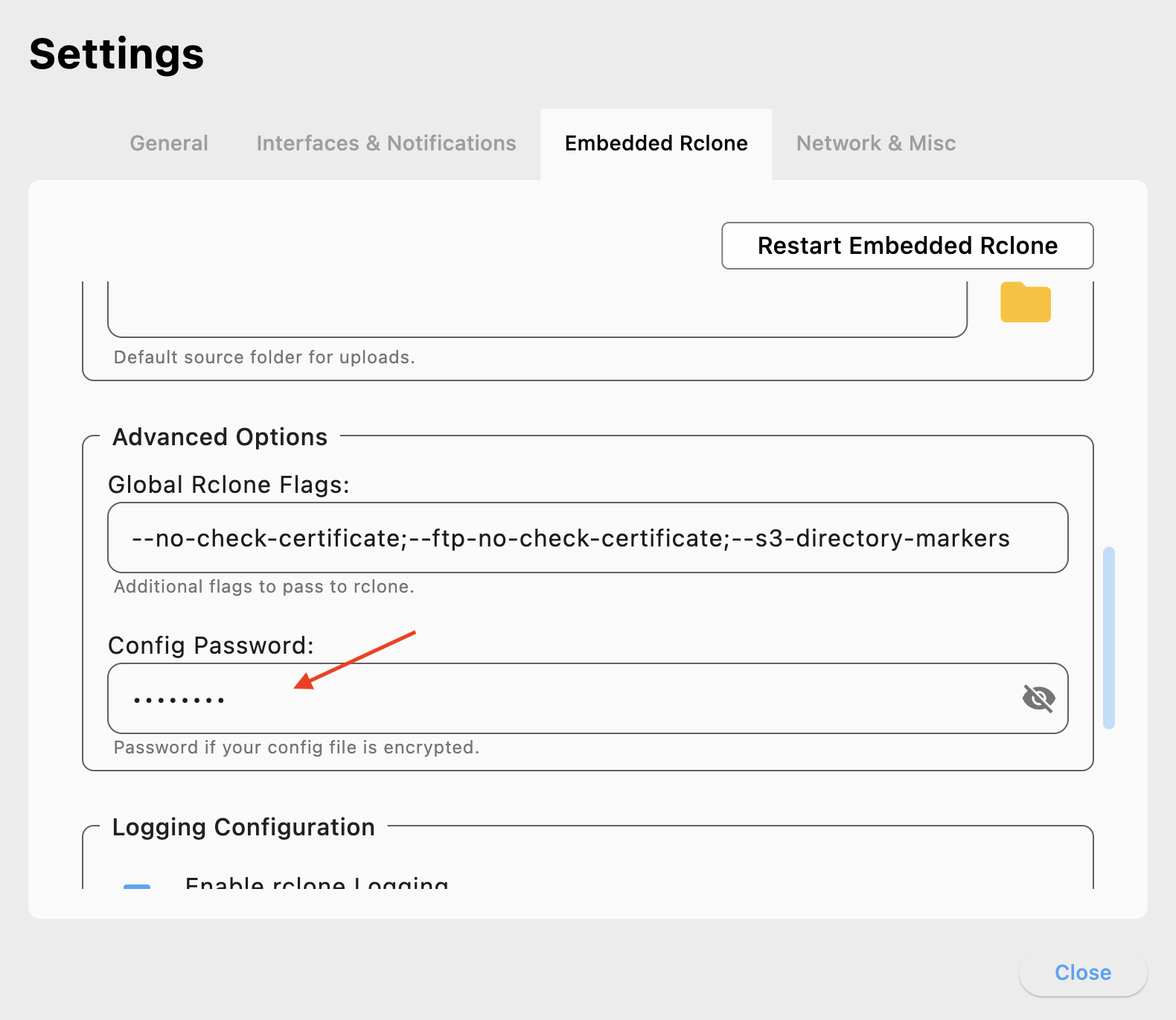
Et voilà — RcloneView déchiffrera et utilisera votre configuration chiffrée de manière transparente. Vos distants apparaîtront et fonctionneront comme d'habitude.
Résumé
| Item | Description |
|---|---|
| Fonction | Utiliser un fichier de configuration rclone chiffré avec RcloneView |
| Chiffrer | Exécutez rclone config → s) Set configuration password |
| Configuration RcloneView | Settings → Embedded Rclone → Advanced Options → Config Password |
| Appliquer | Cliquez sur Restart Embedded Rclone après avoir saisi le mot de passe |
| Idéal pour | Protéger les identifiants sur des systèmes partagés ou sensibles |