RcloneViewでAWS S3からCloudflare R2へ移行する
今日のクラウド主導の環境では、組織や開発者はストレージコストの最適化、ベンダーロックインの回避、データアクセス性の向上を求めることが多くあります。Amazon S3は長年オブジェクトストレージの業界標準として、高い耐久性とAWSサービスとのシームレスな統合を提供してきました。しかし、データ転送量が増えるにつれ、S3のデータ転送(egress)料金や複雑な請求体系が大きな負担となる場合があります。
Cloudflare R2は、その代替として注目に値する選択肢です。S3互換のストレージを、データ転送料金なし、透明性の高い料金モデル、そしてCloudflareの広大なエッジネットワークによるグローバルなパフォーマンスとともに提供します。S3からR2への移行により、次のことが可能になります。
- データ転送料金を排除し、クラウドストレージの総コストを削減
- S3 API互換性と柔軟なマルチクラウド構成によりベンダーロックインを回避
- Cloudflareのグローバルエッジを活用してより高速で信頼性の高いデータアクセスを実現
- 使いやすいダッシュボードで請求と管理を簡素化
クラウドプラットフォーム間の手動移行は面倒でエラーが発生しやすいものです。そこでRcloneViewが力を発揮します。
S3からR2への移行にRcloneViewを使う理由
RcloneViewはRcloneをベースに構築されたGUI搭載のクラウドストレージマネージャーです。AWS S3やCloudflare R2のようなS3互換エンドポイントを標準でサポートしており、以下の機能を備えています。
- アクセスキー / シークレットキー認証の完全サポート
- カスタムエンドポイントの設定機能(R2向け)
- ドラッグ&ドロップでファイルを移行できるデュアルペインエクスプローラー
- フォルダ比較・同期ツール
- 一括移行や増分移行のためのスケジュールジョブ
- 詳細な進捗ログとエラーハンドリング
数テラバイトのデータを移行する場合でも、数個のフォルダを移行するだけの場合でも、RcloneViewを使えばコマンドライン操作のスキルなしで、安心して移行を行えます。
🔄 AWS S3からCloudflare R2へファイルを転送する
ステップ1: AWS S3リモートを追加する
- RcloneViewを起動し、**
Remoteタブに移動して+ New Remote**をクリックします。 ProviderタブでAmazon S3を選択します。- **
Options**タブで:providerをAWSに設定します- アクセスキーIDとシークレットアクセスキーを入力します
- リージョンとエンドポイントはカスタマイズしない限りデフォルトのままで構いません
- Saveをクリックして設定を完了します。
👉 詳細はこちら:
ステップ2: Cloudflare R2リモートを追加する
- 再度、
Remoteタブで**+ New Remote**をクリックします。 ProviderタブでS3を選択します(そう、再びです—R2もS3プロトコルを使用しています)。- **
Options**タブで:providerをCloudflareに設定します- Cloudflare R2アクセスキーとシークレットキーを入力します
endpointをhttps://<accountid>.r2.cloudflarestorage.comに設定します
- SaveをクリックしてR2リモートの設定を完了します。
👉 詳細はこちら:
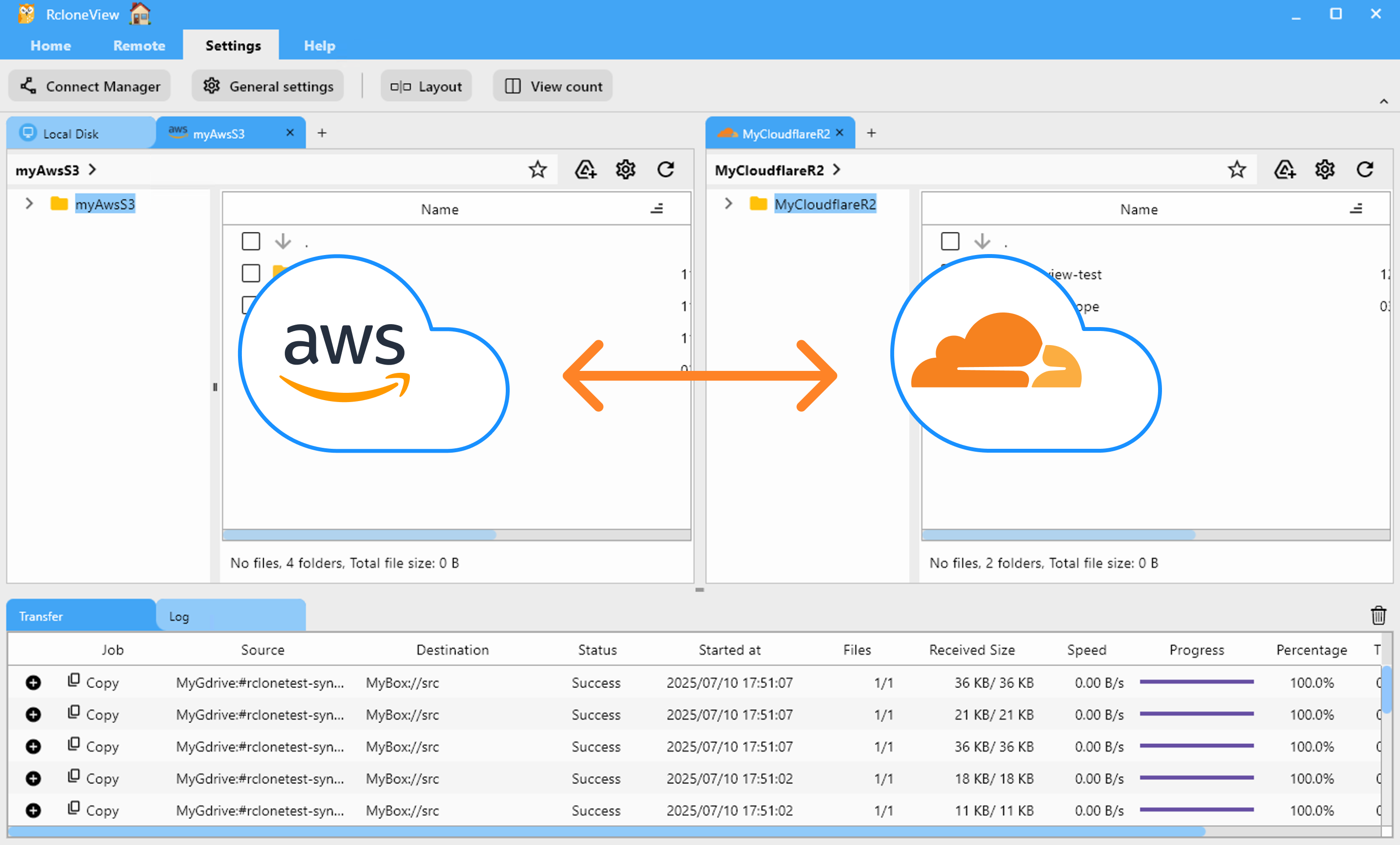
ステップ3: デュアルペインエクスプローラーでリモートを開く
- RcloneViewのBrowseタブに移動します。
- 左ペインで
+をクリックし、AWS S3リモートを選択します。 - 右ペインで
+をクリックし、Cloudflare R2リモートを選択します。 - これで両方のサービスを並べて表示・管理できるようになります。
📌 ファイル移行の方法
🖱️ 方法1: ドラッグ&ドロップでファイルを転送する
- 左側のAWS S3からファイルやフォルダを選択します。
- 右側のCloudflare R2ペインにドラッグ&ドロップします。
- 転送が自動的に開始され、進捗は**
Transfer**タブに表示されます。
👉 詳細はこちら: リモートストレージの閲覧と管理
🔍 方法2: フォルダを比較して転送する
- 両方のペインで、対応するソース(S3)とターゲット(R2)のフォルダに移動します。
Homeメニューで**Compare**をクリックします。- RcloneViewは以下をハイライト表示します。
- S3にのみ存在するファイル
- R2にすでに存在するファイル
- サイズやタイムスタンプが異なる同名ファイル
- **Copy →**をクリックして、選択したファイルをS3からR2へ移行します。
- 必要に応じてDeleteを使ってクリーンアップします。
👉 詳細はこちら: フォルダ内容の比較
🔁 方法3: 同期(Sync)またはジョブを使用する
- エクスプローラーペインで、同期したいCloudflare R2フォルダとAWS S3フォルダを選択します。
homeメニューの**Sync**ボタンをクリックします。- 同期オプション(一方向または双方向)を選択し、実行内容をプレビューして確定します。
- RcloneViewが同期を実行し、進捗を**
transfer**ログタブに表示します。
- 繰り返しやスケジュールされた転送の場合:
- Syncモーダルで**
Save to Jobsをクリックするか、Job Manager** → **Add Job**を開きます。 - ソース、宛先、オプションを設定します。
- 保存して手動で実行するか、スケジュールを設定します。
- Syncモーダルで**
👉 詳細はこちら:
⏰ 方法4: 定期的な同期ジョブをスケジュールする
- エクスプローラーペインで、同期を維持したいCloudflare R2フォルダとAWS S3フォルダを選択します。
- **
HomeまたはRemoteメニューからJob Managerを開き、Add Job**をクリックします。 - ソースと宛先を確認します。
- スケジュールエディタを使って、ジョブを実行するタイミングを設定します。保存前にスケジュールをプレビューしましょう。
- 保存してスケジュールされたジョブを有効にします。
RcloneViewは指定した時間に同期を実行します。実行の詳細やログは**Job History**で確認でき、完了時には通知を受け取れます。
👉 詳細はこちら: ジョブのスケジューリングと実行
✅ まとめ
AWS S3からCloudflare R2への移行は、パフォーマンスを犠牲にすることなく、データ転送コストとベンダーロックインの削減に役立ちます。RcloneViewを使えば、この移行は迅速かつ安全に、そして完全に視覚的に行えます。
今すぐ試して、Cloudflare R2であなたのクラウドストレージ環境を将来にわたって最適な状態に保ちましょう。
🔗 関連ガイド
- S3リモートの追加方法
- AWS S3のアクセス認証情報の取得方法
- Cloudflare R2のアクセス認証情報の取得方法
- リモートストレージの閲覧と管理
- フォルダ内容の比較
- リモートストレージの同期
- 同期ジョブの作成
- ジョブの実行と管理
- ジョブのスケジューリングと実行
対応クラウドプロバイダー





























