MEGAとGoogle Drive間でファイルを転送する
MEGAやGoogle Driveのようなクラウドストレージプラットフォームには、それぞれ独自の強みがあります。MEGAはエンドツーエンド暗号化と豊富な無料ストレージで知られ、Google DriveはGoogle Workspaceとシームレスに連携し、個人・ビジネス双方で幅広く利用されています。しかし、両サービスにまたがるファイル管理は、特に大量のデータを移行・同期する必要がある場合、困難になることがあります。
プラットフォームを移行する場合でも、ファイルを同期する必要がある場合でも、RcloneViewを使えばコマンドラインを一切使わずにMEGAとGoogle Drive間でファイルを簡単に転送できます。
マルチクラウド転送にRcloneViewを使う理由
RcloneViewは、以下の機能で複雑なクラウド転送を簡素化します。
- MEGA向けの直接的なユーザー名/パスワード認証(OAuth不要)
- Google Drive向けの安全なOAuth連携
- クラウド間のドラッグ&ドロップによるファイル転送
- 安全で選択的な移行を可能にするフォルダ比較ツール
- 繰り返し転送・バックアップの同期とスケジュール設定
- ドライラン(事前確認)プレビュー、フィルター、高度な転送オプション
- 進行状況ログ付きのバックグラウンド転送モニタリング
🔄 ファイル転送: MEGA ↔ Google Drive
ステップ1: クラウドリモートを接続する
- RcloneViewを起動し、Remoteタブから**
+ New Remote**をクリックします。 ProviderタブでMEGAを検索して選択します。OptionsタブでMEGAのユーザー名(メールアドレス)とパスワードを入力します。- Google Driveについても、Webブラウザベースのログイン(OAuth)を使って同じ手順を繰り返します。
👉 詳しくはこちら:
ステップ2: エクスプローラーペインで両方のリモートを開く
- エクスプローラーペインのBrowseタブに移動します。
- 片方のペインでプラスアイコン
+をクリックし、MEGAリモートを選択します。 - もう片方のペインで
+をクリックし、Google Driveリモートを選択します。 - 両方のリモートが左右に並んで表示され、ドラッグ、コピー、同期を簡単に行えるようになります。
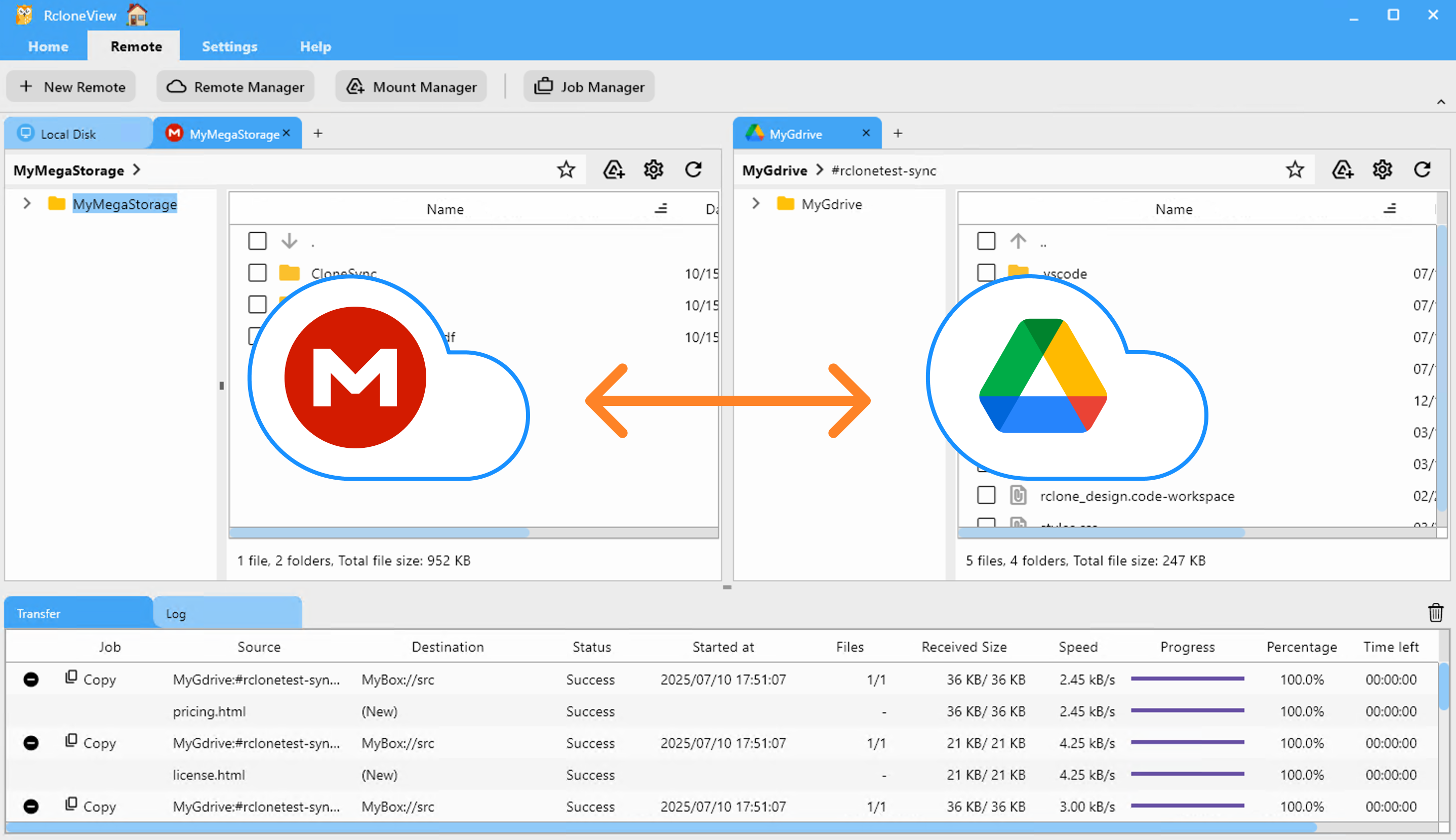
📌 ファイル転送の4つの方法
RcloneViewでは、MEGAとGoogle Drive間でデータを移動・同期するための柔軟な方法をいくつか提供しています。
🖱️ 方法1: エクスプローラーペイン間のドラッグ&ドロップ
- Browseタブで、MEGAとGoogle Driveの両方のリモートを左右に並べて開きます。
- MEGA側から転送したいファイルやフォルダを選択します。
- それらをGoogle Driveペインにドラッグ&ドロップします(逆方向も同様です)。
- RcloneViewが転送を開始し、進行状況を**
Transfer**タブに記録します。
👉 詳細: リモートストレージの閲覧と管理
🔍 方法2: フォルダ内容の比較、コピー、削除
- 両方のエクスプローラーペインで、比較したいフォルダに移動して選択します(左: MEGA、右: Google Drive)。
- メインメニューの**
Compare**ボタンをクリックします。 - RcloneViewは以下をハイライト表示します。
- 片方にのみ存在するファイル
- 同じ名前でサイズが異なるファイル
- 同一のファイル
- 転送または削除したいファイルを選択します。
- 左から右へファイルを転送するには**
Copy →をクリックします。右から左へ転送するには← Copyを使用します。ファイルを削除するにはDelete**をクリックします。 - 進行状況とサマリーの更新はステータスバーに表示されます。
視覚的な比較により、意図した内容だけを確実に移動でき、エラーを防ぐことができます。
👉 詳しくはこちら: フォルダ内容の比較
🔁 方法3: 同期(Sync)またはジョブ(Job)を使う
- エクスプローラーペインで、同期したいMEGAフォルダとGoogle Driveフォルダを選択します。
homeメニューの**Sync**ボタンをクリックします。- 同期オプション(一方向または双方向)を選択し、実行内容をプレビューして確定します。
- RcloneViewが同期を実行し、**
transfer**ログタブに進行状況を表示します。
- 繰り返しやスケジュール転送を行う場合:
- 同期モーダルで**
Save to Jobsをクリックするか、Job Manager→Add Job**を開きます。 - 転送元、転送先、オプションを設定します。
- 保存して手動で実行するか、スケジュールを設定します。
- 同期モーダルで**
👉 詳しくはこちら:
⏰ 方法4: 自動同期ジョブをスケジュールする
- エクスプローラーペインで、同期を維持したいMEGAフォルダとGoogle Driveフォルダを選択します。
- **
HomeまたはRemoteメニューからJob Managerを開き、Add Job**をクリックします。 - 転送元と転送先を確認します。
- スケジュールエディタを使って、ジョブを実行するタイミングを設定します。保存する前にスケジュールをプレビューしましょう。
- 保存してスケジュールされたジョブを有効にします。
RcloneViewは指定した時刻に同期を実行します。実行の詳細やログは**Job History**で確認でき、完了時には通知を受け取れます。
👉 詳しくはこちら: ジョブのスケジュールと実行
✅ まとめ
RcloneViewを使えば、MEGAとGoogle Drive間でファイルを安全かつ簡単に転送・同期できます。もう手作業でダウンロードして再アップロードする必要はありません。
今すぐ試して、マルチクラウドデータを思い通りにコントロールしましょう。
🔗 関連ガイド
対応クラウドプロバイダー





























