Verwendung einer verschlüsselten Rclone-Konfigurationsdatei
Rclone kann seine Konfigurationsdatei (rclone.conf) verschlüsseln, sodass Remote-Zugangsdaten nicht im Klartext gespeichert werden. RcloneView unterstützt verschlüsselte Konfigurationsdateien vollständig — Sie müssen nur das Passwort angeben.
Dieses Tutorial behandelt:
- Warum Sie Ihre rclone-Konfiguration verschlüsseln sollten
- Wie Sie Ihre bestehende Konfiguration mit
rclone configverschlüsseln - Wie Sie das Konfigurationspasswort in RcloneView eingeben
Warum die rclone-Konfiguration verschlüsseln?
Ihre rclone.conf-Datei enthält Zugangsdaten (Tokens, Passwörter, API-Schlüssel) für jeden konfigurierten Remote. Standardmäßig werden diese im Klartext gespeichert. Das Verschlüsseln der Konfigurationsdatei schützt diese Zugangsdaten, falls jemand Zugriff auf Ihren Computer oder Ihr Backup erhält.
- Verhindert die Offenlegung von Zugangsdaten im Klartext.
- Fügt auf gemeinsam genutzten oder Mehrbenutzersystemen eine zusätzliche Sicherheitsebene hinzu.
- Funktioniert mit allen rclone-Remotes und -Funktionen — es ändert sich nichts, außer dass die Datei im Ruhezustand verschlüsselt ist.
Schritt 1: rclone-Konfiguration verschlüsseln
Öffnen Sie ein Terminal und führen Sie Folgendes aus:
rclone config
Es wird ein Menü mit Optionen angezeigt. Wählen Sie s, um Set configuration password auszuwählen:
s) Set configuration password
q) Quit config
s/q> s
Geben Sie bei Aufforderung das gewünschte Passwort ein und bestätigen Sie es. Rclone verschlüsselt die bestehende Konfigurationsdatei direkt an Ort und Stelle.
Falls Sie bereits Remotes konfiguriert haben, funktionieren diese weiterhin. Rclone verschlüsselt die gesamte Datei mit Ihrem neuen Passwort erneut.
Merken Sie sich dieses Passwort. Wenn Sie es verlieren, müssen Sie Ihre Remotes von Grund auf neu konfigurieren.
Schritt 2: Konfigurationspasswort in RcloneView eingeben
- Öffnen Sie Settings (über das obere Menü).
- Wechseln Sie zum Tab Embedded Rclone.
- Scrollen Sie nach unten zu Advanced Options.
- Geben Sie im Feld Config Password dasselbe Passwort ein, das Sie in Schritt 1 festgelegt haben.
- Klicken Sie auf Restart Embedded Rclone.
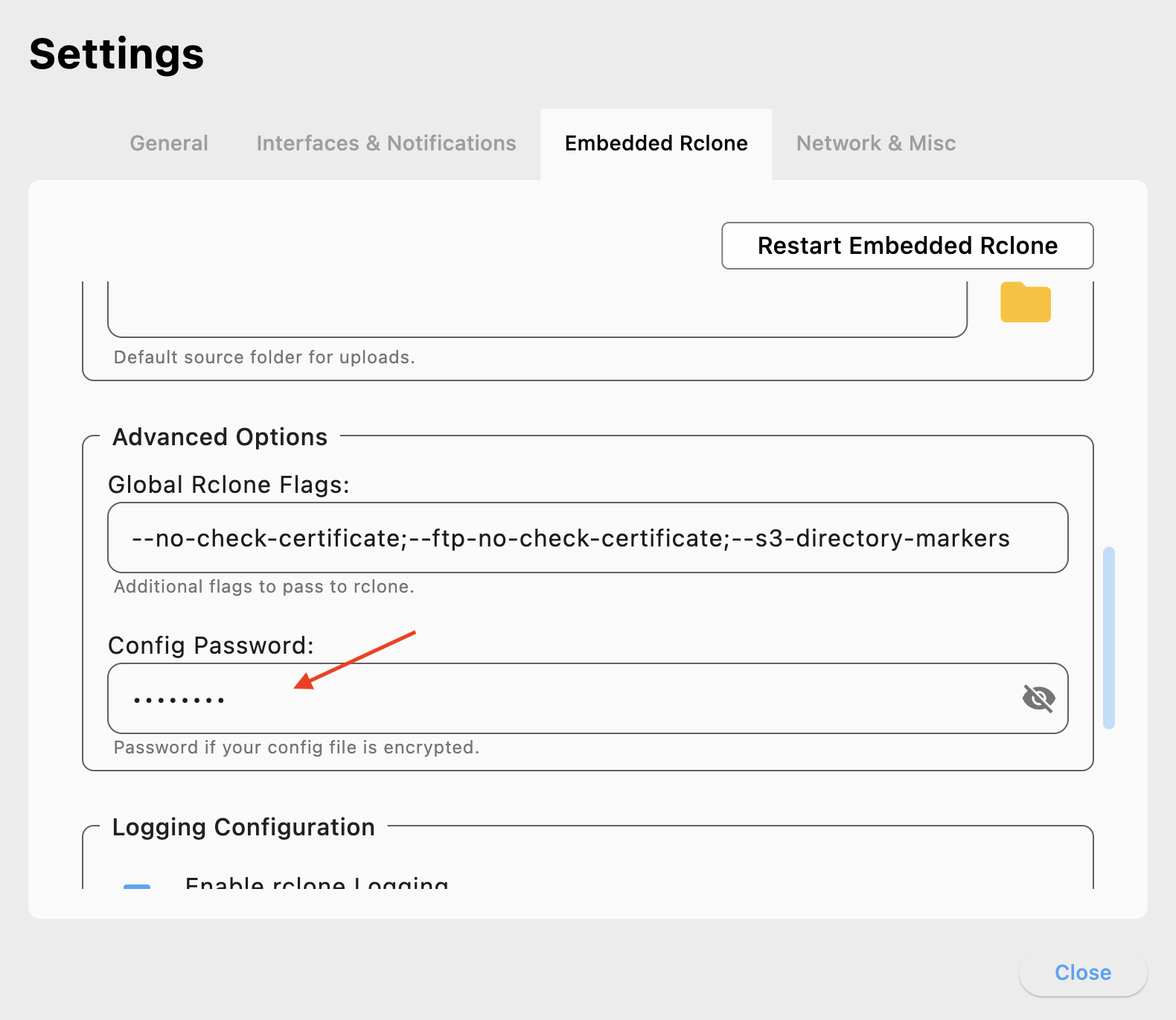
Das war's — RcloneView entschlüsselt und verwendet Ihre verschlüsselte Konfiguration nahtlos. Ihre Remotes werden wie gewohnt angezeigt und funktionieren normal.
Zusammenfassung
| Element | Beschreibung |
|---|---|
| Funktion | Verwendung einer verschlüsselten rclone-Konfigurationsdatei mit RcloneView |
| Verschlüsseln | rclone config ausführen → s) Set configuration password |
| RcloneView-Einrichtung | Settings → Embedded Rclone → Advanced Options → Config Password |
| Anwenden | Nach Eingabe des Passworts auf Restart Embedded Rclone klicken |
| Am besten geeignet für | Schutz von Zugangsdaten auf gemeinsam genutzten oder sensiblen Systemen |